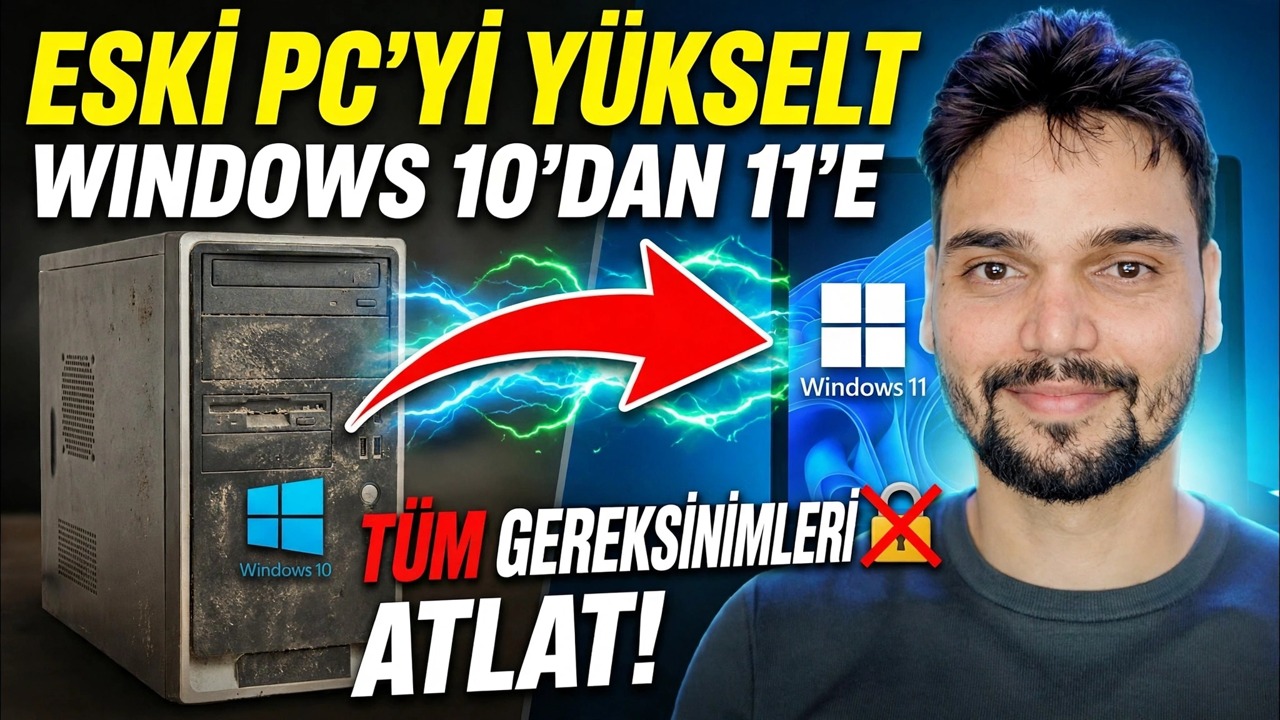
Tek Tıklamayla Windows 10'u Windows 11'e yükseltin 🔥 TPM ve Gereksinimleri Atlayın
Bilgisayarınız Windows 11 kontrolünde başarısız mı oluyor? Bu kılavuz videoyu mantıklı bir sırayla takip ediyor: Tam olarak hangi gereksinimin başarısız olduğunu bulun, önce resmi yolu deneyin, tüm makineyi yedekleyin ve ancak bundan sonra Microsoft'un kendi sözleriyle belirttiği güncelleme riskini bilerek Microsoft'un kendi belgelerindeki kayıt defteri iznini kullanın.
📑Bölümler
- Bilgisayar Windows 11 kontrolünde neden başarısız oluyor? TPM, CPU ve Güvenli Önyükleme üç ayrı kapıdır
- İlk olarak resmi yol; donanımın zaten sahip olduğu TPM'yi ve Güvenli Önyüklemeyi açmak
- Windows 10 ESU — bugün yükseltme yapmak yerine güvenlik güncelleme süresini satın alırsınız
- Herhangi bir değişiklik yapılmadan önce bilgisayarın tamamını yedekleme
- Microsoft'un kendisinin belgelediği kayıt defteri izni — MoSetup değeri
- Yükseltme işlemini çalıştırma ve Kurulum'da sorumluluk reddi beyanını kabul etme
- Yükseltme işleminden sonra - etkinleştirme, Windows Güncelleme ve 10 günlük geri alma aralığı
📋 Genel Bakış ve Adım Adım Kılavuz
PC'nin Windows 11 Kontrolünde Neden Başarısız Olduğunu Kontrol Edin
Windows 10 desteği 14 Ekim 2025'te sona erdi, bu nedenle ESU olmadan Windows 10'da kalan bir bilgisayar artık güvenlik güncellemelerini alamaz. Herhangi bir şeyi atlamadan önce tam olarak hangi gereksinimin başarısız olduğunu öğrenin. Microsoft'un PC Health Check uygulamasını çalıştırın ve sonucu satır satır okuyun: TPM, CPU ve Secure Boot, üç farklı yanıtı olan üç farklı kapıdır ve bir PC genellikle bunlardan yalnızca birinde başarısız olur.
Herhangi bir şeyi değiştirmeden önce hangi kontrolün başarısız olduğunu yazın. Yalnızca TPM'nin BIOS'ta kapatılması nedeniyle arızalanan bir bilgisayarın hiçbir şekilde bypass'a ihtiyacı yoktur; bir sonraki adım olan bir BIOS ayarına ihtiyacı vardır.
Önce Resmi Rotayı Deneyin
2016'dan itibaren bilgisayarların büyük bir kısmında TPM 2.0 ve Güvenli Önyükleme zaten yerleşik olarak bulunuyor; bunlar BIOS/UEFI ayarlarında kolayca devre dışı bırakılıyor. BIOS kurulumuna girin, TPM'yi açın (Intel sistemlerinde PTT, AMD sistemlerinde fTPM olarak adlandırılır) ve Güvenli Önyüklemeyi etkinleştirin, ardından Bilgisayar Sağlık Denetimini yeniden çalıştırın.
Bilgisayarınız başarılı olursa, tam olarak desteklenen resmi yöntemle yükseltin: Windows Update aracılığıyla veya Microsoft'un resmi Windows 11 sayfasından indirilen Windows 11 Kurulum Asistanı ile. Yükseltme dosyalarınızı, uygulamalarınızı ve ayarlarınızı korur ve bilgisayar her güncellemeye hak kazanır. Bu her zaman tercih edilecek yoldur; bypass yalnızca Windows 11'in talep ettiği özelliklere gerçekten sahip olmayan donanımlar içindir.
Veya Windows 10 ESU ile Zaman Kazanın
Bilgisayarınız hâlâ arızalanıyorsa ve bugün bypass riskini kabul etmeye hazır değilseniz, meşru bir orta seçenek vardır: Windows 10 ESU (Genişletilmiş Güvenlik Güncelleştirmeleri) programı. Kayıt olmak, siz karar verene kadar bilgisayarın bir süre daha güvenlik güncellemelerini almasını sağlar. ESU bir varış noktası değil, bir köprüdür; zaman kazandırır, bilgisayarın sonsuza kadar güncel kalmasını sağlamaz.
Herhangi bir değişiklik yapmadan önce tüm bilgisayarı yedekleyin
Bundan sonra hangi rotayı kullanırsanız kullanın, önce uygun şekilde yedekleyin. Yalnızca birkaç klasörün kopyasını değil, bilgisayarın tam disk görüntüsünü harici bir sürücüye alın. Sürücü BitLocker ile şifrelenmişse kurtarma anahtarını bilgisayarın dışında bir yere kaydedin ve lisans anahtarlarını ve önemli şifreleri not edin.
Microsoft Belgeli MoSetup Kayıt Defteri İzinlerini Ayarlama
Bilgisayar 2. adımdan sonra TPM veya CPU denetiminde hâlâ başarısız olursa Microsoft'un kendisi tarafından belgelenen yol, Kurulum'un yine de yerinde yükseltme işlemine devam etmesine olanak tanıyan bir kayıt defteri değeridir. Win + R tuşlarına basın, regedit yazın ve Kayıt Defteri Düzenleyicisi'ni yönetici olarak açın, ardından şu anahtara gidin:
HKEY_LOCAL_MACHINE\SYSTEM\Setup\MoSetupInside that key, create a new DWORD (32-bit) Value with exactly this name:
AllowUpgradesWithUnsupportedTPMOrCPUDouble-click the new value and set its Value data to 1, then close Registry Editor. Microsoft publishes this value with warnings attached: the PC still needs at least TPM 1.2, and setting it does not make the PC supported — it only lets Setup continue. The video above demonstrates its own quick one-click route on a real PC; watch it for the exact on-screen method, and use the order and checks on this page around whichever route you choose.
Yükseltme işlemini çalıştırın ve Sorumluluk Reddi Beyanını Kabul Edin
Şimdi yükseltmeyi Windows 10'un içinden çalıştırın, böylece yerinde yükseltme olarak kalır: Windows 11 Kurulum Yardımcısını kullanın veya Microsoft'un web sitesinden resmi Windows 11 ISO'yu indirin, bağlayın ve setup.exe'yi çalıştırın. Kurulum seçenek sunduğunda kişisel dosyaları ve uygulamaları saklamayı seçin. Yalnızca resmi Microsoft indirmesini kullanın; asla resmi olmayan bir yansıtma sitesinden alınan ISO'yu kullanmayın.
Desteklenmeyen bir bilgisayarda Kurulum durur ve devam etmeden önce size bir sorumluluk reddi beyanı gösterir. Kabul Et'e basmadan önce bunu okuyun; yükleyicinin kendi ifadeleriyle Microsoft'un görüşü budur:
Bunu kabul ediyorsanız yükseltme işleminin tamamlanmasına izin verin. PC birkaç kez yeniden başlatılıyor; kesintiye uğratmayın ve dizüstü bilgisayarınızı sürekli olarak elektriğe bağlı tutun.
Etkinleştirmeyi, Güncellemeleri ve Geri Alma Penceresini Doğrulayın
Yükseltmenin tamamlanması işin bitirilmesi değildir. İlk saatte bunun iyi bir fikir olup olmadığına karar verecek şeyleri kontrol edin. Etkinleştirme: Ayarlar'ı açın ve Windows 11'in etkinleştirilmiş olarak göründüğünü onaylayın; orijinal, etkinleştirilmiş bir Windows 10'dan yerinde yükseltme normalde dijital lisansı taşır. Windows Güncelleme: manuel olarak çalıştırın ve toplu güncellemenin indirilmesini ve kurulmasını izleyin; Bu, bu bilgisayara nasıl davranılacağına dair ilk gerçek kanıtınızdır. Cihazlar: Cihaz Yöneticisini açın ve sarı uyarı olup olmadığını kontrol edin ve sesi, Wi-Fi'yi, ekran çözünürlüğünü ve uykuyu birer kez test edin.
🏷️Topic Search Variables & Keywords
🎙️ Tam Konuşma Metni — genişletmek için dokunun
Adım Adım Sorun Giderme Kılavuzu ve Çözümler - ESKİ PC PENCERELERİNİ 10'DAN 11'E YÜKSELTİN TÜM GEREKSİNİMLERİ ATLAYIN!. Teknik Anshu'nun ekran gösterimi....
Bilgisayarınız Windows 11 kontrolünde başarısız mı oldu? TPM ve CPU kontrollerini atlayan rotalar, önce denenecek mantıklı sıra, ESU, yedeklemeler ve Microsoft'un kendi ifadeleriyle belirttiği güncelleme riski.
(transkript burada, kaynak sayfada bitiyor)
❓ Sıkça Sorulan Sorular
Bu eğiticiyi takip etmek %100 ücretsiz mi?
Evet! Teknik Anshu tarafından gösterilen tüm kılavuzlar ve yöntemlerde ücretsiz, yasal ve eğitici kaynaklar kullanılır.
Yeni başlayanlar bu kılavuzu takip edebilir mi?
Kesinlikle! Herkesin kolayca takip edebilmesi için her adım ekranda ayrıntılı talimatlarla gösterilir.
Takılırsam nereye soru sorabilirim?
Doğrudan YouTube videosuna yorum bırakın; topluluğumuz ve Teknik Anshu size yardımcı olacaktır.
🚀 Eğitimin tamamını YouTube'da izleyin
🚀 YouTube'daki adım adım video eğitiminin tamamını izleyin: https://www.youtube.com/watch?v=NgINXJpnu5Y
BT desteği, Windows sorun giderme ve sunucu yönetimi için Teknik Anshu'ya abone olun.
>️ Videonun Tamamını İzleyin