Senkronizasyon Sunucusu Kurulumu - Ücretsiz Gerçek Zamanlı Senkronizasyon
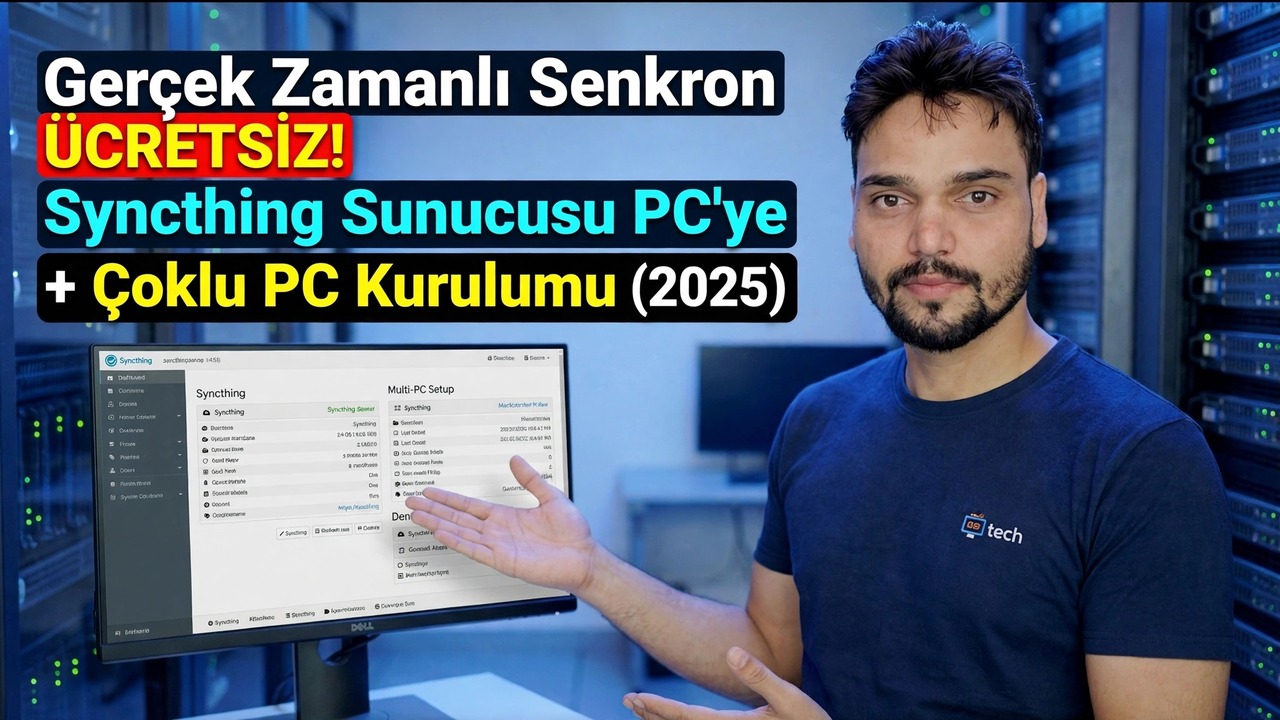
Syncthing'i Windows veya Linux'ta kendi senkronizasyon sunucunuz olarak ayarlayın. PC'niz, dizüstü bilgisayarınız ve telefonunuz aynı dosyaları gerçek zamanlı olarak, eşler arası, bulut hesabı olmadan ve aylık ücret olmadan saklar.
📑Bölümler
- Senkronizasyon gerçekte nedir? Arada bulut sunucusu olmayan gerçek zamanlı eşler arası senkronizasyon
- Merkezi seçme — her şeyin bir kopyasını barındıran, her zaman açık bir bilgisayar
- Syncthing'i hub'a, Windows veya Linux'a yükleme
- Localhost:8384 adresindeki web konsolunu açma ve bir GUI şifresi ayarlama
- Systemd hizmetiyle Senkronizasyonun Linux'ta otomatik olarak başlatılmasını sağlama
- Dizüstü bilgisayarı ve telefonu eşleştirme — Cihaz kimlikleri her iki tarafta da kabul edilir
- İlk klasörü (OfficeFiles) paylaşma ve gerçek zamanlı olarak senkronize edilmesini izleme
- Sonlandırma ayarları — dosya sürümü oluşturma ve salt gönderilebilen telefon fotoğrafları
- Dürüst uyarı: senkronizasyon neden yedek değildir
📋 Genel Bakış ve Adım Adım Kılavuz
Önce Modeli Anlayın
Herhangi bir şey yüklenmeden önce dürüst bir düzeltme: Syncthing'in ne sunucusu ne de bulutu var. Cihazlarınızın her birinde çalışan ve klasörleri doğrudan cihazlar arasında şifrelenmiş, eşler arası senkronize eden ücretsiz, açık kaynaklı bir programdır. Bu kurulumdaki "sunucu", her zaman açık kalan ve her şeyin bir kopyasını tutan, genellikle bir masaüstü bilgisayar, mini bilgisayar veya küçük bir ev sunucusu olan tek bir cihazdır; böylece dizüstü bilgisayarınızın ve telefonunuzun her zaman senkronize edebileceği bir ortağı olur.
Üç fikir, Syncthing'in yaptığı her şeyi açıklıyor. Her cihaz eşittir — ana bilgisayar yoktur ve iki cihaz çevrimiçiyse diğerinde eksik olanı değiştirirler. Cihaz Kimlikleri güvenliktir — her yükleme benzersiz bir Cihaz Kimliği oluşturur ve iki cihaz yalnızca her iki taraf da birbirinin kimliğini kabul ettikten sonra senkronize edilir; tahmin edilecek bir şifre yok. Ayrıca klasörlerin de türleri vardır; her cihazda bir klasör Gönder ve Al, Yalnızca Gönder veya Yalnızca Al şeklindedir.
Aktarımlar TLS ile uçtan uca şifrelenir. Aynı ağdaki cihazlar doğrudan hızlı bir şekilde konuşur ve hiçbir şey internete dokunmaz. Hub PC kapatılırsa hiçbir şey bozulmaz ve hiçbir şey kaybolmaz: diğer cihazlar hâlâ birbirleriyle doğrudan senkronize edilebilir ve hub tekrar açıldığında her şey otomatik olarak güncellenir.
Senkronizasyonu Hub PC'ye yükleyin
Merkezi dürüstçe seçin: Açık kalan bir makine olmalıdır (bir ofis masaüstü bilgisayarı, mini bilgisayar, eski bir dizüstü bilgisayar veya küçük bir Linux sunucusu). Yanınızda gelen bir dizüstü bilgisayar kötü bir merkezdir çünkü diğer tüm cihazlar onun eve gelmesini bekler.
Syncthing'i yalnızcasyncthing.net adresinden veya Linux dağıtımınızın resmi deposundan indirin; popüler bir araçtır ve sahte indirme siteleri mevcuttur. Windows'ta yükleyiciyi çalıştırın ve Syncthing'in Windows ile başlamasına izin verin. Linux'ta senkronizasyon paketini yükleyin. Senkronizasyonu bir terminalden manuel olarak da başlatabilirsiniz:
syncthingWeb Konsolunu Açın ve Bir Parola Belirleyin
Senkronizasyon bir web arayüzünden yönetilir. Syncthing çalışırken, hub PC'deki tarayıcınızda bu adresi açın:
http://localhost:8384Then open Settings and set a GUI username and password. The interface is only reachable from the machine itself by default — keep it that way.
Linux'ta Senkronizasyonun Otomatik Olarak Başlatılmasını Sağlayın
Linux hub'ında Senkronizasyonu bir sistem hizmeti olarak etkinleştirin, böylece yalnızca oturum açtığınızda çalışmak yerine önyükleme sırasında başlamasını ve yeniden başlatmalardan sonra hayatta kalmasını sağlayın:
sudo systemctl enable --now syncthing@yourusernameReplace yourusername with your own Linux username — the service runs as that user, so it syncs that user's folders. On Windows this step is already covered by letting Syncthing start with Windows in Step 2.
Diğer Cihazlarınızı Eşleştirin
Syncthing'i dizüstü bilgisayara ve telefona da yükleyin, ardından her birini hub ile eşleştirin. Yeni cihazda arayüzünü açın ve Cihaz Kimliğini (Eylemler → Kimliği Göster) kopyalayın; Android uygulaması aynı kimlik için bir QR kodu gösterir. Hub'da Uzak Cihaz Ekle'yi seçin, kimliği yapıştırın veya tarayın, cihaza anlaşılır bir ad verin ve kaydedin. Yeni cihazda istek göründüğünde hub'ı kabul edin.
Her iki tarafın da kabul etmesi gerekir; çifte el sıkışma bir hata değil, çalışan güvenlik modelidir. Bir cihaz yalnızca açıkça eşleştirildiği cihazlarla senkronize edilir.
İlk Klasörünüzü Paylaşın
Şimdi cihazlara senkronize edilecek bir şey verin. Hub'da Klasör Ekle'yi seçin, kısa bir etiket ayarlayın ve klasör yolunu seçin; örneğin Windows'ta bu yol:
D:\OfficeFilesOr this one on Linux:
/home/anshu/OfficeFilesOpen the folder's Sharing tab and tick the laptop and phone. On each device, accept the folder and choose where it should live there — the paths do not need to match, only the folder's internal ID matters. Watch the first sync complete and the folder state change to Up to Date on every device.
Sürüm Oluşturmayı Etkinleştirin — Senkronizasyon Yedek Değildir
İki son dokunuş, demoyu güvenebileceğiniz bir kuruluma dönüştürür. İlk olarak, hub'da dosya sürümü oluşturma: hub'da her klasörün Sürüm Oluşturma sekmesini açın ve Kademeli'yi veya en azından Çöp Kutusu'nu seçin. Düz senkronizasyon, silme işlemlerini anında her cihaza kopyalar; sürüm oluşturma, yanlışlıkla sildiğiniz veya üzerine yazdığınız bir dosyanın dünkü kopyasını saklayan şeydir.
İkincisi, telefon fotoğrafları, yalnızca gönderme: telefonda, kamera klasörünü Yalnızca Gönderme olarak paylaşın ve hub'da Yalnızca Alma olarak alın. Fotoğraflar bilgisayarınıza otomatik olarak ulaşır; telefonda silindiğinde, bilgisayardaki kopya asla silinmez ve telefonu dolduracak hiçbir şey geri akmaz.
🏷️Topic Search Variables & Keywords
🎙️ Tam Konuşma Metni — genişletmek için dokunun
Adım Adım Sorun Giderme Kılavuzu ve Çözümler - Gerçek Zamanlı Senkronizasyon ÜCRETSİZ! Sunucuyu PC'ye Senkronizasyon + Çoklu Bilgisayar Kurulumu (2025). Teknik Anshu'nun ekran gösterimi.
Senkronizasyonu Windows veya Linux'ta kendi senkronizasyon sunucunuz olarak ayarlayın. PC'niz, dizüstü bilgisayarınız ve telefonunuz aynı dosyaları gerçek zamanlı olarak, eşler arası, bulut hesabı olmadan ve aylık ücret olmadan saklar.
(transkript burada, kaynak sayfada bitiyor)
❓ Sıkça Sorulan Sorular
Bu eğiticiyi takip etmek %100 ücretsiz mi?
Evet! Teknik Anshu tarafından gösterilen tüm kılavuzlar ve yöntemlerde ücretsiz, yasal ve eğitici kaynaklar kullanılır.
Yeni başlayanlar bu kılavuzu takip edebilir mi?
Kesinlikle! Herkesin kolayca takip edebilmesi için her adım ekranda ayrıntılı talimatlarla gösterilir.
Takılırsam nereye soru sorabilirim?
Doğrudan YouTube videosuna yorum bırakın; topluluğumuz ve Teknik Anshu size yardımcı olacaktır.
🚀 Eğitimin tamamını YouTube'da izleyin
🚀 YouTube'daki adım adım video eğitiminin tamamını izleyin: https://www.youtube.com/watch?v=Nq3xcpqty7c
BT desteği, Windows sorun giderme ve sunucu yönetimi için Teknik Anshu'ya abone olun.
>️ Videonun Tamamını İzle