Windows Kurulum Kılavuzunu Tamamlayın
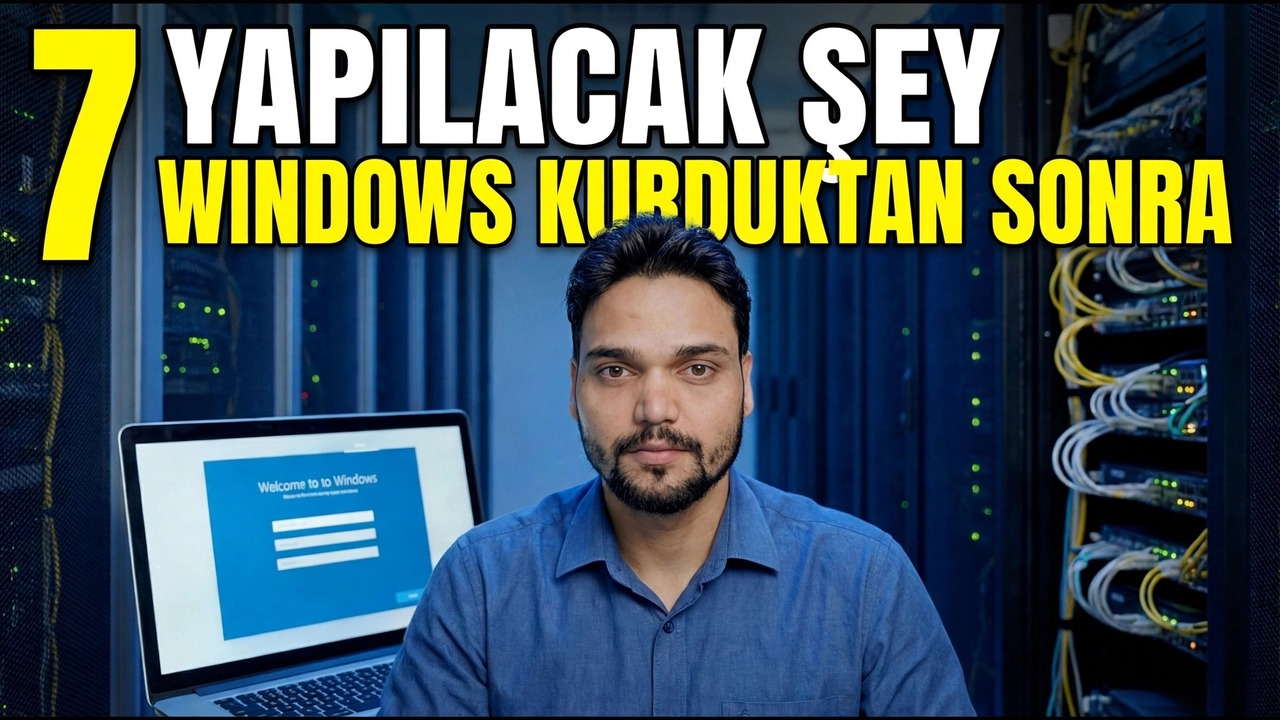
Windows kuruldu ve bilgisayar yeniden başlatıldı; şimdi ilk oturum açma ekranları geliyor. Teknik Anshu bu yedi konuyu sırasıyla ele alıyor: bölge, klavye, ağ ekranı, bilgisayarın adlandırılması, Microsoft hesabı, PIN ve gizlilik anahtarları; her biri basit kelimelerle açıklanıyor.
📑Bölümler
- Bölge ekranı - kurulumdan sonraki ilk soru
- Klavye düzeni - ve ikinci düzeni atlamak
- Ağ ekranı - devam etmeden önce bağlanılıyor
- Bilgisayarın adlandırılması - video, makinelerine OFİS-PC ve ANSHU-DİZÜSTÜ BİLGİSAYAR adını veriyor
- Microsoft hesabında oturum açma - bu bilgisayara ne bağlanır
- PIN oluşturma - bundan sonra her gün oturum açma
- Gizlilik anahtarları – masaüstünden önceki son seçimler
📋 Genel Bakış ve Adım Adım Kılavuz
Bölgenizi Onaylayın
İlk oturum açma ekranında ülkeniz veya bölgeniz sorulur. Bulunduğunuz ülkeyi doğrulayın: bu seçim Microsoft Store içeriğini, tarih ve sayı formatlarını ve bilgisayarın başlatılacağı bazı varsayılan uygulamaları ayarlar. Bu, iki saniyelik bir seçimdir ancak bilgisayarı yıllarca takip eder. Yanlış olanı seçerseniz bölge ve dil daha sonra Ayarlar'dan değiştirilebilir.
Klavye Düzenini Seçin
Sonra, önünüzdeki klavyeyle eşleşen klavye düzenini seçin. Windows daha sonra ikinci bir düzen sunar; gerçekten iki düzen yazmadığınız sürece Skip öğesine tıklayın. Buradaki yanlış düzen, şifrelerin kurulum sırasında "işe yaramıyor" gibi görünmesinin klasik nedenidir: semboller ve harfler farklı yerlerde bulunur. Bölge gibi düzen de daha sonra Ayarlar'dan değiştirilebilir.
Ağ Ekranına Bağlanma
Windows artık ağ ekranını gösteriyor - "Sizi bir ağa bağlayalım". Wi-Fi ağınızı seçin ve şifresini girin veya bir ağ kablosunu takın. Kurulum, güncellemeleri kontrol etmek ve bir sonraki hesap oturum açma işlemini hazırlamak için bu bağlantıyı kullanır. Böylece video, ekranı geçmeye çalışmak yerine buraya bağlanır.
PC'ye ad verin
Kur, cihazı adlandırmanızı ister. Kısa ve basit tutun; harfler, sayılar ve kısa çizgiler. Videoda makineler OFFICE-PC ve ANSHU-LAPTOP olarak adlandırılmıştır. Bu ad, bilgisayarınızın ağınızda ve Microsoft hesabınızın cihaz listesinde nasıl göründüğünü gösterir; dolayısıyla altı ay içinde tanıyacağınız bir ad, akıllı bir addan daha iyi olacaktır. Daha sonra Ayarlar → Sistem → Hakkında bölümünden değiştirilebilir.
Microsoft Hesabıyla Oturum Açma
Microsoft hesabı e-postanızı ve şifrenizi girin. Oturum açtığınızda bu bilgisayar hesabınıza bağlanır: Etkinleştirme sizinle eşleştirilir, BitLocker kurtarma anahtarı hesaba yedeklenir ve Mağaza, OneDrive ve ayarlar senkronizasyonu çalışmaya başlar. Burada kullandığınız hesabın, kurtarma anahtarınızın ve cihaz kaydınızın bulunacağı yer olduğunu bilin. Kontrol ettiğiniz ve tekrar erişebileceğiniz bir hesap kullanın.
PIN oluşturun
Windows, Windows Hello için bir PIN ister. PIN, parolanızla aynı şey değildir: bu bilgisayara bağlıdır, hiçbir zaman ağ üzerinden seyahat etmez ve makinenin kilidini saniyeler içinde açar. Tam şifreniz hala arkasında duruyor ve hassas değişikliklerde sizden isteniyor. Sizin hatırlayacağınız ancak başkalarının tahmin edemeyeceği bir PIN belirleyin.
Gizlilik Anahtarlarını Ayarlama
Son ekranlar, videoda basit kelimelerle açıklanan gizlilik anahtarlarıdır: konum, Cihazımı bul, teşhis verileri, mürekkep oluşturma ve yazma verileri, özelleştirilmiş deneyimler ve reklam kimliği. Her anahtar, bu bilgisayarın paylaşacağı veya kişiselleştireceği bir şeye karar verir. İstemediklerinizi kapatın; hiçbiri kalıcı değildir ve her biri daha sonra Ayarlar → Gizlilik ve güvenlik bölümünden değiştirilebilir. Kabul ettiğinizde kurulum tamamlanır: masaüstü görünür ve bilgisayar kullanıma hazırdır.
🏷️Topic Search Variables & Keywords
🎙️ Tam Konuşma Metni — genişletmek için dokunun
Adım Adım Sorun Giderme Kılavuzu ve Çözümler - Windows Yüklendikten Sonra Yapılacak 7 Şey. Teknik Anshu'nun ekran gösterimi.
Windows yüklemesinden sonraki ilk oturum açma ekranları sırasıyla: bölge, klavye, ağ ekranı, PC'nin adlandırılması, Microsoft hesabı, PIN ve sade kelimelerle gizlilik anahtarları.
(transkript burada, kaynak sayfada bitiyor)
❓ Sıkça Sorulan Sorular
Bu eğiticiyi takip etmek %100 ücretsiz mi?
Evet! Teknik Anshu tarafından gösterilen tüm kılavuzlar ve yöntemlerde ücretsiz, yasal ve eğitici kaynaklar kullanılır.
Yeni başlayanlar bu kılavuzu takip edebilir mi?
Kesinlikle! Herkesin kolayca takip edebilmesi için her adım ekranda ayrıntılı talimatlarla gösterilir.
Takılırsam nereye soru sorabilirim?
Doğrudan YouTube videosuna yorum bırakın; topluluğumuz ve Teknik Anshu size yardımcı olacaktır.
🚀 Eğitimin tamamını YouTube'da izleyin
🚀 YouTube'daki adım adım video eğitiminin tamamını izleyin: https://www.youtube.com/watch?v=T3k8e2i_z9w
BT desteği, Windows sorun giderme ve sunucu yönetimi için Teknik Anshu'ya abone olun.
️ Videonun Tamamını İzle