Sabit Disk Kharab Hai Ya Nahi? HDD Testi Tam Yöntem Açıklaması
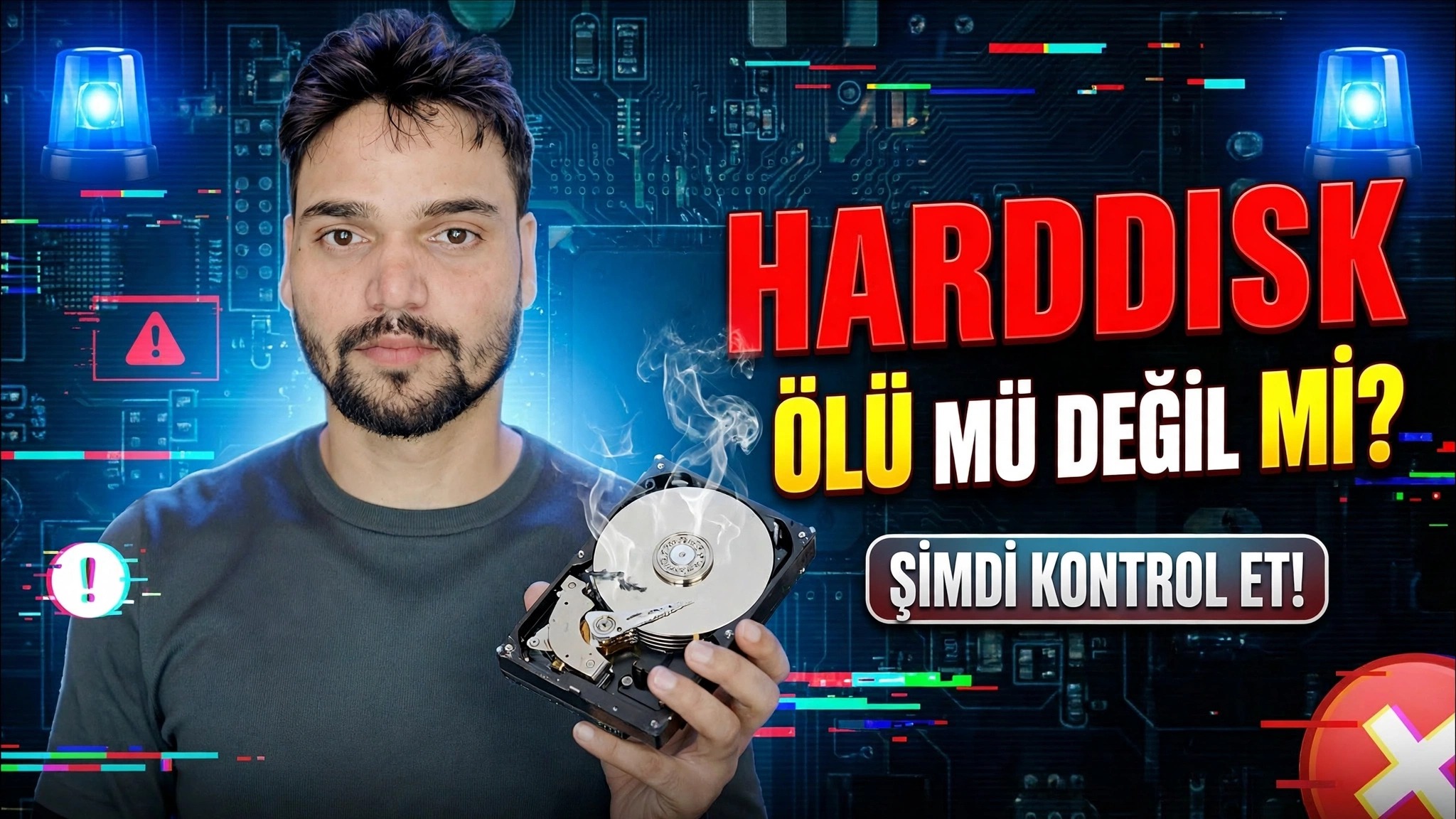
Sabit diskiniz gerçekten arıza mı yapıyor? Tamamen test edin - CrystalDiskInfo SMART okumaları, tam yüzey taraması, hız modeli kontrolü ve üçünün tek bir dürüst kararda nasıl birleştirileceği: sağlıklı, yedekle ve izle veya hemen değiştir.
📑Bölümler
- Önce dinleyin; testi durdurma ve verileri kurtarma anlamına gelen sesler
- CrystalDiskInfo'daki SMART raporu — İyi, Dikkatli veya Kötü
- Önemli olan üç ham değer: 05, C5 ve C6
- Tam yüzey taraması — her sektör kontrol edildi, hızlı tarama yok
- Hız modeli — yumuşak bir viraj veya derin düşüşler
- Çapraz kontrol olarak Windows'un kendi disk durumu
- Son karar; sağlıklı, yedekleyin ve izleyin veya hemen değiştirin
📋 Genel Bakış ve Adım Adım Kılavuz
Herhangi bir Yazılım Testinden Önce Önce Dinleyin
Tam bir test yazılımla değil, kulaklarınızla başlar. Sağlıklı bir sabit disk sessizce mırıldanır ve sorunsuz bir şekilde döner. Tekrarlayan tıklama, gıcırdatma veya bip sesi veya sürücünün tekrar tekrar yukarı ve aşağı dönmesi, sürücünün içinde mekanik hasar olduğu anlamına gelir. Hiçbir yazılım testi bunu düzeltemez ve fazladan harcanan her dakika veri kurtarmayı zorlaştırır.
Sürücünün sesi normalse sizi buraya getiren belirtilere dikkat edin: yavaş yükleme, donma, kopyalanamayan dosyalar, Windows'un önyükleme sırasında kendini onarması. Aşağıdaki testler size diskin bunları açıklayıp açıklamadığını söyleyecektir.
CrystalDiskInfo ile SMART Raporunu okuyun
CrystalDiskInfo'yu resmi sitesinden (crystalmark.info) indirin ve açın. Diskin, yapıldığı günden bu yana tuttuğu sağlık günlüğü olan SMART adı verilen kendi kendini izleme sistemini okur. İki şeye bakın. İlk olarak, büyük Sağlık Durumu kutusu: İyi (mavi), Dikkat (sarı) veya Kötü (kırmızı). Bu, disk üreticisinin kendi özetidir.
İkinci olarak, tablodaki üç özelliğin ham değerleri: 05 Yeniden Tahsis Edilen Sektör Sayısı, C5 Mevcut Bekleyen Sektör Sayısı ve C6 Düzeltilemez Sektör Sayısı. Sağlıklı bir sürücüde üç ham değerin tümü 0'dır. Arızalı bir sürücüde tırmanırlar. Örneğin, ölmekte olan bir disk, 312 yeniden tahsis edilmiş, 47 beklemede ve 47 düzeltilemez gibi ham değerler gösterebilir çünkü zaten yedek sektörlerini tüketmektedir.
Tam Yüzey Taraması Çalıştırın
SMART yalnızca sürücünün halihazırda kullanmaya çalıştığı sektörleri bilir. Yüzey taraması, unutulmuş köşeler de dahil olmak üzere diskteki her bir sektörü okur ve tüm yüzeyin bir haritasını çizer. HD Tune'daki Hata Tarama sekmesini veya disk üreticinizin kendi uzun testini (Seagate için SeaTools, Western Digital için WD Dashboard) kullanın.
Bunun biraz zaman almasını bekliyoruz: Mekanik bir sürücüde terabayt başına yaklaşık 1 ila 3 saat normaldir. Her blok yeşile dönmelidir. Kırmızı bloklar hasarlı sektörlerdir; kaç tane olduğuna ve nerede durduklarına dikkat edin. Eski bir sürücüdeki yalıtılmış kırmızı blok bir uyarıdır; Haritaya dağılmış kırmızı bloklar veya tek bir noktada durup ilerleyen bir tarama başarısız bir yüzeydir.
Hız Düzenini Kontrol Edin
CrystalDiskMark gibi bir kıyaslama çalıştırın veya HD Tune'daki kıyaslama sekmesini çalıştırın ve yalnızca başlık numarasına değil, sonucun şekline bakın. Sağlıklı bir mekanik tahrik, baştan sona oldukça düzgün, öngörülebilir bir hız eğrisi sağlar. Zayıf veya hasarlı alanlara sahip bir sürücüde ani derin düşüşler görülür; hız sıfıra yakın düşer ve geri dönmekte zorlanır çünkü kafalar aynı zayıf noktaları yeniden okumaya devam eder.
Yalnızca kaba bir referans olarak: Sağlıklı bir 7200 RPM masaüstü sürücüsü sırayla yaklaşık 120–200 MB/s okur ve 5400 RPM dizüstü bilgisayar sürücüsü yaklaşık 80–120 MB/s okur. Yaş, model ve sürücünün ne kadar dolu olduğu gibi faktörlerin tümü bu sayıları değiştirir; dolayısıyla bunu bir geçiş işareti olarak değil, bir düzen kontrolü olarak değerlendirin.
Windows'un Kendi Disk Durumuyla Çapraz Kontrol
Windows, herhangi bir ek yazılıma ihtiyaç duymadan isteyebileceğiniz temel bir sağlık kaydını tutar. Komut İstemi'ni açın ve bu videonun kullandığı komutu çalıştırın:
wmic diskdrive get model,statusEach disk is listed with its model and a status: OK means the drive's own failure prediction has not tripped; Pred Fail means the drive itself is predicting failure — treat that as a replace-now signal. This step only confirms or contradicts the SMART picture; it never replaces the surface scan.
wmic tool is deprecated by Microsoft and is no longer installed by default on the newest Windows 11 builds. If the command is not found on your PC, the PowerShell equivalent gives the same health picture:Get-PhysicalDisk | Select FriendlyName, MediaType, HealthStatus, OperationalStatusKarar — Üç Sonucun Tümünü Birleştirin
Tek bir sayı karar vermez. Kanıtları bir teknisyenin yaptığı gibi birleştirin:
Sağlıklı: SMART Good, 05, C5 ve C6 ham değerleri 0'da, yüzey taraması tamamen yeşil, düzgün hız eğrisi. Diske güvenin ve normal yedeklemeleri saklamaya devam edin, çünkü sağlıklı sürücüler de aniden ölebilir.
Yedekle ve izle: Sıfırdan farklı küçük değerlere sahip SMART Dikkat, bir veya iki kırmızı bloklu yüzey taraması, hafif hız düşüşleri. Bugün önemli olan her şeyi kopyalayın ve bir hafta sonra yeniden test edin. Sayılar artarsa sürücü kullanımdan kalkmış demektir.
Şimdi değiştirin: SMART Kötü, artan yeniden tahsis edilmiş veya bekleyen sayımlar, yayılan kırmızı bloklar, tıklama sesleri veya tamamlanamayan bir tarama. Testi durdurun, verileri kurtarın ve sürücüyü değiştirin; bu durumdaki bir diski test etmek yalnızca kalan ömrünü tüketir.
🏷️Topic Search Variables & Keywords
🎙️ Tam Konuşma Metni — genişletmek için dokunun
Adım Adım Sorun Giderme Kılavuzu ve Çözümler - SABİTDİSK ÖLÜ Mİ DEĞİL Mİ? ŞİMDİ KONTROL EDİN!. Teknik Anshu'nun ekran gösterimi.
Sabit diskiniz gerçekten mi arızalanıyor? Tamamen test edin: CrystalDiskInfo SMART okumaları, eksiksiz yüzey taraması, hız modeli kontrolü ve bu üçünün tek bir dürüst kararda nasıl birleştirileceği: sağlıklı, yedekle ve izle veya hemen değiştir.
(transkript burada, kaynak sayfada bitiyor)
❓ Sıkça Sorulan Sorular
Bu eğiticiyi takip etmek %100 ücretsiz mi?
Evet! Teknik Anshu tarafından gösterilen tüm kılavuzlar ve yöntemlerde ücretsiz, yasal ve eğitici kaynaklar kullanılır.
Yeni başlayanlar bu kılavuzu takip edebilir mi?
Kesinlikle! Herkesin kolayca takip edebilmesi için her adım ekranda ayrıntılı talimatlarla gösterilir.
Takılırsam nereye soru sorabilirim?
Doğrudan YouTube videosuna yorum bırakın; topluluğumuz ve Teknik Anshu size yardımcı olacaktır.
🚀 Eğitimin tamamını YouTube'da izleyin
🚀 YouTube'daki adım adım video eğitiminin tamamını izleyin: https://www.youtube.com/watch?v=c_Y9fS87aSw
BT desteği, Windows sorun giderme ve sunucu yönetimi için Teknik Anshu'ya abone olun.
️ Videonun Tamamını İzle