Windows 11'de Ayrılmış Depolamayı Devre Dışı Bırakın 😳 ŞİMDİ Boş Alan Açın!
Windows 11, ayrılmış depolama alanı olarak sürücünüzün yaklaşık 7 GB'ını sessizce tutar. Bu videoda Teknik Anshu bunun ne olduğunu, tek bir DISM komutuyla durumunun nasıl kontrol edileceğini ve güncellemeleri bozmadan yer açmak için güvenli bir şekilde nasıl devre dışı bırakılacağını gösteriyor.
📑Bölümler
- Ayrılmış Depolama Alanı nedir? ~7 GB Windows 11, sürücünüzü sessizce tutar
- Ayarlar'da, Sistem ve ayrılmış altında kendiniz görebilirsiniz
- Komut İstemi'ni yönetici olarak açın
- Mevcut durumu tek bir DISM komutuyla kontrol edin
- İkinci DISM komutuyla Ayrılmış Depolamayı devre dışı bırakın
- Yeniden başlatın ve alanın geri geldiğini onaylayın
- İstediğiniz zaman ve ne zaman açmanız gerekiyorsa tekrar açın
📋 Genel Bakış ve Adım Adım Kılavuz
Ayrılmış Depolama Alanı Nedir ve Windows Neden Saklıyor?
Ayrılmış Depolama, Windows'un kendisi için ayırdığı disk alanıdır; yaklaşık 7 GB'tan başlar ve güncellemeler, uygulamalar, geçici dosyalar ve sistem önbellekleri tarafından kullanılır; bu nedenle, sürücüde yer kalmadığı için bir Windows güncellemesi asla başarısız olmaz. Bu özellik, Windows 10 sürüm 1903 ile birlikte geldi ve Windows 11'de varsayılan olarak açıktır. Tam boyut bilgisayardan bilgisayara değişir: Windows, güncellemeler boyunca çalışmaya devam etmeleri için yer ayırdığından, isteğe bağlı özellikler veya ekstra diller yüklediğinizde büyür.
Büyük bir sürücüde 7 GB'nin pek önemi yoktur. Küçük bir SSD'de (128 GB veya 256 GB) kullanabileceğiniz gerçek alandır. Bu videoda tam da bu nedenle, SSD'nin güvenli bir şekilde nasıl kapatılacağı gösterilmektedir.
PC'nizde Ne Kadar Yer Kapladığını Görün
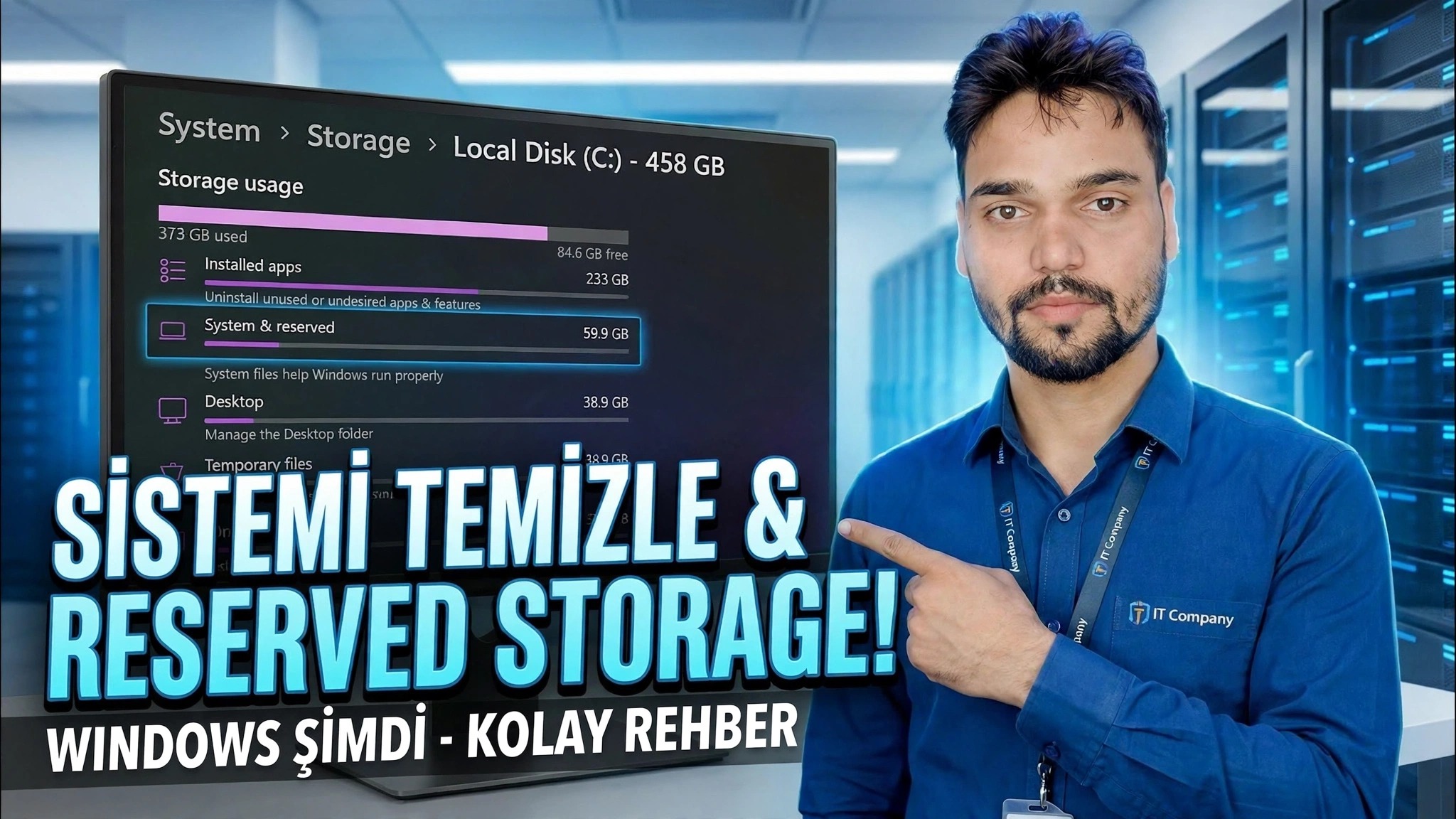
Herhangi bir şeyi değiştirmeden önce kendi numaranıza bakın. Ayarlar ➔ Sistem ➔ Depolama'yı açın, Daha fazla kategori göster'i tıklayın, ardından Sistem ve ayrılmış'ı açın. Ayrılmış depolama satırı, Windows'un bu bilgisayarda tam olarak ne kadar alan tuttuğunu gösterir. Hiç ayrılmış bir depolama hattı yoksa özellik makinenizde etkin değildir ve devre dışı bırakılacak hiçbir şey yoktur.
Komut İstemini Yönetici olarak açın
Bu kılavuzdaki DISM komutları yalnızca yükseltilmiş pencerede çalışır. Başlat'a tıklayın, cmd yazın, Komut İstemi'ne sağ tıklayın ve Yönetici olarak çalıştır'ı seçin, ardından UAC istemini onaylayın. Windows Terminali (Yönetici) de çalışır; komutlar tamamen aynıdır.
Önce Mevcut Durumu Kontrol Edin
Windows'a ayrılmış depolamanın şu anda etkin mi yoksa devre dışı mı olduğunu sormak için bu komutu çalıştırın:
DISM /Online /Get-ReservedStorageStateÇıkışta açıkça "Ayrılmış depolama alanı etkin" veya "Ayrılmış depolama alanı devre dışı" belirtilmektedir. İlk önce kontrol etmek önemlidir: Zaten devre dışıysa işlem tamamdır; herhangi bir değişiklik yapmanıza gerek yoktur.
Ayrılmış Depolama Alanını Devre Dışı Bırak
Şimdi ikinci komutu tam olarak videoda gösterildiği gibi çalıştırın:
DISM /Online /Set-ReservedStorageState /State:DisabledDISM'in "İşlem başarıyla tamamlandı." mesajıyla bitmesini bekleyin. Tüm değişiklik budur; kayıt defteri düzenlemesi yok, üçüncü taraf araçları yok, yalnızca Windows'un kendi bakım komutu var.
Yeniden Başlatın ve Alanın Geri Döndüğünü Doğrulayın
Windows'un ayrılmış alanı tekrar kullanılabilir havuzunuza bırakması için bilgisayarı yeniden başlatın. Ardından Ayarlar ➔ Sistem ➔ Depolama ➔ Daha fazla kategori göster ➔ Sistem ve ayrılmış'a geri dönün — Ayrılmış depolama alanı satırı artık gitmiş veya boş olmalıdır ve boş alanınız yaklaşık olarak 2. Adımda gördüğünüz miktar kadar artmalıdır (genellikle 7 GB civarında, bazen bilgisayara bağlı olarak daha az). Ayrıca, okuma durumunun artık devre dışı olduğunu doğrulamak için 4. Adım komutunu yeniden çalıştırabilirsiniz.
İstediğiniz Zaman Tekrar Açın
Burada hiçbir şey kalıcı değildir. Microsoft'un varsayılan davranışını geri yüklemek için yönetici Komut İstemi'ni tekrar açın ve aynı komutu, durum Etkin'e çevrilmiş halde çalıştırın:
DISM /Online /Set-ReservedStorageState /State:EnabledBir kez daha yeniden başlatın; Windows yeniden yer ayırmaya başlayacaktır. Büyük bir Windows özellik güncellemesinden önce onu yeniden etkinleştirmek, sürücünüz neredeyse tamamen doluysa en güvenli alışkanlıktır.
🏷️Topic Search Variables & Keywords
🎙️ Tam Konuşma Metni — genişletmek için dokunun
Adım Adım Sorun Giderme Kılavuzu ve Çözümler - TEMİZ SİSTEM VE AYRILMIŞ DEPOLAMA! ŞİMDİ PENCERELER - KOLAY KILAVUZ. Teknik Anshu'nun ekran gösterimi.
Windows 11, ayrılmış depolama alanı olarak sürücünüzün yaklaşık 7 GB'ını sessizce tutar. Nedir, tek bir DISM komutuyla durumu nasıl kontrol edilir ve güncellemeleri bozmadan güvenli bir şekilde nasıl devre dışı bırakılır.
(transkript burada, kaynak sayfada bitiyor)
❓ Sıkça Sorulan Sorular
Bu eğiticiyi takip etmek %100 ücretsiz mi?
Evet! Teknik Anshu tarafından gösterilen tüm kılavuzlar ve yöntemlerde ücretsiz, yasal ve eğitici kaynaklar kullanılır.
Yeni başlayanlar bu kılavuzu takip edebilir mi?
Kesinlikle! Herkesin kolayca takip edebilmesi için her adım ekranda ayrıntılı talimatlarla gösterilir.
Takılırsam nereye soru sorabilirim?
Doğrudan YouTube videosuna yorum bırakın; topluluğumuz ve Teknik Anshu size yardımcı olacaktır.
🚀 Eğitimin tamamını YouTube'da izleyin
🚀 YouTube'daki adım adım video eğitiminin tamamını izleyin: https://www.youtube.com/watch?v=w1gi-06gmYY
BT desteği, Windows sorun giderme ve sunucu yönetimi için Teknik Anshu'ya abone olun.
>️ Videonun Tamamını İzle