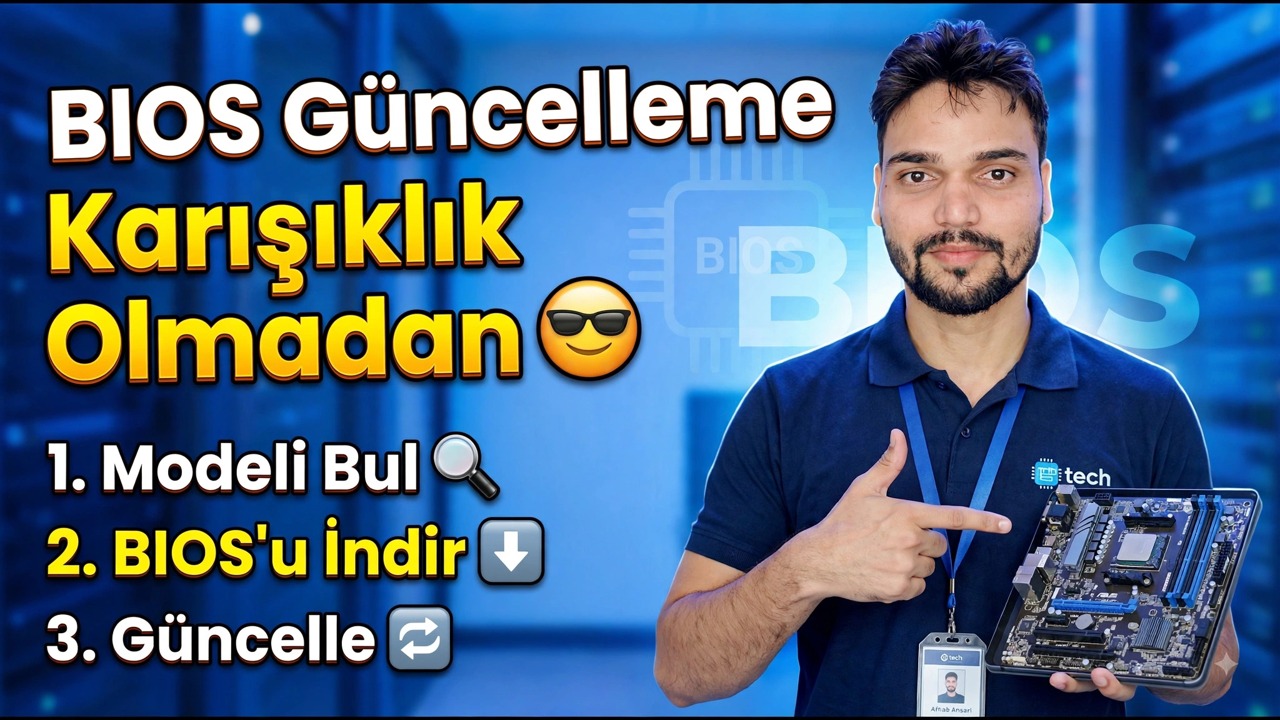
BIOS Güncellemesi Kolaylaştı 😎
Anakartı bozmadan BIOS'unuzu güncelleyin — eksiksiz bir güvenli rutin: Modeliniz ve revizyonunuz için tam dosya, önce kaydedilen BitLocker anahtarı, baştan sona istikrarlı güç, yerleşik flaşör ve daha sonra geri yüklenecek ayarlar.
📑Bölümler
- Model bulma — tam anakart modeliniz ve şu anda çalıştırdığınız BIOS sürümü
- Her şeyden önce BitLocker kurtarma anahtarını kaydedin
- Güncellemenin bir kurtarma ekranını tetiklememesi için BitLocker korumasını askıya alın
- BIOS indirme — modelinizin ve anakart revizyonunuzun tam dosyası, yalnızca üreticiden
- Kararlı güç — tahtanın tuğlayla kaplanmasını önleyen kural
- Güncelleme — BIOS'un kendi yerleşik flaşörüyle flaşlama
- Ayarlarınızı geri yükleyin ve yeni sürümü doğrulayın
📋 Genel Bakış ve Adım Adım Kılavuz
Tam Modeli ve Güncel Sürümü Bulun
BIOS güncellemesindeki her şey iki gerçeğe bağlıdır: anakart revizyonu da dahil olmak üzere tam anakart (veya dizüstü bilgisayar) modeli ve şu anda yüklü olan BIOS sürümü. Farklı bir model için oluşturulmuş bir dosya - hatta aynı modelin farklı bir revizyonu - panoların engellenmesinin en yaygın yoludur, bu nedenle bu kontrol herhangi bir indirmeden önce yapılır.
Windows'ta Windows + R tuşlarına basın, aşağıdaki komutu yazın ve Enter'a basın. Sistem Bilgisi'nde, BaseBoard Ürününü (anakart modeliniz) ve BIOS Sürümünü/Tarihini (başladığınız yer) not edin.
msinfo32msinfo32'nin mesaj panonuz için gösterdiği sayılarla eşleşmiyorsa durun; "yeterince yakın" bir dosyayı flaşlamayın.Önce BitLocker Kurtarma Anahtarını Kaydedin
TPM çipi, her önyüklemede ürün yazılımını ölçer ve BIOS güncellemesi bu ölçümleri değiştirir; böylece BitLocker veya cihaz şifrelemesi açık olan bir bilgisayar, güncellemeden sonra doğrudan kurtarma anahtarı ekranına önyükleme yapabilir. Verileriniz kaybolmaz; PC sadece 48 haneli kurtarma anahtarını istiyor. Tek gerçek tehlike, anahtarın ulaşabileceğiniz bir yere kaydedilmemesidir.
Öncelikle sistem sürücünüzün şifrelenip şifrelenmediğini kontrol edin. Komut İstemi'ni veya Terminal'i yönetici olarak açın ve şunu çalıştırın:
manage-bde -status C:Koruma açıksa kurtarma parolasını görüntüleyin ve yalnızca bu bilgisayara değil, kağıda ve telefonunuza kaydedin:
manage-bde -protectors -get C: -type RecoveryPasswordGüncelleme için BitLocker Korumasını Askıya Alın
Anahtar güvenli bir şekilde kaydedildiğinde, ürün yazılımı değişikliğinin kurtarma ekranını hiç tetiklememesi için korumayı askıya alın. Bu komut, sonraki iki yeniden başlatma için korumayı duraklatır (flash ve ardından gelen ilk önyükleme için yeterince uzun) ve ardından kendi kendine tekrar açar:
manage-bde -protectors -disable C: -RebootCount 2Tam BIOS Dosyasını İndirin - Yalnızca Maker'dan
1. Adımda belirttiğiniz tam model için anakart veya dizüstü bilgisayar üreticisinin kendi destek sayfasına gidin ve karar verdiğiniz BIOS sürümünü indirin. İndirmeden önce sürüm notlarını okuyun: bazı kartlar önce bir ara sürüm aracılığıyla adım adım güncellenmelidir ve bazı güncellemeler daha sonra geri alınamaz.
Varsa zip dosyasını çıkarın ve BIOS dosyasını FAT32 olarak biçimlendirilmiş bir USB belleğe kopyalayın; yerleşik flaşörlerin çoğu yalnızca FAT32'yi okuyabilir.
Kararlı Gücü Ayarlayın ve Kesinti Yapmayın
Flaşın yazdığı birkaç dakika boyunca elektrik kesintisi, tahtaların ölmesinin klasik yoludur. Masaüstünde, varsa UPS'i çalıştırın ve sakin bir zaman seçin; fırtına veya bilinen bir kesinti sırasında değil. Dizüstü bilgisayarda şarj cihazını takın ve pili şarjlı tutun; Birçok dizüstü bilgisayar güncelleyicisi yalnızca pille başlamayı reddediyor ve bu reddetme sizi koruyor.
Tüm programları kapatın, önce Windows'un bekleyen güncelleme yeniden başlatmalarını bitirmesine izin verin ve masaüstünde USB çubuğunu doğrudan arka anakart bağlantı noktasına takın.
Dahili Flaşörle Flaş
Bilgisayarı yeniden başlatın ve BIOS/UEFI kurulumuna girin (tam anahtar, açılışta üreticinin açılış ekranında gösterilir). BIOS'un kendi yerleşik güncelleme yardımcı programını açın, FAT32 USB çubuğunuzdan BIOS dosyasını seçin, görüntülediği model ve sürümün istediğiniz dosyayla eşleştiğini bir kez daha kontrol edin ve güncellemeyi başlatın.
Şimdi makineyi rahat bırakın. Ekran kararabilir veya birden fazla kez yeniden başlatılabilir; bu, flaş sırasında normaldir. Herhangi bir şeye dokunmadan önce bilgisayarın BIOS'a veya Windows'a yeniden önyükleme yapmasını bekleyin.
Ayarlarınızı Geri Yükleyin ve Doğrulayın
Bir güncelleme sıklıkla BIOS ayarlarını varsayılan ayarlara sıfırlar; bu nedenle kuruluma geri dönün ve sahip olduklarınızı (bellek profili (XMP/EXPO), önyükleme sırası, fan ayarları) geri yükleyin veya yalnızca varsayılan ayarların size uygun olduğunu onaylayın. Daha sonra Windows'a önyükleme yapın ve msinfo32'yi bir kez daha çalıştırın: BIOS Sürümü/Tarih satırı artık yeni sürümü göstermelidir. Son olarak, iki yeniden başlatmanın ardından BitLocker korumasının kendi kendine devam ettiğini doğrulayın (2. Adımın durum komutu bunu gösterir) veya başlamadıysa manuel olarak tekrar açın.
🏷️Konu Arama Değişkenleri ve Anahtar Kelimeler
🎙️ Tam Konuşma Metni — genişletmek için dokunun
__TOK_31__
__TOK_32__
__TOK_33__
❓ Sıkça Sorulan Sorular
Bu eğitimi takip etmek %100 ücretsiz mi?
__TOK_34__
Yeni başlayanlar bu kılavuzu takip edebilir mi?
__TOK_35__
Sıkışırsam nereye soru sorabilirim?
__TOK_36__