Основні інструменти ПК - 5 обов'язкових речей
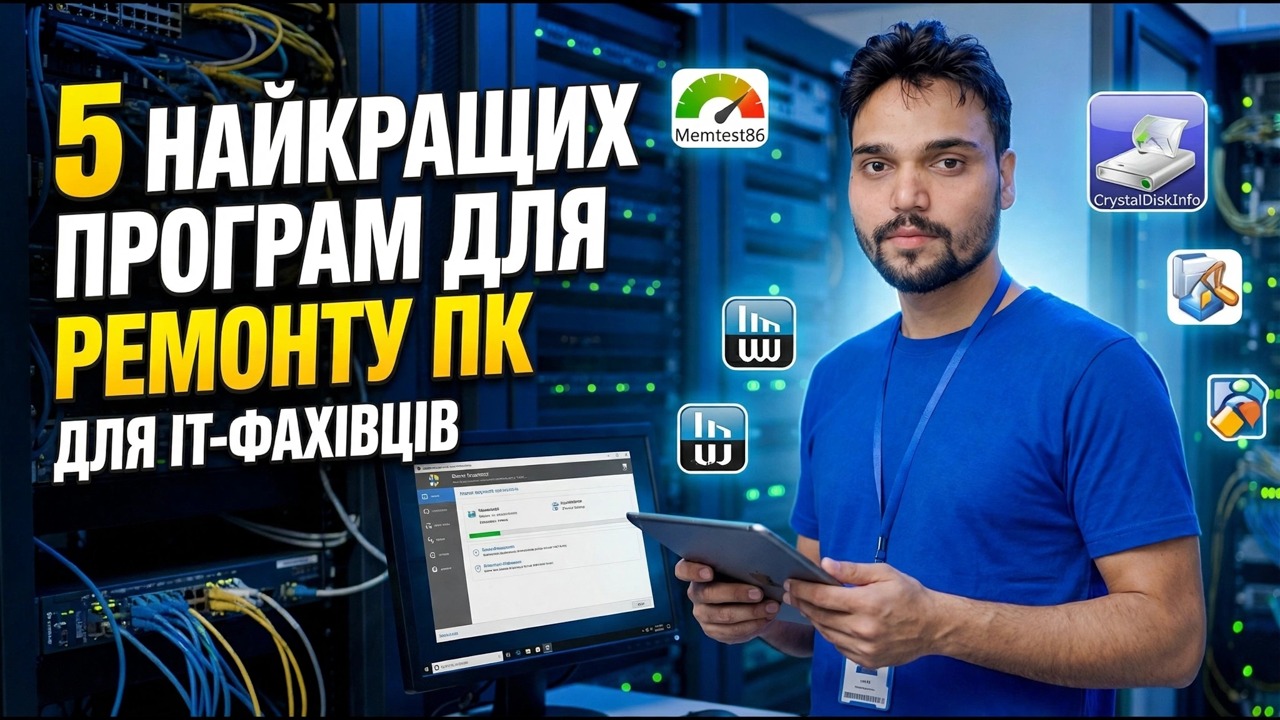
П’ять важливих інструментів для ПК, які пояснюються завданнями, які виконує кожен: інструмент діагностики, інструмент резервного копіювання, інструмент віддаленої допомоги, справжній засіб видалення та інструмент системної інформації, а також чесна правда щодо безкоштовних і платних і порядок їх встановлення.
📑Розділи
- П'ять завдань, з яких побудовано кожен інструментарій ПК
- Інструмент перший – інструмент діагностики, який зчитує стан апаратного забезпечення
- Інструмент другий – інструмент резервного копіювання, який копіює файли за розкладом
- Інструмент третій – інструмент дистанційної допомоги для ПК, до якого не можна торкатися
- Інструмент четвертий – справжній деінсталятор, який видаляє залишки
- Інструмент п'ятий – інструмент інформації про систему, який припиняє вгадування
- Чесна безкоштовна чи платна правда
- Порядок їх встановлення на новому ПК
📋 Огляд і покроковий посібник
Інструмент перший – інструмент діагностики, який стежить за справністю апаратного забезпечення
Вмираючий жорсткий диск або твердотільний накопичувач майже завжди скаржиться, перш ніж вимре. Він записує зростаючу кількість помилок, перерозподілені сектори та попередження про спеку у власному журналі справності, який Windows ніколи не показує. Інструмент діагностики зчитує його за вас: стан справності диска, температуру та підрахунок секторів, які вказують на те, що диск уже готовий.
Запускайте його приблизно раз на місяць. Коли справність диска падає нижче нормального, спочатку скопіюйте свої дані, а потім ставте запитання – несправний диск стане запланованою заміною замість втрачених фотографій.
Другий інструмент — інструмент резервного копіювання, який копіює файли за розкладом
Резервне копіювання, яке потрібно не забути запустити, не є резервним копіюванням. Належний інструмент резервного копіювання копіює ваші важливі папки – документи, робочий стіл, ваші робочі папки – на зовнішній диск або інше місце автоматично, щодня чи щотижня, і зберігає старіші версії, тож файл, який ви видалили або перезаписали минулого тижня, все ще десь існує.
Безкоштовний рівень цієї категорії зазвичай добре охоплює один ПК і прості розклади. Платні рівні здебільшого додають резервне копіювання образів системи та хмарний простір – це того варте, коли ПК містить офісні чи клієнтські дані.
Інструмент третій – інструмент віддаленої допомоги для ПК, до яких не можна торкатися
Коли дзвонить сім'я, ваш магазин чи відділення офісу зі зламаним комп'ютером, інструмент віддаленої допомоги дозволить вам побачити їхній екран і полагодити його, сидячи у своєму кріслі. Це перетворює одну годину поїздки на десятихвилинний дзвінок. Встановіть його на сімейні та офісні ПК перед надзвичайною ситуацією, а не під час неї.
Інструмент четвертий – справжній деінсталятор, який видаляє залишки
Вбудований засіб видалення Windows запускає власну процедуру видалення програми та зупиняється на цьому. Записи реєстру, порожні папки та залишкові файли залишаються позаду, а пробне програмне забезпечення відоме тим, що залишає частини, які блокують чисту повторну інсталяцію. Справжній деінсталятор видаляє програму, потім сканує та очищає те, що залишилося, і може видалити декілька програм одну за одною. Він завойовує своє місце в перший день нового ноутбука, очищаючи попередньо встановлене програмне забезпечення.
Інструмент п’ятий – Інструмент системної інформації, який закінчує вгадування
Яку оперативну пам’ять використовує ваша плата? Скільки слотів вільно? Яка точна модель вашої відеокарти чи SSD? Інструмент системної інформації відповідає на все це на одному екрані - процесор, материнська плата, тип пам'яті та слоти, моделі накопичувачів, температури - без відкриття корпусу. Це інструмент, який ви відкриваєте перед покупкою будь-якого оновлення та перш ніж відповісти на будь-який дзвінок у службу підтримки.
Windows має грубі вбудовані компоненти, які можна відкрити з вікна «Виконати» (Win + R) - Інформація про систему та засіб діагностики DirectX:
msinfo32dxdiagA dedicated tool presents everything in one readable place. This category is almost always completely free, and the free version is the full version. Save or screenshot the report before a repair or a resale, and buy the exact RAM or SSD type it names.
Чесна безкоштовна правда проти платної
Жодна з п’яти робіт не потребує витрачання грошей наосліп. Діагностика: зазвичай достатньо безкоштовної версії, тому що показники здоров’я є цінною частиною. Резервне копіювання: безкоштовний рівень зазвичай охоплює один ПК і прості розклади; оплата в основному додає резервне копіювання образу системи та хмарний простір. Системна інформація: майже завжди повністю безкоштовна, при цьому безкоштовна версія є повною версією. Те, що ви насправді обираєте в кожній категорії, це те саме: платіть лише тоді, коли оплачувана функція є справжньою роботою.
Порядок їх встановлення
Налаштування нового ПК? Встановити в такому порядку. Спершу інформація - знайте свою машину. Секунда резервного копіювання - захистіть свої файли перед початком експериментів. Діагностика третя - підтвердьте справність апаратного забезпечення. Четвертий деінсталятор - очистіть програмне забезпечення, яке постачається з ноутбуком. Віддалена допомога п'ята - налаштуйте її, поки все працює, а не під час екстреної ситуації.
Удома одному ПК зазвичай потрібні всі п’ять. В офісі технік виконує ті самі п’ять завдань, спрямованих на багато машин, і додає одне правило: інструмент резервного копіювання не є необов’язковим, а віддалений інструмент установлюється відповідно до політики, а не за запитом.
🏷️Topic Search Variables & Keywords
🎙️ Повна транскрипція — торкніться, щоб розгорнути
Покроковий посібник із усунення несправностей і рішення - 5 НАЙКРАЩИХ ПРОГРАМНИХ ЗАБЕЗПЕЧЕНЬ ДЛЯ РЕМОНТУ КОМП'ЮТЕРІВ ДЛЯ ІТ-ТЕХНІКІВ. Демонстрація на екрані від Technical Anshu.
П'ять основних інструментів для ПК, які пояснюються для роботи: інструмент діагностики, інструмент резервного копіювання, інструмент віддаленої допомоги, справжній засіб видалення та інструмент системної інформації, а також чесна правда щодо безкоштовних і платних і порядок їх встановлення.
(розшифровка закінчується тут, на вихідній сторінці)
❓ Часті запитання (англійською)
Цей посібник на 100% безкоштовний?
Так! Усі посібники та методи, продемонстровані Technical Anshu, використовують безкоштовні, юридичні та освітні ресурси.
Чи можуть новачки дотримуватися цього посібника?
Абсолютно! Кожен крок демонструється на екрані з докладними інструкціями, тож будь-хто може легко слідувати.
Де я можу поставити запитання, якщо я застряг?
Залиште коментар безпосередньо до відео YouTube, і наша спільнота та Technical Anshu допоможуть вам.
🚀 Перегляньте повний посібник на YouTube
🚀 Перегляньте повний покроковий відеоінструкцію на YouTube: https://www.youtube.com/watch?v=JbwjPhupqnc
Підпишіться на Technical Anshu для ІТ-підтримки, усунення несправностей Windows і керування сервером.
▶️ Переглянути повне відео