Найкращий інструмент моніторингу мережі для вашого ПК 🔥 Моніторіть Інтернет як професіонал
Ваш Інтернет працює повільно, а ваші дані закінчуються раніше, але Windows лише знизує плечима. Інструмент моніторингу мережі, продемонстрований у цьому відео, показує правду в реальному часі — кожну програму, кожне з’єднання та кожне з’єднання даних на вашому ПК — і цей посібник навчить вас читати його як професіонал.
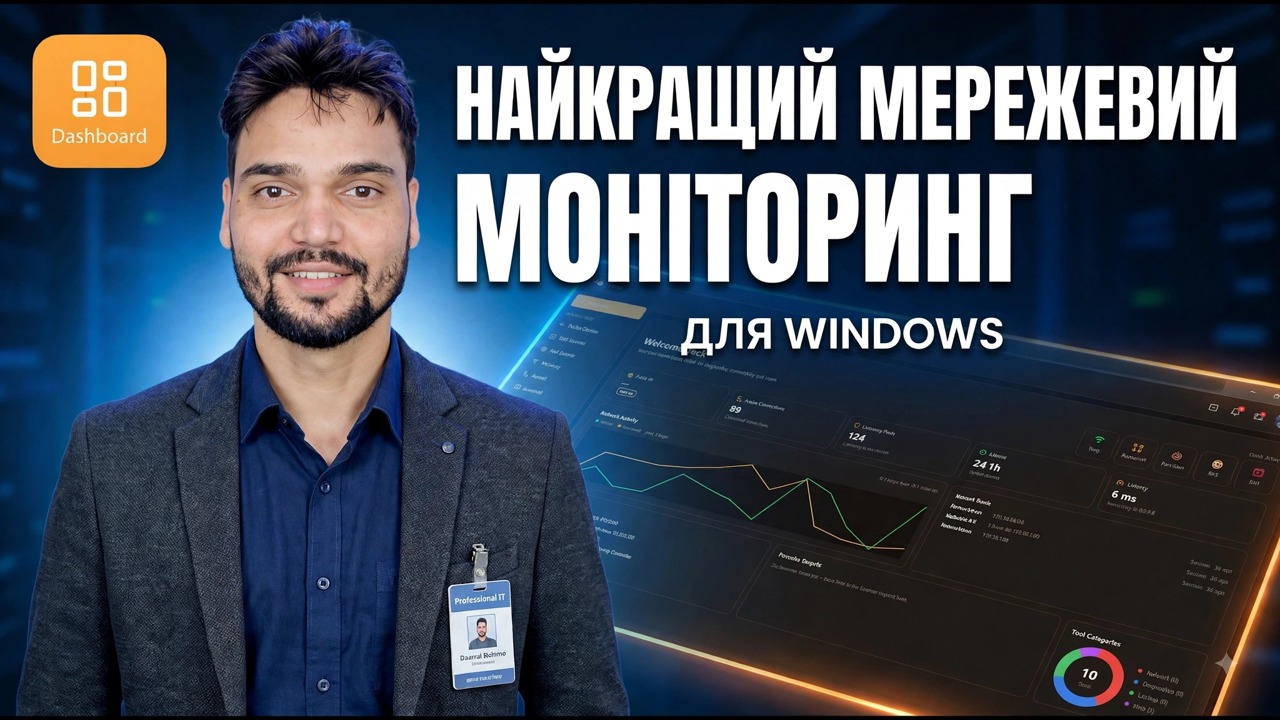
📑Розділи
- Чому диспетчера завдань недостатньо — хто зайнятий, куди йдуть дані та скільки тихо використовується кожною програмою
- Почніть із живого графіка — чи справді канал зайнятий?
- Прочитайте рейтинг програми — знайдіть справжнього збирача даних за ім’ям, а не за припущеннями
- Запис про з’єднання — щоденник кожного з’єднання, яке здійснює ваш ПК
- Установіть два сповіщення, які насправді мають значення — підключення нової програми та перевищення ліміту даних
- Перевірка за допомогою вбудованих інструментів Windows — Resource Monitor і netstat
- Знайте обмеження — лише один ПК, перегляд не блокує, і безпечно завантажуйте інструмент
📋 Огляд і покроковий посібник
Почніть із живого графіка — чи дійсно канал зайнятий?
Кожний монітор мережі відкриває оперативний графік швидкості завантаження та завантаження. Перш ніж звинувачувати будь-який додаток, проведіть тут шістдесят секунд. Якщо графік майже нульовий, а веб-сторінка завантажується повільно, ваша мережа не є вузьким місцем — веб-сайт, сигнал Wi-Fi або сам ПК. Якщо графік закріплюється зі швидкістю вашого плану, а ви нічого не робите, щось на цьому ПК справді переміщує дані, і наступний крок їх знаходить.
Окремо дивіться рядок завантаження. Домашні з’єднання потребують набагато менше завантажень, ніж завантажень, і одна програма, яка насичує завантаження — хмарне резервне копіювання, торрент-клієнт, застрягла синхронізація — робить усе інше несправним, навіть якщо завантаження виглядає безкоштовним.
Прочитайте рейтинг кожного додатка — імена, а не припущення
Перегляд використання містить список кожної програми з її завантаженнями та завантаженнями за годину, день або місяць. Відсортуйте його за загальним трафіком, і історія зазвичай розповість сама собою: веб-переглядач і відеопрограми вгорі очікувані, але сюрпризи — програма оновлення, яка витягнула гігабайти, програма запуску ігор, яка завантажується у фоновому режимі, програма, яку ви колись відкрили, усе ще підтримує з’єднання — це те, куди пішли ваші відсутні дані.
Дві звички роблять цей погляд потужним. По-перше, перевірте це в той момент, коли ви знаєте, що це неправильно: дані, які переміщуються, коли ПК має бути неактивним, є найчеснішим доказом. По-друге, відкрийте деталі однієї програми, щоб побачити хости, з якими вона спілкується — фактичні сервери — тому що список хостів — це те, що відрізняє звичайний сервер оновлення від того, що вам слід дослідити.
Навчіться записувати підключення — ваш ПК веде щоденник
Крім реального трафіку, монітор зберігає історію: коли кожна програма вперше підключилася, які хости вона охопила та як загальні дані зростали день за днем. Цей щоденник - різниця між почуттям і фактом. Він дає змогу відповісти на такі запитання: чи почала ця програма використовувати дані до чи після того, як я її встановив, і чи був ПК активним о 3 ранку минулого вівторка?
Вам не потрібно щодня читати щоденник. Вам потрібно, щоб воно існувало, щоб того дня, коли щось здається не так, докази вже були записані, а не втрачені.
Установіть два сповіщення, які насправді мають значення
Втома сповіщень вбиває моніторинг — увімкніть усе, і ви будете ігнорувати все протягом тижня. Тримайте два сповіщення. Перший: нова програма підключається до мережі вперше. Вихід нового програмного забезпечення — єдина подія, яка найбільше варта людського погляду. Другий: додаток, якого ви ніколи не бачили в списку, перевищує вибраний вами ліміт даних.
Усе інше — тести швидкості, щоденні підсумки — це інформація, яку ви можете отримати, коли вам це потрібно, а не шум, який вас заважає.
Перевірка за допомогою вбудованих засобів Windows
Монітор — це ваш щоденний екран, але у Windows є два чесних свідка, яких варто знати. Відкрийте Монітор ресурсів у вікні Виконати:
resmonIts Network tab shows live per-process network activity right now. Next, open Command Prompt as administrator and list every connection together with the program that owns it:
netstat -bRun this instead when you want the process IDs (PIDs), which you can then match in Task Manager:
netstat -anoWhen the monitor and Windows agree, you can trust the picture completely.
Знайте, чого саме не може зробити цей інструмент
Тут важлива чесність. Монітор на вашому комп’ютері бачить ваш ПК — кожну програму та підключення на цій одній машині. Він не може бачити ваш телефон, ваш телевізор або будь-кого іншого в Wi-Fi; картина всього будинку живе у вашому маршрутизаторі. Він також спостерігає, а не захищає: виявити погане з’єднання та заблокувати його – дві різні роботи. У межах цих обмежень це один із найкорисніших мережевих інструментів, який може використовувати домашній користувач.
🏷️Topic Search Variables & Keywords
🎙️ Повна транскрипція — торкніться, щоб розгорнути
Покроковий посібник із усунення несправностей і рішення — НАЙКРАЩИЙ ІНСТРУМЕНТ МОНІТОРИНГУ МЕРЕЖІ ДЛЯ WINDOWS. Демонстрація на екрані від Technical Anshu.
Моніторинг мережі комп’ютера як професіонал за допомогою інструменту мережевого моніторингу — переглядайте кожну програму, кожне з’єднання та кожне джерело даних у Windows, читайте живий графік і знаходьте, що насправді використовує ваш Інтернет.
(розшифровка закінчується тут, на вихідній сторінці)
❓ Часті запитання (англійською)
Цей посібник на 100% безкоштовний?
Так! Усі посібники та методи, продемонстровані Technical Anshu, використовують безкоштовні, юридичні та освітні ресурси.
Чи можуть новачки дотримуватися цього посібника?
Абсолютно! Кожен крок демонструється на екрані з докладними інструкціями, тож будь-хто може легко слідувати.
Де я можу поставити запитання, якщо я застряг?
Залиште коментар безпосередньо до відео YouTube, і наша спільнота та Technical Anshu допоможуть вам.
🚀 Перегляньте повний посібник на YouTube
🚀 Перегляньте повний покроковий відеоінструкцію на YouTube: https://www.youtube.com/watch?v=NDF20Vvsers
Підпишіться на Technical Anshu для ІТ-підтримки, усунення несправностей Windows і керування сервером.
▶️ Переглянути повне відео