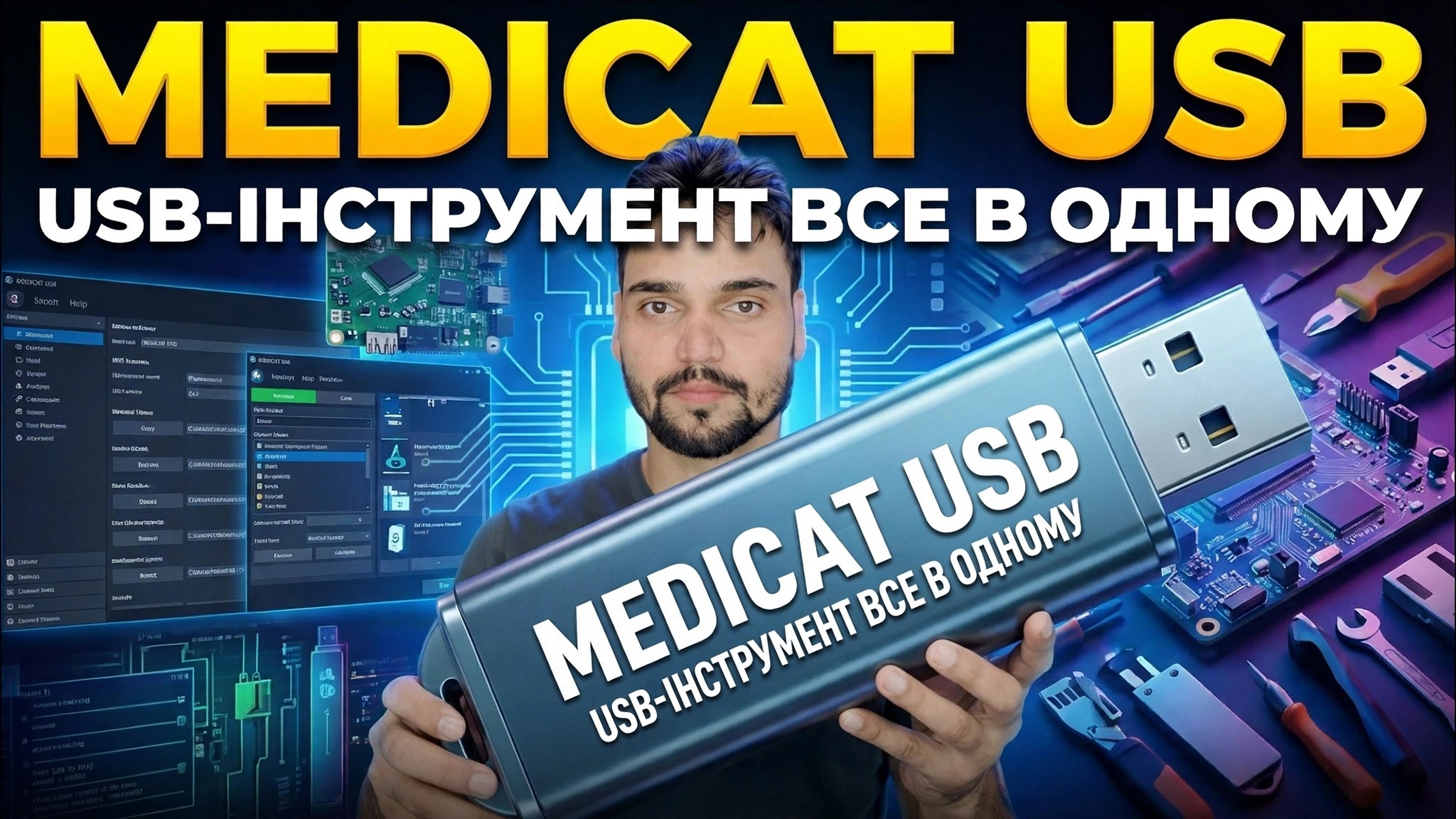
Навчальний посібник Medicat USB Installer 2026
Один USB, усі інструменти для ремонту: установіть MediCat USB правильно — правильний розмір диска, офіційний інсталятор, налаштований для вас Ventoy і перше завантаження інструментарію.
📑Розділи
- Що таке MediCat USB — комплексний набір завантажувальних засобів ремонту на Ventoy
- Правильний розмір USB — навіщо вам потрібен диск на 32 ГБ або більше
- Завантаження офіційного інсталятора з medicatusb.com
- Запуск програми встановлення від імені адміністратора — налаштування текстового меню
- Налаштування Ventoy — вибір диска, GPT і Secure Boot, а потім велике завантаження
- Перше завантаження — відкриття меню завантаження та запуск MediCat на ПК
- Набір інструментів — антивірус, резервне копіювання, відновлення завантаження, діагностика, відновлення тощо
📋 Огляд і покроковий посібник
Виберіть правильний USB-накопичувач
MediCat — це великий інструментарій, тому USB-накопичувач також має бути великим: використовуйте флеш-накопичувач обсягом 32 ГБ або більше (одні файли MediCat займають понад 20 ГБ, а диск на 64 ГБ залишає місце для додаткових ISO пізніше). Швидший накопичувач USB 3.0 помітно пришвидшує як установку, так і завантаження.
Завантажте офіційну програму встановлення з medicatusb.com
Перейдіть на офіційний веб-сайт MediCat USB medicatusb.com і завантажте програму встановлення для Windows. Завжди беріть його лише з офіційного сайту — MediCat безкоштовний, а копії із сайтів випадкового завантаження можна додати до сміття.
Одна річ, яку слід знати перед тим, як почати: набір інструментів включає скидання пароля та системні інструменти, які антивірусне програмне забезпечення часто позначає. Проект зазначає, що може знадобитися призупинити захист у режимі реального часу під час роботи інсталятора — якщо ви це зробите, запустіть лише офіційний інсталятор і знову ввімкніть захист, щойно налаштування буде завершено.
Запустіть програму встановлення від імені адміністратора
Інсталятор Windows – це файл сценарію. Клацніть його правою кнопкою миші та виберіть Запуск від імені адміністратора. Він відкривається у вікні командного рядка та працює за допомогою простих текстових меню — просто дотримуйтесь підказок на екрані та виберіть у головному меню опцію Install MediCat, щоб почати.
Дозвольте інсталятору налаштувати Ventoy на диску
MediCat завантажується через Ventoy, і інсталятор налаштовує його автоматично — ви не встановлюєте Ventoy окремо. Виберіть свій USB-накопичувач зі списку та ретельно підтвердьте букву диска, а потім виберіть стиль розділу: GPT для сучасних ПК (MBR лише для дуже старих машин) і ввімкніть підтримку безпечного завантаження, коли буде запропоновано.
Потім Ventoy форматує диск і встановлює його завантажувач. Після цього інсталятор завантажує повний пакет MediCat — виберіть торрент, якщо можете, оскільки це зазвичай швидше та надійніше для такого великого файлу; також пропонується пряме завантаження. Після завершення завантаження файли автоматично копіюються на USB.
Завантажте комп’ютер із готового MediCat USB
Підключіть готовий USB-накопичувач до ПК, який потрібно відремонтувати, перезапустіть його та відкрийте меню завантаження під час запуску — зазвичай за допомогою F12, Esc або Del, залежно від машини. Виберіть USB-накопичувач, і з’явиться меню MediCat, створене на основі Ventoy: переміщуйтесь за допомогою клавіатури та виберіть потрібний інструмент.
Накопичувач також містить Start.exe — засіб запуску, який відкриває меню портативних інструментів MediCat, коли диск використовується всередині запущеної Windows.
Що міститься в наборі інструментів
Усе впорядковано за категоріями, тому один флеш-накопичувач покриває більшість ремонтних робіт: сканери антивірусів і зловмисних програм, резервне копіювання та створення образів дисків, інструменти відновлення завантаження, діагностика апаратного забезпечення, менеджери розділів, відновлення даних, відновлення Windows і інструменти паролів, а також колекція портативних програм і живе середовище Windows для роботи в системі, яка не запускається сама по собі.
🏷️Topic Search Variables & Keywords
🎙️ Повна транскрипція — торкніться, щоб розгорнути
Покроковий посібник із усунення несправностей і рішення - УНІФАЛЬНИЙ USB-ІНСТРУМЕНТ MEDICAT USB ALL-IN-ONE. Демонстрація на екрані від Technical Anshu.
(Стенограма, доступна на вихідній сторінці, на цьому закінчується — покроковий посібник, наведений вище, слідує за відео, а повна демонстрація – у відео вище.)
❓ Часті запитання (англійською)
Цей посібник на 100% безкоштовний?
Так! Усі посібники та методи, продемонстровані Technical Anshu, використовують безкоштовні, юридичні та освітні ресурси.
Чи можуть новачки дотримуватися цього посібника?
Абсолютно! Кожен крок демонструється на екрані з докладними інструкціями, тож будь-хто може легко слідувати.
Де я можу поставити запитання, якщо я застряг?
Залиште коментар безпосередньо до відео YouTube, і наша спільнота та Technical Anshu допоможуть вам.
🚀 Перегляньте повний посібник на YouTube
🚀 Перегляньте повний покроковий відеоінструкцію на YouTube: https://www.youtube.com/watch?v=_UjwFigfPrM
Підпишіться на Technical Anshu для ІТ-підтримки, усунення несправностей Windows і керування сервером.
▶️ Переглянути повне відео