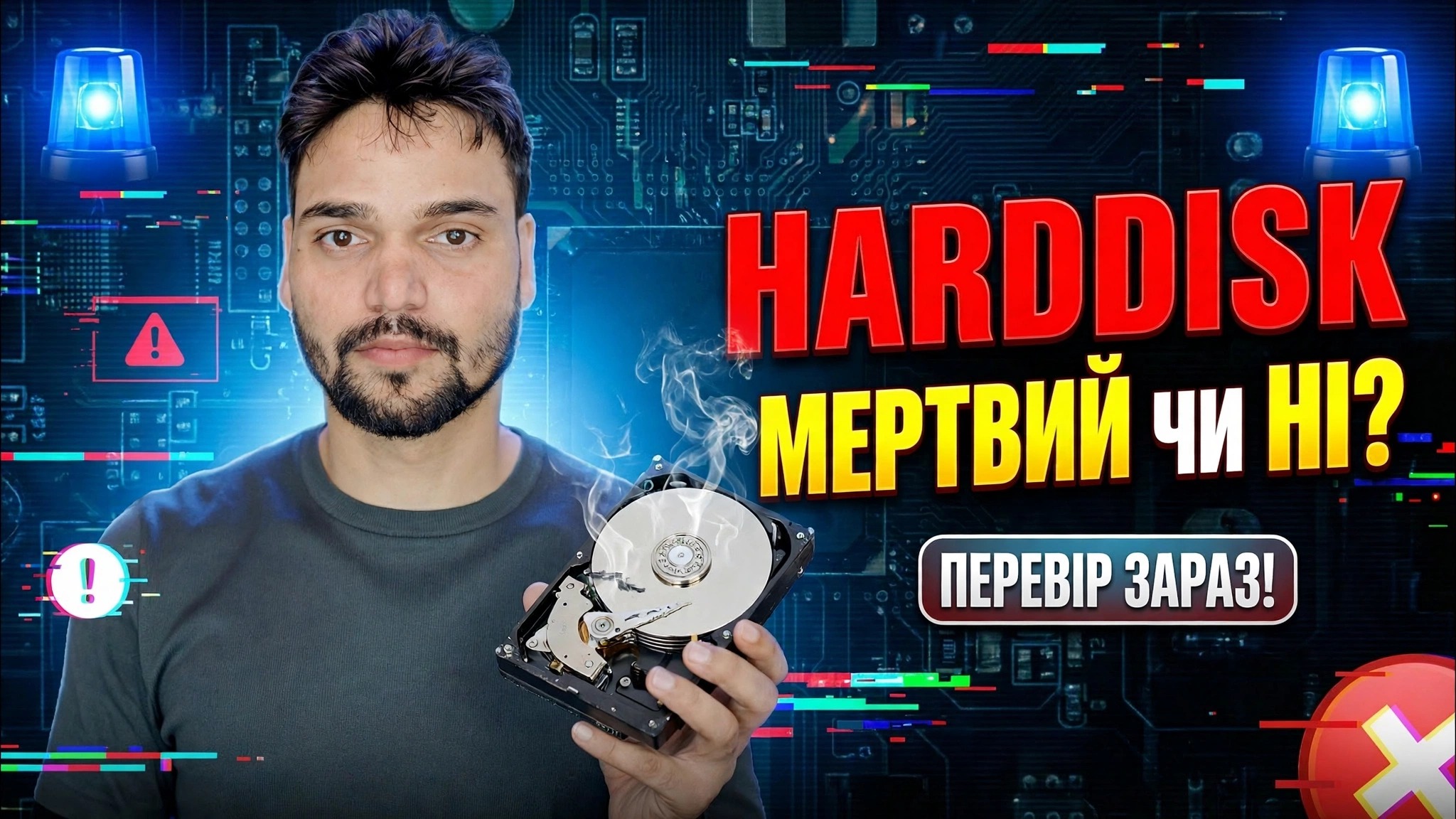
Жорсткий диск Kharab Hai Ya Nahi? Пояснення повного методу тестування HDD
Ваш жорсткий диск справді виходить з ладу? Перевірте його повністю — показання CrystalDiskInfo SMART, повне сканування поверхні, перевірка шаблонів швидкості та те, як об’єднати всі три в один чесний вердикт: справний, резервне копіювання та спостереження або заміна зараз.
📑Розділи
- Спочатку послухайте — звуки, які означають припинення тестування та збереження даних
- Звіт SMART у CrystalDiskInfo — добре, обережно чи погано
- Три вихідних значення, які мають значення — 05, C5 і C6
- Повне сканування поверхні — перевіряється кожен сектор, без швидкого сканування
- Швидкість — плавна крива або глибокі перепади
- Власний статус диска Windows як перехресна перевірка
- Остаточний вердикт — здоровий, резервне копіювання та перегляд або заміна зараз
📋 Огляд і покроковий посібник
Спочатку слухайте, перш ніж тестувати програмне забезпечення
Повний тест починається з ваших вух, а не з програмного забезпечення. Здоровий жорсткий диск тихо дзижчить і плавно обертається. Повторювані клацання, скрегіт або звуковий сигнал — або диск, який обертається вгору та вниз знову і знову — означає механічне пошкодження всередині диска. Жодне тестування програмного забезпечення не може це виправити, і кожна додаткова хвилина живлення ускладнює відновлення даних.
Якщо диск звучить нормально, зверніть увагу на симптоми, які привели вас сюди — повільне завантаження, зависання, файли, які не копіюються, Windows самовідновлюється під час завантаження. Наведені нижче тести покажуть вам, пояснює їх диск чи ні.
Прочитайте звіт SMART за допомогою CrystalDiskInfo
Завантажте CrystalDiskInfo з офіційного сайту (crystalmark.info) і відкрийте його. Він зчитує власну систему самоконтролю накопичувача під назвою SMART — щоденник здоров’я, який накопичувач веде з дня створення. Подивіться на дві речі. По-перше, велике вікно Статус здоров’я: Добре (синій), Обережно (жовтий) або Погано (червоний) — це власний підсумок виробника накопичувача.
По-друге, необроблені значення трьох атрибутів у таблиці: 05 кількість перерозподілених секторів, C5 кількість поточних секторів, що очікують на розгляд, і C6 кількість секторів, які не можна виправити. На справному диску всі три необроблені значення дорівнюють 0. На несправному диску вони піднімаються — наприклад, диск, що вмирає, може показувати необроблені значення, як-от 312 перерозподілених, 47, що очікують на розгляд, і 47, які не можна виправити, оскільки він уже з’їдає свої резервні сектори.
Запустіть повне сканування поверхні
SMART знає лише ті сектори, які диск уже намагався використати. Сканування поверхні зчитує кожен сектор на диску, включаючи забуті кути, і малює карту всієї поверхні. Скористайтеся вкладкою Сканування помилок у HD Tune або власним тривалим тестом виробника приводу (SeaTools для Seagate, WD Dashboard для Western Digital).
Очікуйте, що це займе час: приблизно від 1 до 3 годин на терабайт на механічному диску це нормально. Кожен блок має повернутися зеленим. Червоні блоки — це пошкоджені сектори — зверніть увагу, скільки їх і де вони розташовані. Один ізольований червоний блок на старому диску є попередженням; червоні блоки, розкидані по карті, або сканування, яке зупиняється та повзає на одному місці, є невдалою поверхнею.
Перевірте шаблон швидкості
Запустіть порівняльний тест, наприклад CrystalDiskMark, або вкладку порівняльного тесту в HD Tune і подивіться на форму результату, а не лише на номер заголовка. Здоровий механічний привід забезпечує досить плавну, передбачувану криву швидкості від початку до кінця. Диск зі слабкими або пошкодженими ділянками демонструє раптові глибокі падіння — швидкість падає майже до нуля та з зусиллям повертається назад — тому що головки постійно зчитують ті самі слабкі місця.
Лише для приблизної довідки: справний настільний диск зі швидкістю 7200 об/хв послідовно зчитує близько 120–200 МБ/с, а диск для ноутбука 5400 об/хв – близько 80–120 МБ/с. Вік, модель і заповненість накопичувача впливають на ці цифри, тому сприймайте це як перевірку зразка, а не як прохідний бал.
Перевірка стану власного диска Windows
Windows зберігає основний медичний запис, який ви можете запитати без додаткового програмного забезпечення. Відкрийте командний рядок і виконайте команду, яку використовує це відео:
wmic diskdrive get model,statusEach disk is listed with its model and a status: OK means the drive's own failure prediction has not tripped; Pred Fail means the drive itself is predicting failure — treat that as a replace-now signal. This step only confirms or contradicts the SMART picture; it never replaces the surface scan.
wmic tool is deprecated by Microsoft and is no longer installed by default on the newest Windows 11 builds. If the command is not found on your PC, the PowerShell equivalent gives the same health picture:Get-PhysicalDisk | Select FriendlyName, MediaType, HealthStatus, OperationalStatusВердикт — об’єднайте всі три результати
Жодна цифра не вирішує. Об’єднайте докази, як це робить технік:
Працездатний: SMART Хороший з необробленими значеннями 05, C5 і C6 на 0, сканування поверхні повністю зелене, гладка крива швидкості. Довіряйте диску — і все одно зберігайте нормальні резервні копії, тому що здорові диски також можуть раптово померти.
Резервне копіювання та спостереження: SMART Обережно з невеликими ненульовими значеннями, сканування поверхні з одним або двома червоними блоками, помірні падіння швидкості. Скопіюйте все важливе сьогодні, а потім повторно протестуйте через тиждень. Якщо цифри зростають, накопичувач уже готовий.
Замінити зараз: SMART Погано, кількість перерозподілених або незавершених підрахунків зростає, розповсюдження червоних блоків, звуки клацання або сканування, яке не може завершитися. Припиніть тестування, врятуйте дані та замініть диск — тестування диска в такому стані витрачає лише той час, який залишився.
🏷️Topic Search Variables & Keywords
🎙️ Повна транскрипція — торкніться, щоб розгорнути
Покроковий посібник із усунення несправностей і способи їх вирішення – ЖОРСТКИЙ ДИСК ЗЛАШАВ ЧИ НІ? ПЕРЕВІРТЕ ЗАРАЗ!. Демонстрація на екрані від Technical Anshu.
Ваш жорсткий диск дійсно несправний? Перевірте його повністю — показання CrystalDiskInfo SMART, повне сканування поверхні, перевірка шаблонів швидкості та те, як об’єднати всі три в один чесний вердикт: справний, резервне копіювання та спостереження або заміна зараз.
(розшифровка закінчується тут, на вихідній сторінці)
❓ Часті запитання (англійською)
Цей посібник на 100% безкоштовний?
Так! Усі посібники та методи, продемонстровані Technical Anshu, використовують безкоштовні, юридичні та освітні ресурси.
Чи можуть новачки дотримуватися цього посібника?
Абсолютно! Кожен крок демонструється на екрані з докладними інструкціями, тож будь-хто може легко слідувати.
Де я можу поставити запитання, якщо я застряг?
Залиште коментар безпосередньо до відео YouTube, і наша спільнота та Technical Anshu допоможуть вам.
🚀 Перегляньте повний посібник на YouTube
🚀 Перегляньте повний покроковий відеоінструкцію на YouTube: https://www.youtube.com/watch?v=c_Y9fS87aSw
Підпишіться на Technical Anshu для ІТ-підтримки, усунення несправностей Windows і керування сервером.
▶️ Переглянути повне відео