Помилка при купівлі зовнішнього жорсткого диска ❌ Оригінальний жорсткий диск Kyun Better Hai
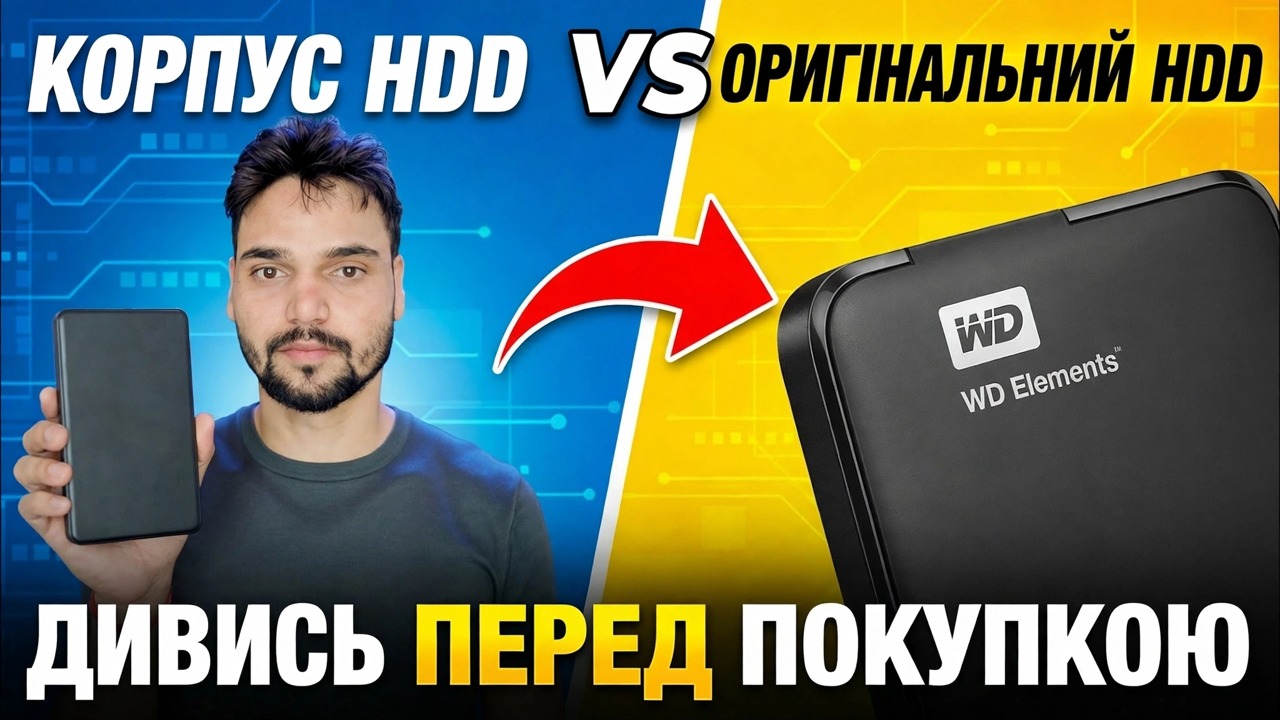
Купити готовий зовнішній жорсткий диск виглядає легко, але коробка ховає всередині справжній диск. У цьому посібнику показано, чому оригінальний внутрішній жорсткий диск у корпусі USB дає вам відому модель, кращу гарантію та дані, які можна відновити — і як перевірити, що диск, який ви купуєте, справді оригінальний, до та після оплати.
📑Розділи
- Помилка покупки — на коробці ніколи не повідомляється, який диск усередині
- Що насправді ховається всередині готового зовнішнього жорсткого диска
- Проблема перша — прихований диск може бути повільним диском SMR
- Проблема друга — припаяна плата USB переймається, коли щось виходить з ладу
- Проблема третя — гарантія, яка захищає коробку, а не диск
- Розумніша покупка — оригінальний внутрішній жорсткий диск плюс хороший корпус
- Як перевірити диск на справжність і оригінальність до та після покупки
- Коли готовий зовнішній диск насправді добре
📋 Огляд і покроковий посібник
Знай помилку — коробка ховає справжній диск
Готовий зовнішній жорсткий диск є корпусом. Виробник гарантує, що коробка працює як одне ціле; фактичний жорсткий диск усередині є їхнім вибором, і він може змінюватися між виробничими партіями без будь-яких змін на етикетці. На коробці вказано бренд і ємність — немає моделі накопичувача, немає технології запису. Диски, знайдені всередині зовнішніх пристроїв, варіюються від ідеально хороших роздрібних моделей до білих і зовнішніх пристроїв із спеціальною мікропрограмою, які ніколи не продаються окремо. Ви не можете перевірити перед покупкою, і більшість людей ніколи не перевіряють після. З оригінальним внутрішнім накопичувачем номер моделі на коробці є самим виробом — огляди, технічні характеристики та обговорення несправностей саме для цієї моделі існують, оскільки тисячі людей володіють ідентичним приводом.
Перевірте, що ховається всередині — прихований диск може бути повільним SMR
Більшість тонких портативних зовнішніх накопичувачів використовують SMR (магнітний запис із черепицею), щоб досягти високої ємності за невеликих витрат. SMR — це законна технологія з однією добре відомою поведінкою: короткі записи виконуються швидко, але довга велика копія різко сповільнюється, коли область швидкого кешу накопичувача заповнюється, і він повинен перезаписувати доріжки, що перекриваються. Копіювання кількох фотографій виглядає нормально; копіювання папки відео на 200 ГБ може сканувати. Чесна проблема полягає не в самому SMR, а в тому, що зовнішня коробка ніколи не повідомляє вам. Роздрібні внутрішні накопичувачі в кращих рядках чітко вказують на CMR або SMR у специфікації, тому вибір стане вашим, а не сюрпризом. Правило цього посібника: якщо продукт не повідомляє вам про технологію запису, дайте йому роботу, яка допускає SMR — копії та архіви, а не важкий щоденний запис.
Зрозумійте пастку паяної плати USB
Багато 2,5-дюймових портативних зовнішніх пристроїв не містять звичайного диска SATA з маленьким адаптером. USB-роз’єм і його контролер вбудовані безпосередньо у власну друковану плату накопичувача — немає контактів SATA, до яких можна повертатися. Поки це працює, ви нічого не помічаєте. Коли плата або порт USB виходять з ладу, звичайний технік не може просто підключити диск іншим способом; лабораторія відновлення повинна відремонтувати цю конкретну плату або пересадити мікросхему мікропрограми, що є роботою спеціаліста. Звичайний внутрішній накопичувач має стандартні роз’єми SATA, тому, якщо ваш корпус виходить з ладу, диск вставляється прямо в будь-який настільний ПК або запасний корпус, і ваші дані знову читаються за лічені хвилини.
Порівняйте гарантію — сам накопичувач із запечатаною коробкою
На роздрібні внутрішні накопичувачі зазвичай поширюється гарантія від двох до п’яти років залежно від лінійки моделей, і гарантія поширюється на сам накопичувач — помістіть його в будь-який корпус або комп’ютер, і на нього поширюється дія. Готові зовнішні елементи зазвичай знаходяться на коротшому кінці, приблизно від одного до трьох років, і гарантія поширюється на герметичний блок. Розглядайте роки гарантії, надруковані на власній сторінці моделі, як сигнал впевненості виробника щодо цієї моделі. І пам’ятайте: жодна споживча гарантія від жодного бренду не поширюється на ваші дані — блок на заміну приходить порожнім у будь-якому випадку.
Купуйте розумніше — оригінальний внутрішній накопичувач плюс хороший корпус
Альтернативний варіант займає п’ять хвилин: спочатку визначтеся з завданням, а потім придбайте роздрібний внутрішній накопичувач, специфікацію якого ви прочитали — відома модель, CMR для робочого диска чи накопичувача з інтенсивним записом, повна гарантія — і вставте його в пристойний USB-корпус («корпус для жорсткого диска») із сучасною мікросхемою моста та підтримкою UASP. Збірка складається з декількох гвинтів. Ви також зберігаєте гнучкість: той самий диск можна згодом перемістити в ПК, NAS або новий корпус, коли стандарти USB перейдуть.
Перевірте, чи диск справжній, перш ніж купувати
Незалежно від того, купуєте ви внутрішній диск чи готовий зовнішній, виконайте ці перевірки перед оплатою. Купуйте тільки запечатану на заводі упаковку — зламана або переклеєна пломба є першою ознакою переупакованої або повернутої одиниці. Прочитайте точний номер моделі на коробці та відкрийте власну сторінку моделі на веб-сайті виробника: ємність, технологія запису та роки гарантії мають відповідати заявам продавця. Віддавайте перевагу продавцям, які виставляють належний рахунок із серійним номером накопичувача, оскільки на серійний номер поширюється ваша гарантія. Якщо угода виглядає набагато дешевшою, ніж будь-де на ту саму модель, сприймайте це як попереджувальний знак, а не як угоду — ринок відремонтованих дисків, які продаються як нові, існує саме тому, що покупці пропускають ці перевірки.
Перевірте це в перший день — перевірка стану ніколи не бреше
У день, коли накопичувач прибуде, виконайте три речі, перш ніж довіряти йому справжні дані. Спочатку сфотографуйте етикетку з серійним номером і збережіть рахунок — це ваш гарантійний доказ. По-друге, підключіть диск і запустіть перевірку працездатності SMART за допомогою безкоштовного інструменту, такого як CrystalDiskInfo. Він показує справжній номер моделі накопичувача, його стан справності, кількість увімкнених живлення та години роботи. На справжньому новому накопичувачі години роботи майже нульові (не більше кількох годин заводського тестування); накопичувач, який показує сотні чи тисячі годин, є використаним або відремонтованим, незалежно від того, що написано на коробці — поверніть його, поки ще можете. Номер моделі, показаний інструментом, також має відповідати моделі, за яку ви заплатили. По-третє, зробіть одну повну пробну копію великої папки та спостерігайте за тим, щоб вона завершилася зі стабільною швидкістю, перш ніж диск стане домом для чогось важливого.
Дізнайтеся, коли готовий зовнішній вигляд справді в порядку
Це не правило, що готові зовнішні елементи завжди помиляються. Якщо накопичувач буде зберігати другу або третю копію даних, які також зберігаються десь в іншому місці, якщо він призначений для члена сім’ї, якому потрібна простота «підключи та працюй», або якщо продається справжній запечатаний пристрій, готовий зовнішній пристрій є розумною покупкою. Помилка полягає в купівлі одного наосліп як єдиного дому для важливих даних.
🏷️Topic Search Variables & Keywords
🎙️ Повна транскрипція — торкніться, щоб розгорнути
Покрокова інструкція з усунення несправностей і рішення - КОРПУС ЖОРСТКОГО ДИСКА І ОРИГІНАЛЬНИЙ ЖОРСТКИЙ ДИСК ПЕРЕГЛЯНУТИ ПЕРЕД КУПУВАННЯМ. Демонстрація на екрані від Technical Anshu.
Придбати готовий зовнішній жорсткий диск виглядає легко, але в коробці ховається справжній диск. Дізнайтеся, чому оригінальний внутрішній жорсткий диск у корпусі дає вам відому модель, кращу гарантію та дані, які можна відновити.
(розшифровка закінчується тут, на вихідній сторінці)
❓ Часті запитання (англійською)
Цей посібник на 100% безкоштовний?
Так! Усі посібники та методи, продемонстровані Technical Anshu, використовують безкоштовні, юридичні та освітні ресурси.
Чи можуть новачки дотримуватися цього посібника?
Абсолютно! Кожен крок демонструється на екрані з докладними інструкціями, тож будь-хто може легко слідувати.
Де я можу поставити запитання, якщо я застряг?
Залиште коментар безпосередньо до відео YouTube, і наша спільнота та Technical Anshu допоможуть вам.
🚀 Перегляньте повний посібник на YouTube
🚀 Перегляньте повний покроковий відеоінструкцію на YouTube: https://www.youtube.com/watch?v=hNF8cMBK5I8
Підпишіться на Technical Anshu для ІТ-підтримки, усунення несправностей Windows і керування сервером.
▶️ Переглянути повне відео