Обійти вимоги Windows 11
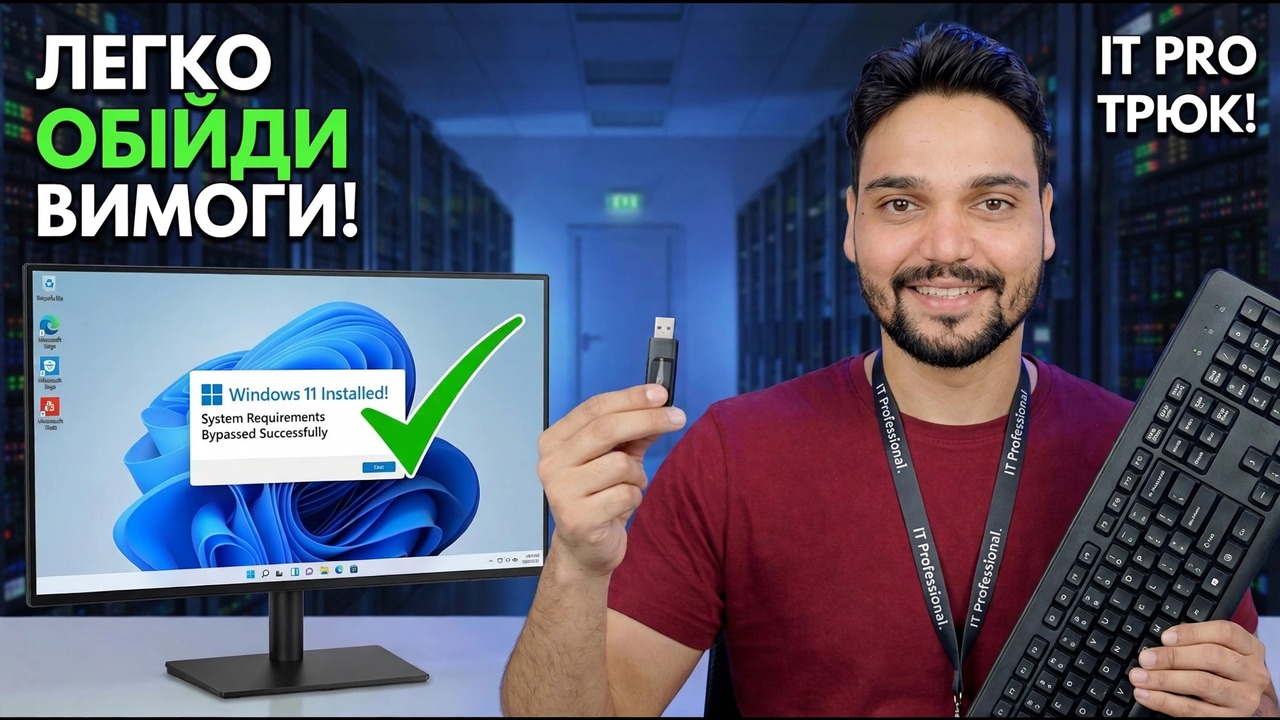
Налаштування Windows 11 відмовляє вашому ПК через TPM, CPU або Secure Boot, але прочитайте помилку належним чином, перш ніж щось обійти. Дві з трьох несправностей часто є лише налаштуваннями BIOS, і ПК, який проходить після зміни налаштувань, взагалі не потребує обходу. У цьому посібнику спочатку ранжуються підтримувані варіанти, а потім показано два обхідні маршрути у відео та те, що кожен з них втрачає.
📑Chapters
- Why the check fails - one verdict, four separate checks
- TPM not detected - often only switched off in the BIOS
- Secure Boot not enabled - the boot mode decides
- CPU not supported - the failure that is usually real
- Back up the PC before any route
- Everything passes - take the official upgrade, no bypass needed
- Bypass route one - clean install from prepared USB media
- Bypass route two - in-place upgrade with the registry value
- The disclaimer screen - and what stays unsupported afterwards
📋 Огляд і покроковий посібник
Спочатку запустіть чесну перевірку
Перш ніж щось обходити, дізнайтеся, яка саме перевірка вашого комп’ютера не пройшла. Безкоштовна програма PC Health Check від Microsoft зводить всю машину до одного рядка — «Цей комп’ютер не може працювати з Windows 11», — але цей рядок приховує чотири окремі перевірки: TPM 2.0, Secure Boot, процесор і маленькі (4 ГБ оперативної пам’яті, 64 ГБ пам’яті, графіка DirectX 12). Відкрийте програму, натисніть Перевірити зараз, потім відкрийте повний список результатів і запам’ятайте, які пункти позначено галочками, а які позначено. Також підтвердьте версію Windows, з якої ви починаєте:
winverEverything after this step is organised by one answer: which specific item failed? A missing TPM tick and an unsupported CPU sound identical in the summary and mean completely different things.
TPM не виявлено – часто просто вимкнено
Більшість ЦП за останні кілька років мають вбудовану мікропрограму TPM - fTPM на платах AMD, PTT (технологія довіри до платформи) на платах Intel. На машинах, зібраних або створених деякий час тому, ця функція часто вимкнена в BIOS, тому Windows не повідомляє про TPM взагалі. Перезапустіть налаштування BIOS/UEFI, перегляньте розділ «Безпека», «Розширені» або «Надійні обчислення» та встановіть для fTPM або PTT значення Увімкнено. Збережіть, повністю завантажте Windows, а потім перевірте:
tpm.mscIf it now reports a TPM ready for use with specification version 2.0, this check was never a hardware problem - and switching it on is fully supported, not a bypass. The genuinely final version of this failure is a machine with only TPM 1.2 or no TPM at all, common on much older boards. That one is real.
Безпечне завантаження не ввімкнено – спочатку перевірте режим завантаження
Натисніть Windows + R, запустіть msinfo32 і прочитайте два рядки: BIOS Mode і Secure Boot State. Безпечне завантаження існує лише тоді, коли ПК завантажується в режимі UEFI. Якщо в режимі BIOS зазначено UEFI, Secure Boot зазвичай є одним із перемикачів у налаштуваннях BIOS – увімкнення є підтримуваним параметром, а не обходом. Якщо в режимі BIOS зазначено Legacy, плата працює в режимі сумісності (CSM), і Secure Boot не можна ввімкнути, доки цей режим не буде вимкнено.
ЦП не підтримується – збій, який зазвичай є реальним
Перевірка процесора – це список, а не вимірювання. Корпорація Майкрософт публікує списки підтримуваних процесорів, і в широкому сенсі лінія розташовується навколо Intel 8-го покоління і новіших і AMD Ryzen серії 2000 і новіших, з винятками в обох напрямках - тому перевірте свій точний чіп у списку, а не довіряйте правилу генерації. Якщо ваш ЦП не внесено до списку, жодні параметри BIOS, драйвер чи значення реєстру не поміщають його в список; інструмент перевірки може сказати вам, які саме ворота ви провалили, але він не може відкрити ворота, які є опублікованим списком.
Отже, якщо після кроків 2-3 все ще виходить з ладу лише ЦП (або справжня відсутність TPM), рішення є реальним і є три чесних варіанти: залишатися на Windows 10 із платною програмою оновлення безпеки ESU від Microsoft, поки ви вирішите, замінити апаратне забезпечення або інсталювати Windows 11 через обхід із умовами підтримки, прийнятими свідомо – шляхи в кроках 7-8.
Створіть резервну копію ПК перед будь-яким маршрутом
Незалежно від того, який шлях слідує – зміни BIOS, офіційне оновлення чи обхід – спочатку створіть резервну копію. Скопіюйте незамінні файли на диск або в інше місце за межами ПК і переконайтеся, що копія відкривається; повний образ системи ще кращий, тому що це єдиний шлях повернутися точно до сьогоднішнього дня. Оновлення на місці призначене для збереження ваших файлів, програм і налаштувань, а Windows зберігає відкочену копію протягом короткого періоду часу після цього. І те, і інше не є заміною для вашої власної резервної копії, а чиста інсталяція стирає накопичувач. Не починайте крок 7 або крок 8 без цього.
Все проходить? Отримайте офіційне оновлення
Після зміни BIOS повністю завантажте Windows і знову запустіть перевірку стану ПК. Якщо тепер усе пройде, вітаємо – ваш ПК ніколи не підтримувався. Виберіть звичайний шлях: оновлення, запропоноване в Windows Update, або Microsoft Windows 11 Installation Assistant зі власної сторінки завантаження Microsoft. Встановлення підтримується, оновлення надходять нормально, без обходу.
Обійти перший шлях - чиста інсталяція з підготовленого носія USB
Для чистої інсталяції на стертому або новому диску сімейство маршрутів відео є підготовленим носієм для встановлення. Rufus – безкоштовний інструмент для запису USB із відкритим вихідним кодом – у той момент, коли ви записуєте Windows 11 ISO на USB-накопичувач, пропонує налаштування налаштування, які включають видалення вимог до TPM 2.0, Secure Boot і 4 ГБ оперативної пам’яті з самого інсталятора. Завантажтеся з цієї флешки, і програма налаштування просто ніколи не піднімає екран вимог; після цього встановлення виконується нормально, за винятком застереження в попередженні вище.
Дисципліна щодо джерел — це вся історія безпеки на цьому шляху: завантажуйте Rufus лише з його офіційного сайту, rufus.ie, і починайте зі справжньої ISO Windows 11, завантаженої з Microsoft. Ніколи не встановлюйте «попередньо обійдений» Windows ISO із файлообмінного сайту – модифікована операційна система, зібрана незнайомцем, є одним із найстаріших способів доставки зловмисного програмного забезпечення.
Обхід другого шляху – оновлення на місці за допомогою значення реєстру
Для оновлення на місці – Windows 11 встановлено поверх запущеної Windows 10, зберігаючи файли, програми та налаштування – сама Microsoft задокументувала клапан підтримки: значення реєстру під назвою AllowUpgradesWithUnsupportedTPMOrCPU. Налаштуйте його в командному рядку адміністратора або PowerShell, точно так, як надруковано:
reg add "HKLM\SYSTEM\Setup\MoSetup" /v AllowUpgradesWithUnsupportedTPMOrCPU /t REG_DWORD /d 1 /fThen mount the official Windows 11 ISO downloaded from Microsoft and run Setup from inside Windows. Know this value's limits precisely: it relaxes the TPM and CPU checks for an upgrade started from inside Windows only. It is not a master switch for every check, and it does nothing for a clean install booted from media - that is Route One's job. The disclaimer in the warning above still appears, and the upgrade carries your existing Windows 10 licence forward in the normal way.
Після інсталяції – що залишається непідтримуваним
Незалежно від того, який маршрут ви використовували, кінцева інсталяція ідентична в одному аспекті: наступного ранку апаратне забезпечення все ще не підтримується. Нічого не ремонтували - перевірку пропустили. Це означає, що для активації все ще потрібна справжня ліцензія (обхід пропускає апаратні ворота, а не ліцензування); водяний знак і сповіщення про налаштування можуть з'явитися, і це просто система чесна щодо свого статусу; і пізніше оновлення функції запускає власні перевірки - один раз обійти не можна на все життя, і оновлення після непідтримуваного встановлення можуть припинити надходити так, як зазначено в застереженні.
Підтримуйте свої резервні копії в актуальному стані, і якщо оновлення на місці не вийде, дійте швидко: відкат до Windows 10 існує лише протягом короткого періоду після оновлення, після чого чистим способом повернення є нова інсталяція з резервної копії. Якщо машина важливіша за експеримент, варіант ESU із кроку 4 залишається підтримуваною дорогою.
🏷️Topic Search Variables & Keywords
🎙️ Повна транскрипція — торкніться, щоб розгорнути
Покроковий посібник із усунення несправностей і рішення – ЛЕГКО ОХОДИТИ ВИМОГИ! ТРІК! Демонстрація на екрані від Technical Anshu.
Програма налаштування Windows 11 відмовляє вашому ПК через TPM, ЦП або безпечне завантаження. Ознайомтеся з чесним станом обходу у 2026 році, перш ніж використовувати його – підтримувані параметри, які займають перше місце, що насправді змінюють маршрути обходу, а також підтримку та оновлення, від яких ви відмовилися в Microsoft
(розшифровка закінчується тут, на вихідній сторінці)
❓ Часті запитання (англійською)
Цей посібник на 100% безкоштовний?
Так! Усі посібники та методи, продемонстровані Technical Anshu, використовують безкоштовні, юридичні та освітні ресурси.
Чи можуть новачки дотримуватися цього посібника?
Абсолютно! Кожен крок демонструється на екрані з докладними інструкціями, тож будь-хто може легко слідувати.
Де я можу поставити запитання, якщо я застряг?
Залиште коментар безпосередньо до відео YouTube, і наша спільнота та Technical Anshu допоможуть вам.
🚀 Перегляньте повний посібник на YouTube
🚀 Перегляньте повний покроковий відеоінструкцію на YouTube: https://www.youtube.com/watch?v=iI5EYXnXw9M
Підпишіться на Technical Anshu для ІТ-підтримки, усунення несправностей Windows і керування сервером.
▶️ Переглянути повне відео