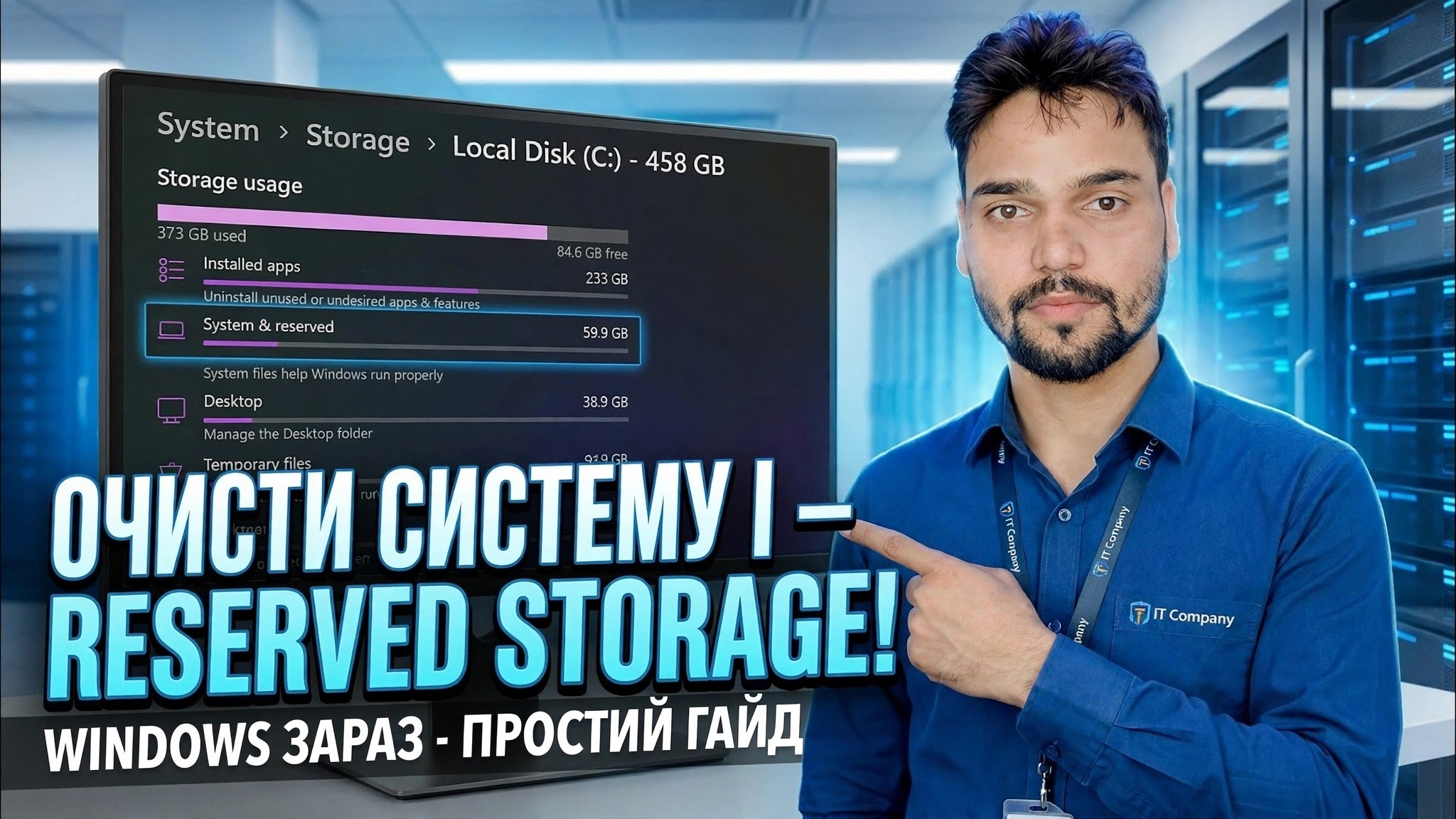
Вимкніть резервне сховище у Windows 11 😳 Звільніть місце ЗАРАЗ!
Windows 11 спокійно зберігає близько 7 ГБ вашого диска як резервне сховище. У цьому відео Technical Anshu показує, що це таке, як перевірити його стан за допомогою однієї команди DISM і як безпечно вимкнути його, щоб звільнити місце — без поломки оновлень.
📑Розділи
- Що таке зарезервована пам’ять — ~7 ГБ Windows 11 спокійно зберігається на вашому диску?
- Перегляньте це самостійно в налаштуваннях у розділі «Система та зарезервовано»
- Відкрийте командний рядок як адміністратор
- Перевірте поточний стан за допомогою однієї команди DISM
- Вимкнути резервне сховище за допомогою другої команди DISM
- Перезапустіть і переконайтеся, що простір повернуто
- Увімкніть його знову в будь-який час — і коли потрібно
📋 Огляд і покроковий посібник
Що таке зарезервована пам’ять і чому Windows її зберігає
Зарезервоване сховище — це дисковий простір, який Windows виділяє для себе — він починається приблизно з 7 ГБ і використовується для оновлень, програм, тимчасових файлів і системних кешів, тому оновлення Windows ніколи не завершується лише тому, що на диску вичерпано місця. Ця функція надійшла з Windows 10 версії 1903 і ввімкнена за замовчуванням у Windows 11. Точний розмір залежить від комп’ютера: він збільшується, коли ви встановлюєте додаткові функції або додаткові мови, оскільки Windows залишає місце для роботи з оновленнями.
На великому диску 7 ГБ не мають значення. На невеликому твердотільному накопичувачі — 128 ГБ або 256 ГБ — це реальний простір, який ви могли б використовувати, саме тому це відео показує, як його безпечно вимкнути.
Подивіться, скільки місця він займає на вашому ПК
Перш ніж щось змінювати, подивіться на свій номер. Відкрийте Налаштування ➔ Система ➔ Пам’ять, натисніть Показати більше категорій, а потім відкрийте Система та зарезервовано. Рядок Зарезервоване сховище точно показує, скільки місця Windows займає на цьому ПК. Якщо зарезервована лінія зберігання взагалі відсутня, функція не активна на вашому комп’ютері, і нема чого вимикати.
Відкрийте командний рядок від імені адміністратора
Команди DISM у цьому посібнику працюють лише у вікні з підвищеними правами. Натисніть Пуск, введіть cmd, клацніть правою кнопкою миші Командний рядок і виберіть Запуск від імені адміністратора, а потім підтвердьте запит UAC. Термінал Windows (Admin) також працює — команди однакові.
Перевірте поточний стан
Виконайте цю команду, щоб запитати Windows, чи ввімкнено чи вимкнено резервне сховище:
DISM /Online /Get-ReservedStorageStateУ вихідних даних чітко вказано "Зарезервоване сховище ввімкнено" або "Зарезервоване сховище вимкнено". Перевірте перш за все: якщо його вже вимкнено, ви готові — жодних змін не потрібно.
Вимкнути резервне сховище
Тепер запустіть другу команду, точно так, як показано на відео:
DISM /Online /Set-ReservedStorageState /State:DisabledЗачекайте, поки DISM завершить роботу з повідомленням "Операцію успішно завершено". Ось і вся зміна — без редагування реєстру, без інструментів сторонніх розробників, лише власна команда обслуговування Windows.
Перезапустіть і переконайтеся, що місце повернулося
Перезавантажте комп’ютер, щоб Windows звільнила зарезервований простір назад у ваш доступний пул. Потім поверніться до Налаштування ➔ Система ➔ Пам’ять ➔ Показати більше категорій ➔ Система та зарезервовано — тепер рядок Зарезервована пам’ять має бути зниклим або порожнім, а ваше вільне місце повинно бути збільшено приблизно на суму, яку ви бачили на кроці 2 (часто близько 7 ГБ, іноді менше, залежно від ПК). Ви також можете повторно запустити команду кроку 4, щоб підтвердити, що стан зараз читання вимкнено.
Знову ввімкніть його будь-коли
Тут немає нічого постійного. Щоб відновити поведінку Microsoft за замовчуванням, знову відкрийте командний рядок адміністратора та виконайте ту саму команду зі станом, перевернутим на Enabled:
DISM /Online /Set-ReservedStorageState /State:EnabledПерезапустіть ще раз, і Windows знову почне резервувати місце. Повторне ввімкнення перед основним оновленням функцій Windows є найбезпечнішою звичкою, якщо ваш диск працює майже повністю.
🏷️Topic Search Variables & Keywords
🎙️ Повна транскрипція — торкніться, щоб розгорнути
Покроковий посібник із усунення несправностей і рішення – ОЧИСТКА СИСТЕМИ ТА ЗАРЕЗЕРВОВАНЕ ПАМ’ЯТЬ! WINDOWS NOW - ЛЕГКИЙ ПОСІБНИК. Демонстрація на екрані від Technical Anshu.
Windows 11 спокійно зберігає близько 7 ГБ вашого диска як резервну пам’ять. Що це таке, як перевірити його стан за допомогою однієї команди DISM і як безпечно вимкнути його, не порушуючи оновлення.
(розшифровка закінчується тут, на вихідній сторінці)
❓ Часті запитання (англійською)
Цей посібник на 100% безкоштовний?
Так! Усі посібники та методи, продемонстровані Technical Anshu, використовують безкоштовні, юридичні та освітні ресурси.
Чи можуть новачки дотримуватися цього посібника?
Абсолютно! Кожен крок демонструється на екрані з докладними інструкціями, тож будь-хто може легко слідувати.
Де я можу поставити запитання, якщо я застряг?
Залиште коментар безпосередньо до відео YouTube, і наша спільнота та Technical Anshu допоможуть вам.
🚀 Перегляньте повний посібник на YouTube
🚀 Перегляньте повний покроковий відеоінструкцію на YouTube: https://www.youtube.com/watch?v=w1gi-06gmYY
Підпишіться на Technical Anshu для ІТ-підтримки, усунення несправностей Windows і керування сервером.
▶️ Переглянути повне відео