Прискорення старого ПК - Tiny OS 10
Старий ПК зазвичай сповільнюється з двох причин: апаратне забезпечення старіє, а Windows стає важчою, ніж машина може витримати. Tiny10 вирішує другу проблему – це Windows 10 із пакетними програмами та вирізаною фоновою вагою, встановлена тут на справжньому старому ПК. На цій сторінці описано процес встановлення точно так, як це показано у відео, із чітким зазначенням обмежень.
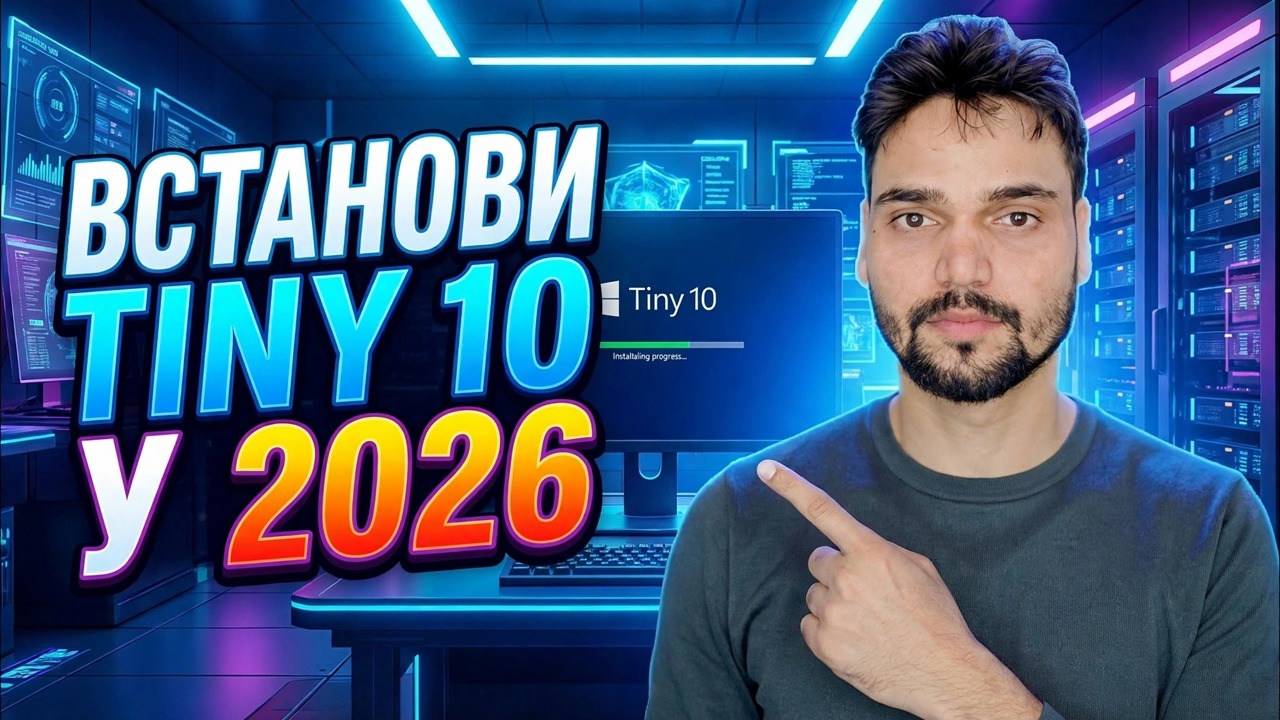
📑Розділи
- Що таке Tiny10 насправді – скорочена Windows 10 від NTDEV
- Що купує вам роздягання - і чого воно не може зробити
- Перед встановленням – запасний ПК, повна резервна копія, справжній ключ
- Завантажте ISO та зробіть завантажувальний USB
- Інсталюйте Tiny10 на старий ПК, екран за екраном
- Драйвери та основні програми після налаштування
- Перевірки першої години - безпека, активація за допомогою slmgr, оновлення
- Чесний вердикт – яким старим ПК справді підходить Tiny10
📋 Огляд і покроковий посібник
Зрозумійте, що таке Tiny10, перш ніж установлювати його
Tiny10 — це скорочена версія Windows 10, створена незалежним розробником, який працює під ім’ям NTDEV — тим самим розробником tiny11. NTDEV використовує Windows 10 LTSC від Microsoft як вихідну точку, видаляє пакетні програми, додаткові компоненти та фонову навантаження, які більшість людей ніколи не використовує, і публікує результат як ISO, який встановлюється як звичайна Windows. Проект завершено: остаточні випуски tiny10 є тими, що існують, і нових збірок не буде.
Що дає вам видалення, згідно з власними цифрами розробника: встановлена система приблизно 5 ГБ у 32-розрядній версії та приблизно до 10 ГБ у 64-розрядній версії, де звичайна інсталяція Windows 10 може перевищити 20 ГБ – і заявлені мінімум близько 1 ГБ оперативної пам’яті (32-розрядна) та 2 ГБ (64-розрядна). Менше запуску служб також означає, що старий жорсткий диск швидше досягає придатного для використання робочого столу. Те, що він не купує, так це швидший процесор: Tiny10 зменшує вагу, але не може додати потужності.
Спочатку підготуйте старий ПК
Встановлення Tiny10 замінює операційну систему на машині, тому підготуйте його, як і будь-яке повне перевстановлення. Використовуйте запасний, старий або тестовий комп’ютер – ніколи не єдиний комп’ютер і не комп’ютер, від якого залежить ваша робота, навчання, рахунки в магазині чи банківські послуги. Запам’ятайте точну модель комп’ютера та тримайте під рукою його офіційні завантаження драйверів, тому що скасована збірка має менше резервних копій, ніж стандартна Windows. Перш ніж почати, запишіть свій справжній ключ Windows 10.
Завантажте ISO та зробіть завантажувальний USB
Завантажте Tiny10 ISO для архітектури вашого ПК (32-розрядної або 64-розрядної) зі сторінки випуску розробника в Інтернет-архіві - джерело, на яке вказує відео. Потім запишіть ISO на USB-накопичувач за допомогою такого інструменту, як Rufus або Ventoy. Під час цього USB-накопичувач буде стерто, тому використовуйте запасний.
Завантажтеся з USB та встановіть Tiny10
Завантажте старий комп’ютер із USB – клавіша меню завантаження зазвичай F12, F8 або Esc, залежно від марки. З цього моменту інсталяція виконується за стандартною процедурою Windows, яку відео показує екран за екраном: виберіть цільовий диск, потім виберіть мову, регіон, клавіатуру та свій обліковий запис. Випуски Tiny10 доступні лише англійською мовою, що не дивує нікого, хто перевіряв першим.
Встановіть драйвери та основні програми
На новому робочому столі встановіть чіпсет, графіку та мережеві драйвери для вашої моделі комп’ютера з офіційного сайту виробника – не пропускайте це на очищеній збірці, оскільки вона містить менше вбудованих резервних копій. Потім інсталюйте свій браузер і основні програми з їхніх офіційних сайтів; залежно від версії Tiny10 може не бути Microsoft Store, на який можна покластися. Проведіть день, перевіряючи звук, Wi-Fi, друк і сплячий режим, перш ніж назвати машину готовою.
Виконайте перевірки першої години
Три швидкі перевірки в перший день показують, який у вас насправді Tiny10. Безпека: відкрийте «Безпека Windows» і переконайтеся, що антивірусний захист наявний і ввімкнений – звіти відрізняються залежно від версії, тому все, що показує ваша збірка, є вашою правдою. Активація: відкрийте командний рядок і виконайте команду, яку використовує відео:
slmgr.vbs /xprВін чітко показує, чи Windows вважає себе постійно активованою – пам’ятайте, що Tiny10 не має власної ліцензії, тому активація залежить від вашого справжнього ключа. Оновлення: один раз запустіть Windows Update і запам’ятайте, що відбувається – успіх, помилка чи мовчання. Оновлення є крихкою частиною будь-якої оголеної збірки.
🏷️Змінні та ключові слова пошуку тем
🎙️ Повна транскрипція — торкніться, щоб розгорнути
__TOK_25__
__TOK_26__
❓ Часті запитання
Чи на 100% безкоштовний цей посібник?
__TOK_27__
Чи можуть новачки дотримуватися цього посібника?
__TOK_28__
Де я можу поставити запитання, якщо я застряг?
__TOK_29__