Оновити BIOS легко 😎
Оновіть свій BIOS без блокування плати — повна безпечна процедура: точний файл для вашої моделі та версії, спочатку збережений ключ BitLocker, стабільне живлення, вбудований флеш-програвач і налаштування, які потрібно відновити згодом.
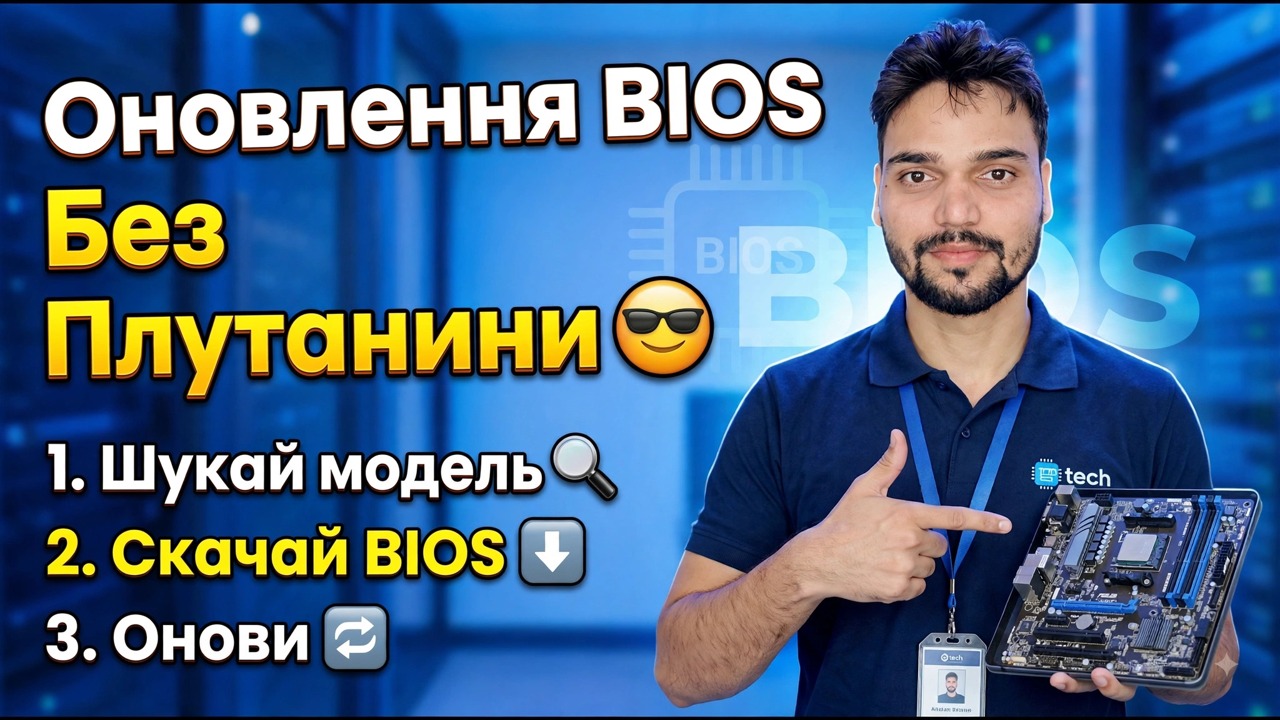
📑Розділи
- Пошук моделі — ваша точна модель материнської плати та версія BIOS, яку ви зараз використовуєте
- Збережіть ключ відновлення BitLocker перед будь-чим іншим
- Призупиніть захист BitLocker, щоб оновлення не викликало екран відновлення
- Завантаження BIOS — точний файл для вашої моделі та версії плати, лише від виробника
- Стабільна потужність — правило, яке запобігає замурованій дошці
- Оновлення — перепрошивка за допомогою власної вбудованої програми прошивки BIOS
- Відновіть налаштування та перевірте нову версію
📋 Огляд і покроковий посібник
Знайдіть точну модель і поточну версію
Усе в оновленні BIOS залежить від двох фактів: точної моделі материнської плати (або ноутбука), включаючи версію її плати, і версії BIOS, яка наразі встановлена. Файл, створений для іншої моделі — або навіть іншої версії тієї самої моделі — є найпоширенішим способом блокування плат, тому ця перевірка виконується перед завантаженням.
У Windows натисніть Windows + R, введіть команду нижче та натисніть Enter. У системній інформації запишіть BaseBoard Product (модель вашої плати) і BIOS Version/Date (де ви починаєте).
msinfo32msinfo32 для вашої дошки, зупиніться — не перепрошивайте «досить близько» файл.Спочатку збережіть ключ відновлення BitLocker
Мікросхема TPM вимірює мікропрограмне забезпечення під час кожного завантаження, а оновлення BIOS змінює ці вимірювання, тож ПК із увімкненим BitLocker або шифруванням пристрою може завантажуватися одразу на екрані ключа відновлення після оновлення. Ваші дані не втрачаються; ПК просто запитує 48-значний ключ відновлення. Єдина реальна небезпека полягає в тому, що цей ключ не збережено в місці, де його можна отримати.
Спочатку перевірте, чи ваш системний диск взагалі зашифрований. Відкрийте командний рядок або термінал як адміністратор і виконайте:
manage-bde -status C:Якщо захист увімкнено, відобразіть пароль відновлення та збережіть його — на папері та на телефоні, а не лише на цьому ПК:
manage-bde -protectors -get C: -type RecoveryPasswordПризупинити захист BitLocker для оновлення
Зберігаючи ключ, призупиніть захист, щоб зміна мікропрограми взагалі не запускала екран відновлення. Ця команда призупиняє захист для наступних двох перезавантажень — достатньо для флеш-пам’яті та першого завантаження після цього — а потім знову вмикає його самостійно:
manage-bde -protectors -disable C: -RebootCount 2Завантажте точний файл BIOS — лише від виробника
Перейдіть на сторінку підтримки виробника материнської плати або ноутбука для тієї моделі, яку ви зазначили на кроці 1, і завантажте ту версію BIOS, яку ви обрали. Прочитайте примітки до випуску перед завантаженням: деякі плати потрібно оновлювати поетапно, спочатку через проміжну версію, а деякі оновлення не можна відкотити згодом.
Розпакуйте zip-архів, якщо він є, і скопіюйте файл BIOS на USB-накопичувач, відформатований як FAT32 — більшість вбудованих флеш-програвачів можуть читати лише FAT32.
Налаштуйте стабільне живлення — і не переривайте
Відключення електроенергії протягом кількох хвилин, коли спалах записує, є класичним способом смерті плат. На настільному комп’ютері запустіть ДБЖ, якщо він у вас є, і виберіть тихий час — не під час шторму чи відомого вікна збою. На ноутбуці підключіть зарядний пристрій і тримайте акумулятор зарядженим; багато програм оновлення ноутбуків відмовляються запускатися лише від акумулятора, і ця відмова захищає вас.
Закрийте всі програми, дайте Windows спочатку завершити перезавантаження будь-якого очікуваного оновлення, а на робочому столі підключіть USB-накопичувач безпосередньо до заднього порту материнської плати.
Flash за допомогою вбудованого Flasher
Перезавантажте ПК і увійдіть до налаштування BIOS/UEFI (точний ключ відображається на екрані-заставці виробника під час увімкнення). Відкрийте власну вбудовану утиліту оновлення BIOS, виберіть файл BIOS із USB-накопичувача FAT32, ще раз перевірте, чи модель і версія, які він відображає, відповідають бажаному файлу, і запустіть оновлення.
Тепер залиште машину в спокої. Екран може гаснути або перезапускатися кілька разів — це нормально під час спалаху. Зачекайте, поки ПК самостійно завантажиться в BIOS або Windows, перш ніж щось торкатися.
Відновіть налаштування та перевірте
Оновлення часто скидає налаштування BIOS до значень за замовчуванням, тому поверніться до налаштувань і відновіть те, що у вас було — профіль пам’яті (XMP/EXPO), порядок завантаження, налаштування вентилятора — або просто підтвердьте, що параметри за замовчуванням вам підходять. Потім завантажте Windows і запустіть msinfo32 ще раз: у рядку BIOS Version/Date має відображатися нова версія. Насамкінець переконайтеся, що захист BitLocker відновився самостійно після двох перезавантажень (це відображається в команді стану на кроці 2) або знову ввімкніть його вручну, якщо цього не сталося.
🏷️Змінні та ключові слова пошуку тем
🎙️ Повна транскрипція — торкніться, щоб розгорнути
__TOK_31__
__TOK_32__
__TOK_33__
❓ Часті запитання
Чи на 100% безкоштовний цей посібник?
__TOK_34__
Чи можуть новачки дотримуватися цього посібника?
__TOK_35__
Де я можу поставити запитання, якщо я застряг?
__TOK_36__