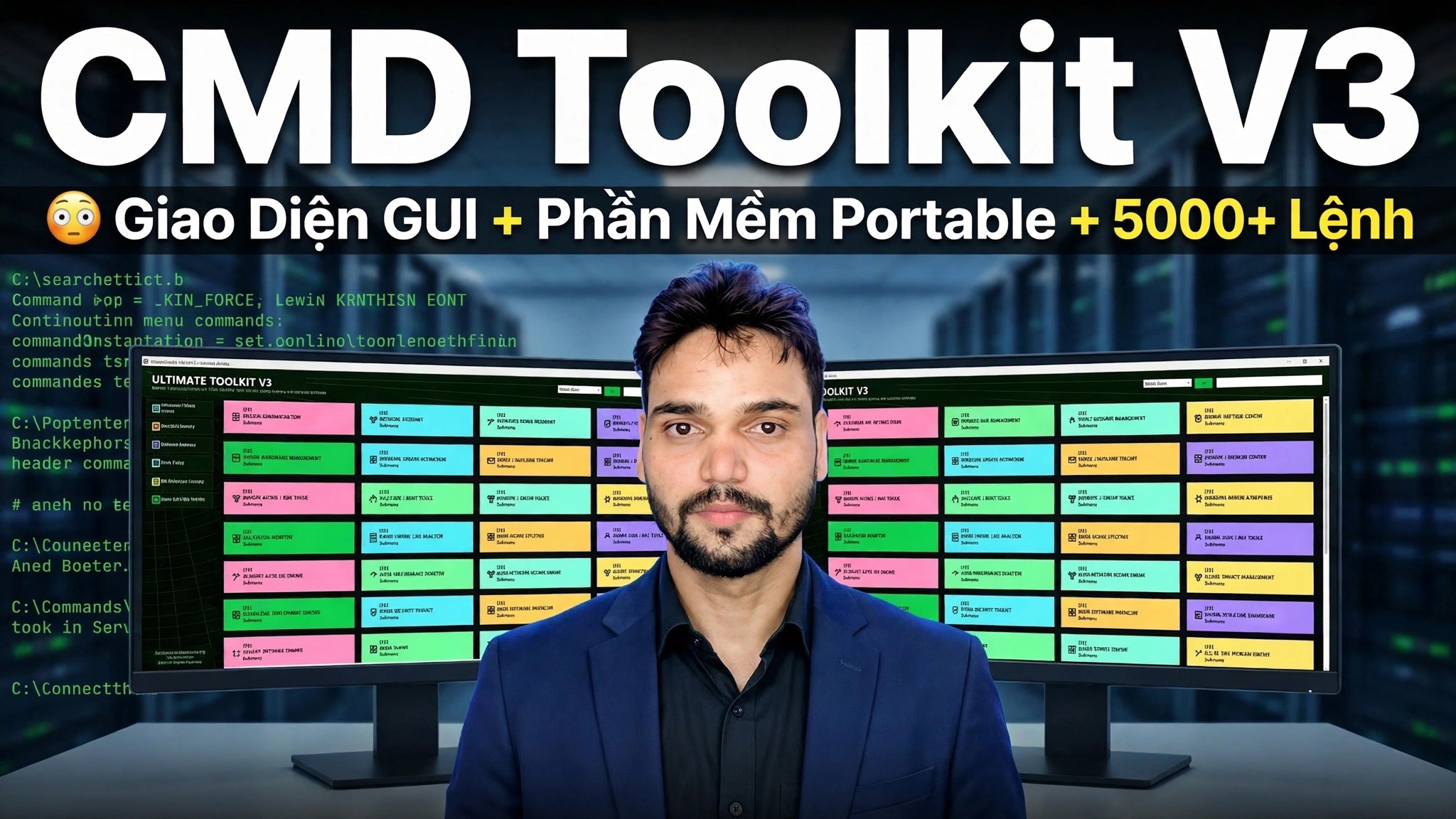
CMD Toolkit V3 😳 Giao diện GUI + Phần mềm di động + 5000+ Lệnh
Không còn ghi nhớ các lệnh: Bộ công cụ CMD V3 của Anshu kỹ thuật đặt hơn 5000 lệnh Windows đằng sau GUI trỏ và nhấp, thêm phần mềm di động chạy trực tiếp từ ổ bút - và V3 hoàn toàn miễn phí.
📑Chương
- Tải xuống V3 miễn phí — V1, V2 và V3 trong một liên kết chính thức và câu chuyện phiên bản đầy đủ
- Chạy bộ công cụ một cách di động — giải nén nó trên ổ đĩa bút, không cần cài đặt gì
- Chuyến tham quan GUI — các phần sửa chữa có thể nhấp vào thay vì gõ lệnh
- Phần mềm di động và hơn 5000 thư viện lệnh bên trong
- Các giới hạn trung thực — quyền quản trị, phần cứng chết và cảnh báo chống vi-rút
📋 Tổng quan & Hướng dẫn từng bước
Tải xuống V3 miễn phí từ liên kết chính thức
Bộ công cụ CMD V3 là bộ công cụ riêng của Anshu kỹ thuật và phiên bản này hoàn toàn miễn phí. V1, V2 và V3 đều được phân phối cùng nhau thông qua một liên kết truy cập miễn phí chính thức - cùng một liên kết được chia sẻ với video. Tải gói V3 xuống PC của bạn hoặc tải thẳng vào ổ bút.
Câu chuyện về phiên bản, để không ai có thể đánh lừa bạn: V4 chưa bao giờ được phát hành — trình tự là V1, V2, V3, V5, V6. V5 và V6 có giá ₹239 — bạn thanh toán bằng Paytm theo số WhatsApp của Anshu hiển thị trên kênh và video của anh ấy và anh ấy sẽ gửi liên kết tải xuống sau khi thanh toán. Bất kỳ ai bán cho bạn chiếc V3 hoặc một chiếc V5 "bị bẻ khóa" đều đang bán cho bạn một rủi ro chứ không phải một bộ công cụ.
Chạy nó một cách di động — Không cần cài đặt
Tính di động là tính năng được kỹ thuật viên sử dụng nhiều nhất. Giải nén gói đã tải xuống vào một thư mục — trên PC hoặc trên ổ bút bạn mang theo bên mình — sau đó mở thư mục và khởi động bộ công cụ. Nó chạy mà không cần cài đặt bất cứ thứ gì và không để lại chương trình nào trên máy bạn đã sửa chữa, điều này quan trọng đối với các PC văn phòng không được phép cài đặt phần mềm. Sao chép thư mục vào ổ đĩa bút một lần và nó sẽ trở thành bộ công cụ sửa chữa cho mọi PC mà bạn chạm vào.
Tham quan GUI — Nhấp vào thay vì nhập
Thay đổi lớn ở V3 là giao diện GUI. Trong các phiên bản cũ hơn, bạn làm việc bên trong cửa sổ lệnh màu đen; trong V3, việc sửa chữa được sắp xếp thành các phần có gắn nhãn, có thể nhấp vào — sửa chữa hệ thống, sửa lỗi mạng, công cụ dọn dẹp, trình điều khiển, tài khoản người dùng, v.v. Mở phần phù hợp với vấn đề, đọc chức năng của một tùy chọn trước khi bạn nhấp vào nó và để bộ công cụ chạy lệnh phù hợp cho bạn. Video lần lượt giới thiệu các phần chính.
Phần mềm di động và hơn 5000 lệnh
Bên cạnh các phần sửa chữa, V3 còn có phần mềm di động chạy trực tiếp từ thư mục bộ công cụ — không cần thiết lập, không cần cài đặt — và một thư viện gồm 5000+ lệnh bên dưới GUI. Bản thân các lệnh vẫn chưa đi đến đâu: sửa chữa tệp hệ thống, đặt lại mạng, kiểm tra đĩa và dọn dẹp là những công việc tương tự mà bộ công cụ luôn thực hiện. Điểm quan trọng của V3 chỉ đơn giản là bạn không còn phải nhớ, đánh vần và gõ chúng nữa - nút này sẽ thực hiện việc đó. Nếu bạn muốn xem hoặc chạy lệnh trực tiếp thì các phần lệnh vẫn có sẵn cho việc đó.
Biết giới hạn trung thực
Bộ công cụ giúp việc sửa chữa nhanh hơn; nó không thay đổi cách Windows hoạt động. Quyền quản trị viên vẫn được áp dụng — việc sửa chữa hệ thống cần có tài khoản quản trị viên và trên PC mà bạn không có tài khoản này, chỉ những bước kiểm tra nhẹ hơn và ứng dụng di động mới hoạt động. Phần cứng chết vẫn chết — không có nút nào sửa được đĩa cứng bị lỗi; bộ công cụ giúp bạn xác nhận lỗi chứ không phải che giấu. Và các công cụ chạm vào cài đặt hệ thống có thể đưa ra cảnh báo phỏng đoán từ một số chương trình chống vi-rút — thêm một lý do để chỉ sử dụng bản tải xuống chính thức từ Bước 1, không bao giờ sử dụng bản sao được đóng gói lại.
🏷️Topic Search Variables & Keywords
Hướng dẫn và giải pháp khắc phục sự cố từng bước — Bộ công cụ CMD V3 😳 Giao diện GUI + Phần mềm di động + Hơn 5000 lệnh. Phần trình diễn trên màn hình của Anshu kỹ thuật.
(bản ghi kết thúc ở đây trên trang nguồn)
❓ Câu hỏi thường gặp
Hướng dẫn này có miễn phí 100% để làm theo không?
Đúng vậy! Tất cả hướng dẫn và phương pháp do Tech Anshu trình bày đều sử dụng tài nguyên giáo dục, hợp pháp và miễn phí.
Người mới bắt đầu có thể làm theo hướng dẫn này không?
Chắc chắn rồi! Mỗi bước đều được thể hiện trên màn hình với hướng dẫn chi tiết để mọi người có thể làm theo dễ dàng.
Tôi có thể đặt câu hỏi ở đâu nếu gặp khó khăn?
Hãy để lại nhận xét trực tiếp trên video YouTube và cộng đồng của chúng tôi cũng như Anshu kỹ thuật sẽ giúp bạn.
🚀 Xem hướng dẫn đầy đủ trên YouTube
🚀 Xem video hướng dẫn từng bước đầy đủ trên YouTube: https://www.youtube.com/watch?v=OnDAIhnzm-0
Đăng ký Anshu kỹ thuật để được hỗ trợ CNTT, khắc phục sự cố Windows và quản lý máy chủ.
➡️ Xem toàn bộ video