Hướng dẫn thiết lập Windows hoàn chỉnh
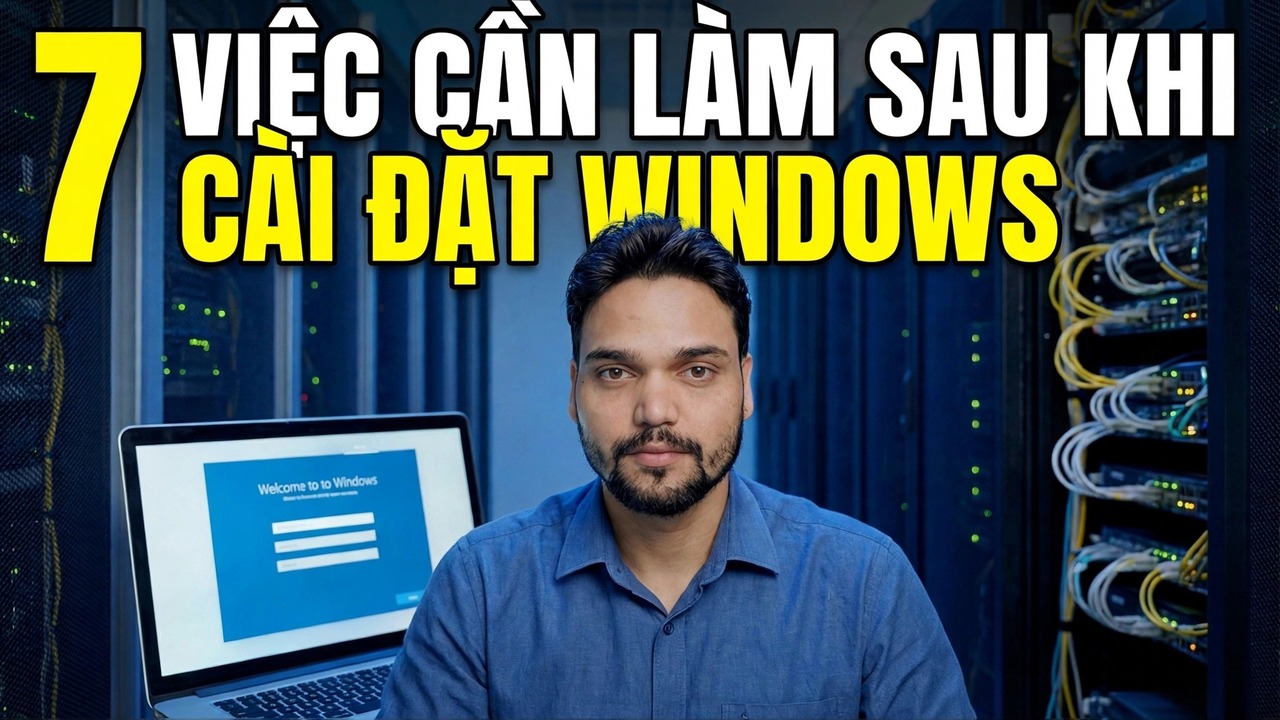
Windows đã được cài đặt và PC đã khởi động lại - bây giờ đến màn hình đăng nhập đầu tiên. Kỹ thuật Anshu xem xét tất cả bảy thứ tự: khu vực, bàn phím, màn hình mạng, đặt tên PC, tài khoản Microsoft, mã PIN và các công tắc bảo mật, mỗi cái đều được giải thích bằng những từ đơn giản.
📑Chương
- Màn hình khu vực - câu hỏi đầu tiên sau khi cài đặt
- Bố cục bàn phím - và bỏ qua bố cục thứ hai
- Màn hình mạng - đang kết nối trước khi bạn có thể tiếp tục
- Đặt tên cho PC - video đặt tên cho các máy của anh ấy là OFFICE-PC và ANSHU-LAPTOP
- Đăng nhập vào tài khoản Microsoft - nội dung nó liên kết với PC này
- Tạo mã PIN - đăng nhập hàng ngày kể từ bây giờ
- Các công tắc bảo mật - lựa chọn cuối cùng trước máy tính để bàn
📋 Tổng quan & Hướng dẫn từng bước
Xác nhận khu vực của bạn
Màn hình đăng nhập đầu tiên hỏi quốc gia hoặc khu vực của bạn. Xác nhận quốc gia bạn thực sự đang ở: lựa chọn này đặt nội dung Microsoft Store, định dạng ngày và số cũng như một số ứng dụng mặc định mà PC khởi động. Đó là lựa chọn trong hai giây nhưng nó sẽ theo PC trong nhiều năm - và nếu bạn chọn sai, khu vực và ngôn ngữ vẫn có thể được thay đổi sau trong Cài đặt.
Chọn bố cục bàn phím
Tiếp theo, chọn bố cục bàn phím phù hợp với bàn phím trước mặt bạn. Sau đó, Windows sẽ cung cấp bố cục thứ hai - trừ khi bạn thực sự nhập hai bố cục, hãy nhấp vào Skip. Bố cục sai ở đây là lý do kinh điển khiến mật khẩu dường như "không hoạt động" trong quá trình thiết lập: các ký hiệu và chữ cái nằm ở những vị trí khác nhau. Giống như khu vực, bố cục có thể được thay đổi sau trong Cài đặt.
Kết nối trên màn hình mạng
Windows hiện hiển thị màn hình mạng - "Hãy kết nối bạn với mạng". Chọn mạng Wi-Fi của bạn và nhập mật khẩu hoặc cắm cáp mạng. Quá trình thiết lập sử dụng kết nối này để kiểm tra các bản cập nhật và chuẩn bị cho lần đăng nhập tài khoản tiếp theo, nhờ đó video sẽ kết nối tại đây thay vì cố gắng di chuyển qua màn hình.
Đặt tên cho PC
Quá trình thiết lập yêu cầu bạn đặt tên cho thiết bị. Giữ nó ngắn gọn và đơn giản - chữ cái, số và dấu gạch nối. Trong video, các máy có tên OFFICE-PC và ANSHU-LAPTOP. Tên này là cách PC xuất hiện trên mạng của bạn và trong danh sách thiết bị trong tài khoản Microsoft của bạn, vì vậy một cái tên mà bạn sẽ nhận ra sau sáu tháng sẽ là một cái tên thông minh. Nó có thể được thay đổi sau trong Cài đặt → Hệ thống → Giới thiệu.
Đăng nhập bằng tài khoản Microsoft
Nhập email và mật khẩu tài khoản Microsoft của bạn. Việc đăng nhập sẽ liên kết PC này với tài khoản của bạn: kích hoạt phù hợp với bạn, khóa khôi phục BitLocker được sao lưu vào tài khoản và đồng bộ hóa Store, OneDrive và cài đặt bắt đầu hoạt động. Hãy biết rằng tài khoản bạn sử dụng ở đây sẽ là nơi khóa khôi phục và bản ghi thiết bị của bạn tồn tại - hãy sử dụng tài khoản mà bạn kiểm soát và có thể truy cập lại.
Tạo mã PIN
Windows yêu cầu mã PIN cho Windows Hello. Mã PIN không giống với mật khẩu của bạn: nó được gắn với một PC này, nó không bao giờ di chuyển qua mạng và nó sẽ mở khóa máy trong vài giây. Mật khẩu đầy đủ của bạn vẫn tồn tại đằng sau nó và được yêu cầu cung cấp khi có những thay đổi nhạy cảm. Đặt mã PIN bạn sẽ nhớ nhưng người khác sẽ không đoán được.
Đặt nút chuyển đổi quyền riêng tư
Màn hình cuối cùng là các công tắc bảo mật, được giải thích bằng những từ đơn giản trong video: vị trí, Tìm thiết bị của tôi, dữ liệu chẩn đoán, dữ liệu viết và nhập, trải nghiệm phù hợp và ID quảng cáo. Mỗi công tắc quyết định nội dung nào đó mà PC này chia sẻ hoặc cá nhân hóa. Tắt những cái bạn không muốn - không cái nào trong số chúng là vĩnh viễn và mọi cái đều có thể được thay đổi sau trong Cài đặt → Quyền riêng tư & bảo mật. Chấp nhận và quá trình thiết lập hoàn tất: màn hình nền xuất hiện và PC đã sẵn sàng sử dụng.
🏷️Topic Search Variables & Keywords
Hướng dẫn khắc phục sự cố và giải pháp từng bước - 7 điều cần làm sau khi cài đặt Windows. Phần trình diễn trên màn hình của Anshu kỹ thuật.
Màn hình đăng nhập đầu tiên sau khi cài đặt Windows, theo thứ tự: vùng, bàn phím, màn hình mạng, đặt tên PC, tài khoản Microsoft, mã PIN và chuyển đổi quyền riêng tư bằng những từ đơn giản.
(bản ghi kết thúc ở đây trên trang nguồn)
❓ Câu hỏi thường gặp
Hướng dẫn này có miễn phí 100% để làm theo không?
Đúng vậy! Tất cả hướng dẫn và phương pháp do Tech Anshu trình bày đều sử dụng tài nguyên giáo dục, hợp pháp và miễn phí.
Người mới bắt đầu có thể làm theo hướng dẫn này không?
Chắc chắn rồi! Mỗi bước đều được thể hiện trên màn hình với hướng dẫn chi tiết để mọi người có thể làm theo dễ dàng.
Tôi có thể đặt câu hỏi ở đâu nếu gặp khó khăn?
Hãy để lại nhận xét trực tiếp trên video YouTube và cộng đồng của chúng tôi cũng như Anshu kỹ thuật sẽ giúp bạn.
🚀 Xem hướng dẫn đầy đủ trên YouTube
🚀 Xem video hướng dẫn từng bước đầy đủ trên YouTube: https://www.youtube.com/watch?v=T3k8e2i_z9w
Đăng ký Anshu kỹ thuật để được hỗ trợ CNTT, khắc phục sự cố Windows và quản lý máy chủ.
➡️ Xem toàn bộ video