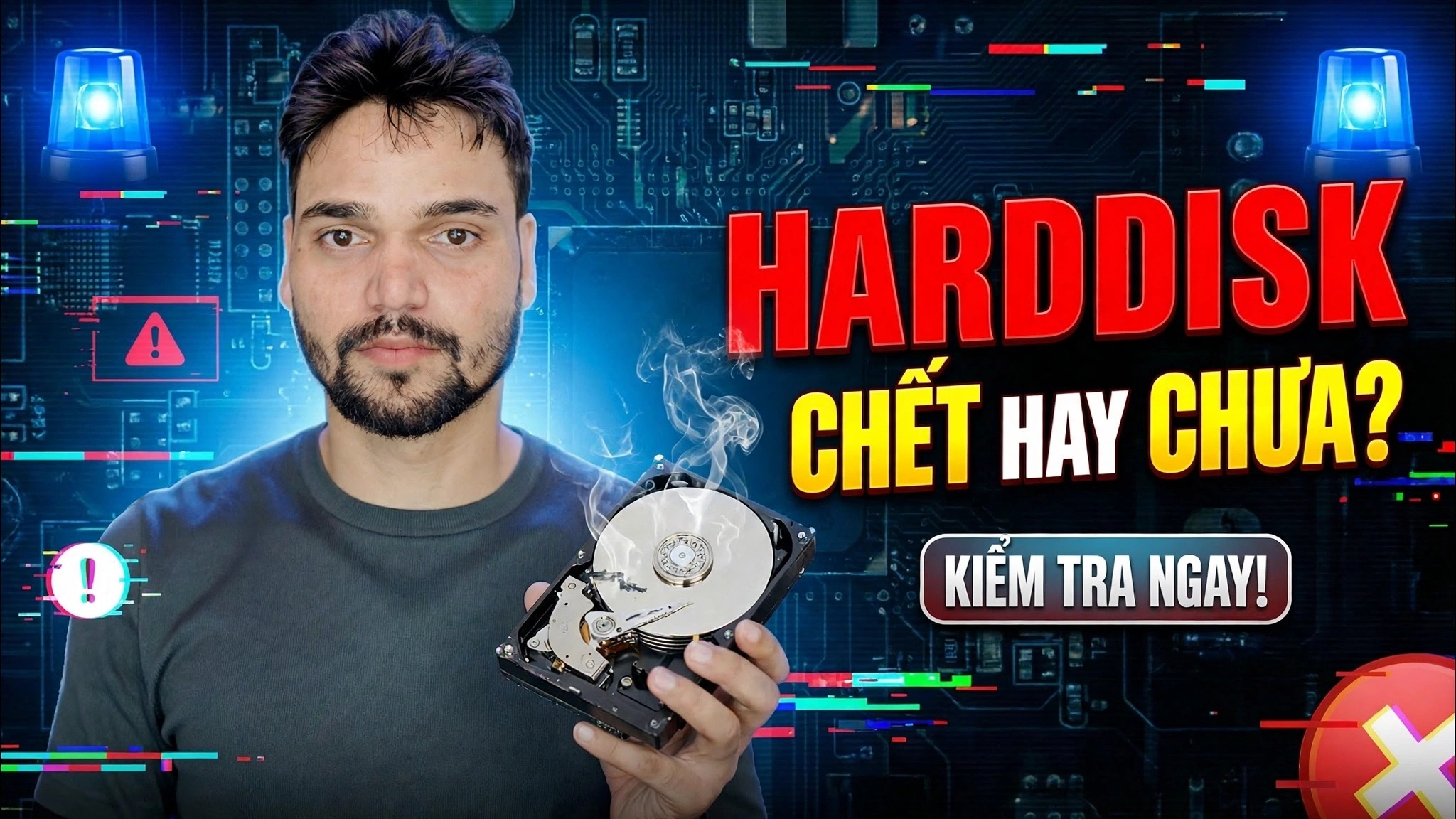
Đĩa cứng Kharab Hai Ya Nahi? Giải thích đầy đủ về phương pháp kiểm tra ổ cứng
Đĩa cứng của bạn có thực sự bị lỗi không? Kiểm tra nó một cách đầy đủ — các bài đọc CrystalDiskInfo SMART, quét bề mặt hoàn chỉnh, kiểm tra mẫu tốc độ và cách kết hợp cả ba thành một phán quyết trung thực: hoạt động tốt, sao lưu và theo dõi hoặc thay thế ngay bây giờ.
📑Chương
- Trước tiên hãy nghe — những âm thanh có nghĩa là ngừng kiểm tra và cứu dữ liệu
- Báo cáo SMART trong CrystalDiskInfo — Tốt, Thận trọng hoặc Xấu
- Ba giá trị thô quan trọng — 05, C5 và C6
- Quét toàn bộ bề mặt — kiểm tra mọi khu vực, không quét nhanh
- Mẫu tốc độ — một đường cong mượt mà hoặc những đoạn dốc sâu
- Trạng thái ổ đĩa riêng của Windows dưới dạng kiểm tra chéo
- Phán quyết cuối cùng — tốt, sao lưu và theo dõi hoặc thay thế ngay bây giờ
📋 Tổng quan & Hướng dẫn từng bước
Hãy lắng nghe trước khi kiểm tra phần mềm
Bài kiểm tra đầy đủ bắt đầu bằng đôi tai của bạn chứ không phải bằng phần mềm. Một đĩa cứng khỏe mạnh sẽ phát ra âm thanh êm ái và quay trơn tru. Nhấp chuột, mài hoặc phát ra tiếng bíp lặp đi lặp lại — hoặc ổ đĩa quay lên xuống liên tục — có nghĩa là hư hỏng cơ học bên trong ổ đĩa. Không có bài kiểm tra phần mềm nào có thể khắc phục được điều đó và mỗi phút sử dụng thêm năng lượng sẽ khiến việc khôi phục dữ liệu trở nên khó khăn hơn.
Nếu ổ đĩa hoạt động bình thường, hãy lưu ý các triệu chứng khiến bạn gặp phải tình trạng này — tải chậm, bị treo, không sao chép được tệp, Windows tự sửa chữa khi khởi động. Các bài kiểm tra dưới đây sẽ cho bạn biết đĩa có giải thích được chúng hay không.
Đọc Báo cáo SMART bằng CrystalDiskInfo
Tải xuống CrystalDiskInfo từ trang web chính thức của nó (crystalmark.info) và mở nó. Nó đọc hệ thống tự giám sát của chính ổ đĩa, được gọi là SMART - nhật ký sức khỏe mà ổ đĩa đã lưu giữ kể từ ngày nó được tạo ra. Hãy nhìn vào hai điều. Đầu tiên, hộp Tình trạng sức khỏe lớn: Tốt (xanh dương), Thận trọng (vàng) hoặc Xấu (đỏ) — đó là bản tóm tắt của riêng nhà sản xuất ổ đĩa.
Thứ hai, giá trị thô của ba thuộc tính trong bảng: 05 Số lượng khu vực được phân bổ lại, C5 Số lượng khu vực đang chờ xử lý hiện tại và C6 Số lượng khu vực không thể sửa được. Trên một ổ đĩa hoạt động tốt, cả ba giá trị thô đều 0. Trên một ổ đĩa bị lỗi, chúng sẽ tăng lên — ví dụ: một đĩa sắp chết có thể hiển thị các giá trị thô như 312 được phân bổ lại, 47 đang chờ xử lý và 47 không thể sửa được, vì nó đã ăn hết các khu vực dự phòng của nó.
Chạy quét toàn bộ bề mặt
SMART chỉ biết về các cung mà ổ đĩa đã cố gắng sử dụng. Quá trình quét bề mặt sẽ đọc từng khu vực trên đĩa — bao gồm cả các góc bị lãng quên — và vẽ bản đồ của toàn bộ bề mặt. Sử dụng tab Quét lỗi trong HD Tune hoặc bài kiểm tra dài của chính nhà sản xuất ổ đĩa của bạn (SeaTools cho Seagate, WD Dashboard cho Western Digital).
Dự kiến sẽ mất thời gian: khoảng 1 đến 3 giờ cho mỗi terabyte trên ổ đĩa cơ là bình thường. Mọi khối sẽ trở lại màu xanh lá cây. Các khối màu đỏ là các khu vực bị hư hỏng - hãy lưu ý có bao nhiêu khu vực và vị trí của chúng. Một khối màu đỏ biệt lập trên ổ đĩa cũ là một cảnh báo; các khối màu đỏ nằm rải rác trên bản đồ hoặc quá trình quét dừng lại và bò tại một điểm là bề mặt bị lỗi.
Kiểm tra mẫu tốc độ
Chạy điểm chuẩn chẳng hạn như CrystalDiskMark hoặc tab điểm chuẩn trong HD Tune và xem hình dạng của kết quả chứ không chỉ số tiêu đề. Một bộ truyền động cơ khỏe mạnh cho đường cong tốc độ khá mượt mà, có thể đoán trước được từ đầu đến cuối. Ổ đĩa có các vùng yếu hoặc bị hư hỏng hiển thị mức giảm sâu đột ngột — tốc độ giảm xuống gần 0 và cố gắng lùi lại — vì các đầu đọc liên tục đọc lại các điểm yếu tương tự.
Chỉ mang tính tham khảo sơ bộ: ổ đĩa máy tính để bàn 7200 RPM hoạt động tốt sẽ đọc tuần tự khoảng 120–200 MB/giây và ổ đĩa máy tính xách tay 5400 RPM đọc tuần tự khoảng 80–120 MB/s. Tuổi, kiểu máy và mức độ đầy của ổ đĩa đều di chuyển những con số này, vì vậy hãy coi đây là kiểm tra mẫu chứ không phải điểm đậu.
Kiểm tra chéo với trạng thái đĩa riêng của Windows
Windows lưu giữ hồ sơ sức khỏe cơ bản mà bạn có thể yêu cầu mà không cần bất kỳ phần mềm bổ sung nào. Mở Dấu nhắc Lệnh và chạy lệnh mà video này sử dụng:
wmic diskdrive get model,statusEach disk is listed with its model and a status: OK means the drive's own failure prediction has not tripped; Pred Fail means the drive itself is predicting failure — treat that as a replace-now signal. This step only confirms or contradicts the SMART picture; it never replaces the surface scan.
wmic tool is deprecated by Microsoft and is no longer installed by default on the newest Windows 11 builds. If the command is not found on your PC, the PowerShell equivalent gives the same health picture:Get-PhysicalDisk | Select FriendlyName, MediaType, HealthStatus, OperationalStatusPhán quyết — Kết hợp cả ba kết quả
Không có con số nào quyết định. Kết hợp các bằng chứng giống như kỹ thuật viên:
Tốt: SMART Tốt với giá trị thô 05, C5 và C6 ở mức 0, quét bề mặt hoàn toàn xanh, đường cong tốc độ mượt mà. Hãy tin tưởng vào ổ đĩa — và vẫn giữ các bản sao lưu bình thường vì các ổ đĩa khỏe cũng có thể bị hỏng đột ngột.
Sao lưu và theo dõi: SMART Thận trọng với các giá trị nhỏ khác 0, quét bề mặt với một hoặc hai khối màu đỏ, tốc độ giảm nhẹ. Sao chép mọi thứ quan trọng ngày hôm nay, sau đó kiểm tra lại sau một tuần. Nếu số lượng tăng lên thì ổ đĩa sắp hết.
Thay thế ngay: SMART Lỗi, số lượng được phân bổ lại hoặc đang chờ xử lý ngày càng tăng, các khối màu đỏ lan rộng, âm thanh nhấp chuột hoặc quá trình quét không thể hoàn tất. Dừng kiểm tra, cứu dữ liệu và thay thế ổ đĩa — việc kiểm tra ổ đĩa ở trạng thái này chỉ tiêu tốn thời gian còn lại của nó.
🏷️Topic Search Variables & Keywords
Hướng dẫn khắc phục sự cố và giải pháp từng bước - ĐĨA CỨNG ĐÃ CHẾT HAY KHÔNG? KIỂM TRA NGAY!. Phần trình diễn trên màn hình của Anshu kỹ thuật.
Có phải ổ cứng của bạn thực sự bị lỗi? Kiểm tra nó một cách toàn diện — chỉ số CrystalDiskInfo SMART, quét toàn bộ bề mặt, kiểm tra mẫu tốc độ và cách kết hợp cả ba yếu tố này thành một nhận định trung thực: hoạt động tốt, sao lưu và theo dõi hoặc thay thế ngay bây giờ.
(bản ghi kết thúc ở đây trên trang nguồn)
❓ Câu hỏi thường gặp
Hướng dẫn này có miễn phí 100% để làm theo không?
Đúng vậy! Tất cả hướng dẫn và phương pháp do Tech Anshu trình bày đều sử dụng tài nguyên giáo dục, hợp pháp và miễn phí.
Người mới bắt đầu có thể làm theo hướng dẫn này không?
Chắc chắn rồi! Mỗi bước đều được thể hiện trên màn hình với hướng dẫn chi tiết để mọi người có thể làm theo dễ dàng.
Tôi có thể đặt câu hỏi ở đâu nếu gặp khó khăn?
Hãy để lại nhận xét trực tiếp trên video YouTube và cộng đồng của chúng tôi cũng như Anshu kỹ thuật sẽ giúp bạn.
🚀 Xem hướng dẫn đầy đủ trên YouTube
🚀 Xem video hướng dẫn từng bước đầy đủ trên YouTube: https://www.youtube.com/watch?v=c_Y9fS87aSw
Đăng ký Anshu kỹ thuật để được hỗ trợ CNTT, khắc phục sự cố Windows và quản lý máy chủ.
➡️ Xem toàn bộ video