Vô hiệu hóa bộ nhớ dành riêng trong Windows 11 😳 Giải phóng dung lượng NGAY BÂY GIỜ!
Windows 11 lặng lẽ giữ khoảng 7 GB ổ đĩa của bạn làm bộ nhớ dự trữ. Trong video này, Anshu kỹ thuật cho biết nó là gì, cách kiểm tra trạng thái của nó bằng một lệnh DISM và cách vô hiệu hóa nó một cách an toàn để giải phóng dung lượng — mà không làm hỏng các bản cập nhật.
📑Chương
- Bộ nhớ dự trữ là gì — ~7 GB Windows 11 lặng lẽ giữ lại ổ đĩa của bạn
- Bạn có thể tự xem trong Cài đặt, trong Hệ thống & dành riêng
- Mở dấu nhắc lệnh với tư cách quản trị viên
- Kiểm tra trạng thái hiện tại bằng một lệnh DISM
- Vô hiệu hóa Bộ nhớ dự trữ bằng lệnh DISM thứ hai
- Khởi động lại và xác nhận dung lượng đã có trở lại
- Bật lại bất cứ lúc nào — và khi nào bạn nên
📋 Tổng quan & Hướng dẫn từng bước
Bộ nhớ dự trữ là gì và tại sao Windows giữ nó
Bộ nhớ dành riêng là dung lượng ổ đĩa mà Windows dành riêng cho mình — dung lượng khởi động khoảng 7 GB và được sử dụng bởi các bản cập nhật, ứng dụng, tệp tạm thời và bộ nhớ đệm hệ thống, do đó, bản cập nhật Windows không bao giờ bị lỗi chỉ vì ổ đĩa đã hết dung lượng. Tính năng này đi kèm với Windows 10 phiên bản 1903 và được bật theo mặc định trong Windows 11. Kích thước chính xác thay đổi tùy theo PC: tính năng này tăng lên khi bạn cài đặt các tính năng tùy chọn hoặc ngôn ngữ bổ sung vì Windows dành chỗ để giúp chúng hoạt động thông qua các bản cập nhật.
Trên một ổ đĩa lớn, 7 GB hầu như không thành vấn đề. Trên ổ SSD nhỏ — 128 GB hoặc 256 GB — đó là dung lượng thực mà bạn có thể sử dụng. Đó chính là lý do tại sao video này hướng dẫn cách tắt ổ SSD một cách an toàn.
Xem PC của bạn chiếm bao nhiêu dung lượng
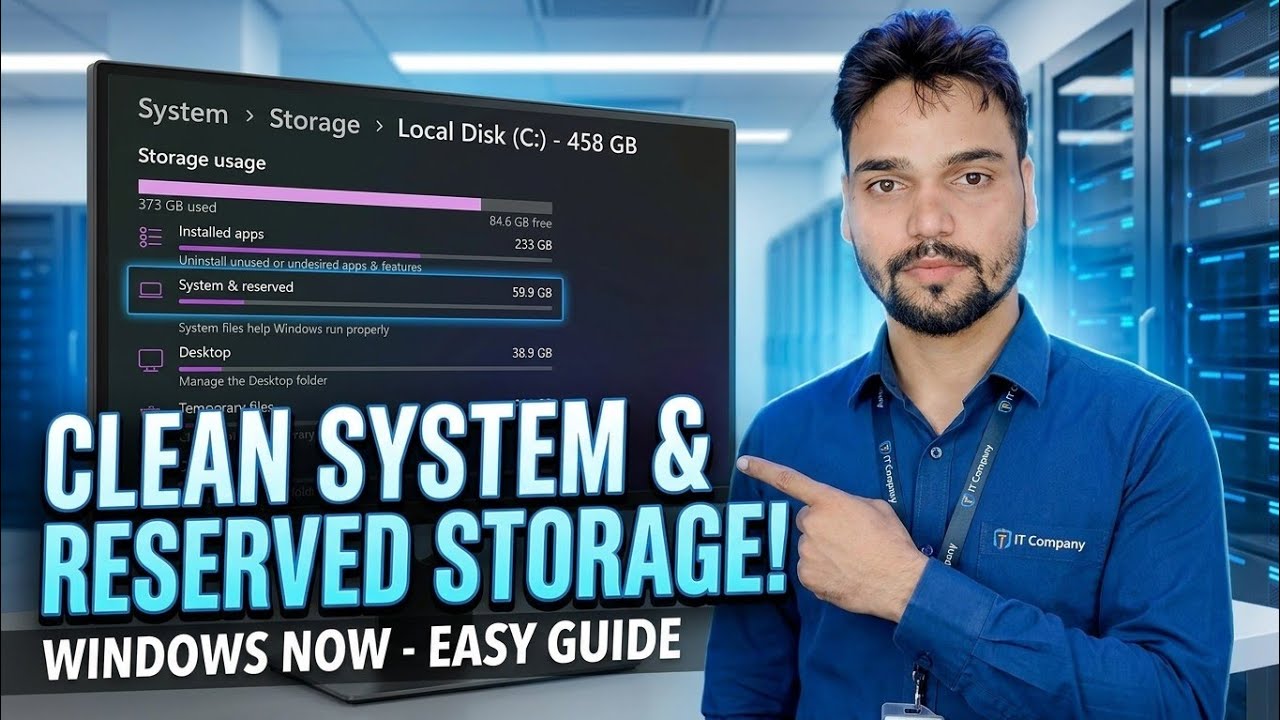
Trước khi thay đổi bất cứ điều gì, hãy xem lại số của chính bạn. Mở Cài đặt ➔ Hệ thống ➔ Bộ nhớ, nhấp vào Hiển thị thêm danh mục, sau đó mở Hệ thống & dành riêng. Dòng Bộ nhớ dành riêng hiển thị chính xác dung lượng Windows đang chiếm giữ trên PC này. Nếu hoàn toàn không có đường lưu trữ dành riêng thì tính năng này không hoạt động trên máy của bạn và không có gì để tắt.
Mở dấu nhắc lệnh với tư cách quản trị viên
Các lệnh DISM trong hướng dẫn này chỉ hoạt động trong cửa sổ nâng cao. Nhấp vào Bắt đầu, nhập cmd, nhấp chuột phải vào Dấu nhắc lệnh và chọn Chạy với tư cách quản trị viên, sau đó xác nhận lời nhắc UAC. Windows Terminal (Quản trị viên) cũng hoạt động — các lệnh hoàn toàn giống nhau.
Trước tiên hãy kiểm tra trạng thái hiện tại
Chạy lệnh này để hỏi Windows xem bộ nhớ dự trữ hiện đang được bật hay tắt:
DISM /Online /Get-ReservedStorageStateĐầu ra nêu rõ "Bộ nhớ dự trữ đã được bật" hoặc "Bộ nhớ dự trữ đã bị tắt". Kiểm tra những vấn đề đầu tiên: nếu tính năng này đã bị tắt thì bạn đã hoàn tất — không cần thay đổi gì.
Vô hiệu hóa bộ nhớ dành riêng
Bây giờ hãy chạy lệnh thứ hai, chính xác như trong video:
DISM /Online /Set-ReservedStorageState /State:DisabledĐợi cho đến khi DISM kết thúc với "Thao tác đã hoàn tất thành công." Đó là toàn bộ thay đổi — không có chỉnh sửa sổ đăng ký, không có công cụ của bên thứ ba, chỉ có lệnh phục vụ của chính Windows.
Khởi động lại và xác minh dung lượng đã quay trở lại
Khởi động lại PC để Windows giải phóng không gian dành riêng trở lại vùng có thể sử dụng của bạn. Sau đó quay lại Cài đặt ➔ Hệ thống ➔ Bộ nhớ ➔ Hiển thị thêm danh mục ➔ Hệ thống & dành riêng — dòng Bộ nhớ dành riêng bây giờ sẽ không còn hoặc trống và dung lượng trống của bạn sẽ tăng lên gần bằng số lượng bạn thấy ở Bước 2 (thường khoảng 7 GB, đôi khi ít hơn tùy thuộc vào PC). Bạn cũng có thể chạy lại lệnh Bước 4 để xác nhận trạng thái hiện đã tắt tính năng đọc.
Bật lại bất kỳ lúc nào
Không có gì ở đây là vĩnh viễn. Để khôi phục hành vi mặc định của Microsoft, hãy mở lại Dấu nhắc lệnh của quản trị viên và chạy lệnh tương tự với trạng thái được chuyển thành Đã bật:
DISM /Online /Set-ReservedStorageState /State:EnabledKhởi động lại một lần nữa và Windows sẽ bắt đầu dành lại dung lượng. Kích hoạt lại nó trước khi có bản cập nhật tính năng chính của Windows là thói quen an toàn nhất nếu ổ đĩa của bạn có xu hướng chạy gần đầy.
🏷️Topic Search Variables & Keywords
Hướng dẫn khắc phục sự cố và giải pháp từng bước - HỆ THỐNG SẠCH & BỘ LƯU TRỮ DỰ TRỮ! WINDOWS NOW - HƯỚNG DẪN DỄ DÀNG. Phần trình diễn trên màn hình của Anshu kỹ thuật.
Windows 11 lặng lẽ giữ khoảng 7 GB ổ đĩa của bạn làm bộ nhớ dự trữ. Nó là gì, cách kiểm tra trạng thái của nó bằng một lệnh DISM và cách vô hiệu hóa nó một cách an toàn mà không làm hỏng các bản cập nhật.
(bản ghi kết thúc ở đây trên trang nguồn)
❓ Câu hỏi thường gặp
Hướng dẫn này có miễn phí 100% để làm theo không?
Đúng vậy! Tất cả hướng dẫn và phương pháp do Tech Anshu trình bày đều sử dụng tài nguyên giáo dục, hợp pháp và miễn phí.
Người mới bắt đầu có thể làm theo hướng dẫn này không?
Chắc chắn rồi! Mỗi bước đều được thể hiện trên màn hình với hướng dẫn chi tiết để mọi người có thể làm theo dễ dàng.
Tôi có thể đặt câu hỏi ở đâu nếu gặp khó khăn?
Hãy để lại nhận xét trực tiếp trên video YouTube và cộng đồng của chúng tôi cũng như Anshu kỹ thuật sẽ giúp bạn.
🚀 Xem hướng dẫn đầy đủ trên YouTube
🚀 Xem video hướng dẫn từng bước đầy đủ trên YouTube: https://www.youtube.com/watch?v=w1gi-06gmYY
Đăng ký Anshu kỹ thuật để được hỗ trợ CNTT, khắc phục sự cố Windows và quản lý máy chủ.
➡️ Xem toàn bộ video