Tăng tốc PC cũ - Tiny OS 10
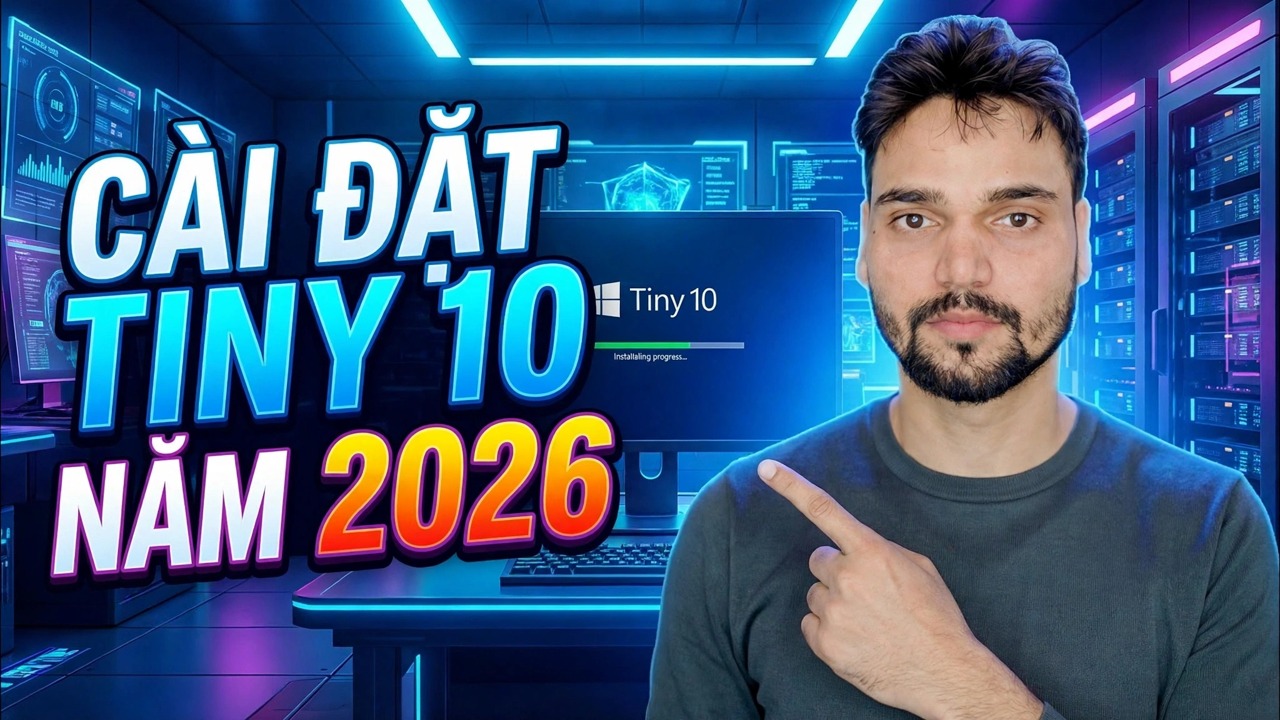
Một chiếc PC cũ thường chạy chậm vì hai lý do: phần cứng cũ và Windows ngày càng nặng hơn mức mà máy có thể mang theo. Tiny10 tấn công vấn đề thứ hai - đó là Windows 10 với các ứng dụng đi kèm và trọng lượng nền đã được cắt bỏ, được cài đặt ở đây trên một chiếc PC cũ thực sự. Trang này hướng dẫn cài đặt chính xác như video hiển thị, với các giới hạn được nêu rõ ràng.
📑Các chương
- Tiny10 thực chất là gì - Windows 10 rút gọn của NTDEV
- Việc lột đồ mang lại cho bạn điều gì - và nó không thể làm được gì
- Trước khi cài đặt - PC dự phòng, bản sao lưu đầy đủ, khóa chính hãng
- Tải ISO xuống và tạo USB khởi động được
- Cài đặt Tiny10 trên PC cũ, từng màn hình
- Trình điều khiển và ứng dụng thiết yếu sau khi thiết lập
- Kiểm tra trong giờ đầu tiên - bảo mật, kích hoạt bằng slmgr, cập nhật
- Phán quyết trung thực - những chiếc PC cũ Tiny10 thực sự phù hợp
📋 Tổng quan & Hướng dẫn từng bước
Hiểu Tiny10 là gì trước khi bạn cài đặt nó
Tiny10 là phiên bản rút gọn của Windows 10 được tạo bởi một nhà phát triển độc lập hoạt động dưới tên NTDEV - cùng một nhà phát triển đằng sau tiny11. NTDEV lấy Windows 10 LTSC của Microsoft làm điểm khởi đầu, loại bỏ các ứng dụng đi kèm, các thành phần bổ sung và trọng lượng nền mà hầu hết mọi người không bao giờ sử dụng, đồng thời công bố kết quả dưới dạng ISO cài đặt giống như Windows thông thường. Dự án đã kết thúc: bản phát hành tiny10 cuối cùng là những gì tồn tại và không có bản dựng mới nào sắp ra mắt.
Việc tước bỏ sẽ mang lại cho bạn những gì, theo số liệu của chính nhà phát triển: một hệ thống được cài đặt có dung lượng khoảng 5 GB trên bản phát hành 32 bit và lên đến khoảng 10 GB trên bản 64 bit, trong đó một bản cài đặt Windows 10 thông thường có thể vượt qua 20 GB - và mức tối thiểu được nêu là khoảng 1 GB RAM (32 bit) và 2 GB (64 bit). Ít dịch vụ khởi động hơn cũng có nghĩa là đĩa cứng cũ sẽ tiếp cận máy tính để bàn có thể sử dụng được sớm hơn. Những gì nó không mang lại cho bạn là bộ xử lý nhanh hơn: Tiny10 loại bỏ trọng lượng nhưng không thể bổ sung năng lượng.
Chuẩn bị PC cũ trước
Cài Tiny10 thay thế hệ điều hành trên máy nên bạn hãy chuẩn bị như cài lại đầy đủ nhé. Sử dụng PC dự phòng, cũ hoặc PC thử nghiệm - không bao giờ là máy tính duy nhất của bạn và không bao giờ là máy mà công việc, học tập, tài khoản cửa hàng hoặc ngân hàng của bạn phụ thuộc vào. Hãy ghi lại model chính xác của PC và giữ cho các bản tải xuống trình điều khiển chính thức của nó luôn sẵn sàng vì bản dựng rút gọn có ít lỗi dự phòng hơn so với Windows nguyên bản. Hãy ghi lại khóa Windows 10 chính hãng của bạn trước khi bạn bắt đầu.
Tải xuống ISO và tạo USB có khả năng khởi động
Tải xuống Tiny10 ISO cho kiến trúc PC của bạn (32-bit hoặc 64-bit) từ trang phát hành của chính nhà phát triển trên Internet Archive - nguồn mà video trỏ tới. Sau đó ghi ISO vào ổ USB bằng công cụ như Rufus hoặc Ventoy. USB sẽ bị xóa trong quá trình này, vì vậy hãy sử dụng USB dự phòng.
Boot từ USB và cài đặt Tiny10
Khởi động PC cũ từ USB - phím menu khởi động thường là F12, F8 hoặc Esc, tùy thuộc vào thương hiệu. Từ đó, quá trình cài đặt tuân theo quy trình Windows tiêu chuẩn, video hiển thị từng màn hình: chọn ổ đĩa đích, sau đó làm việc thông qua ngôn ngữ, khu vực, bàn phím và tài khoản của bạn. Bản phát hành Tiny10 chỉ có tiếng Anh, điều này gây ngạc nhiên cho những ai kiểm tra trước.
Cài đặt trình điều khiển và ứng dụng cần thiết của bạn
Trên máy tính để bàn mới, hãy cài đặt chipset, đồ họa và trình điều khiển mạng cho kiểu PC chính xác của bạn từ trang web chính thức của nhà sản xuất - đừng bỏ qua bước này trên bản dựng đơn giản vì nó mang ít dự phòng tích hợp hơn. Sau đó cài đặt trình duyệt của bạn và các ứng dụng thiết yếu từ trang web chính thức của họ; tùy theo phiên bản Tiny10 mà có thể không có Microsoft Store để dựa vào. Hãy dành một ngày để kiểm tra âm thanh, Wi-Fi, in ấn và chế độ ngủ trước khi bạn gọi máy xong.
Chạy kiểm tra giờ đầu tiên
Ba lần kiểm tra nhanh vào ngày đầu tiên sẽ cho bạn biết bạn thực sự có loại Tiny10 nào. Bảo mật: mở Windows Security và xác nhận xem tính năng bảo vệ chống vi-rút có hiện diện hay không - các báo cáo khác nhau tùy theo phiên bản, do đó, bất kỳ điều gì bản dựng của bạn cho thấy đều là sự thật. Kích hoạt: mở Dấu nhắc Lệnh và chạy lệnh mà video sử dụng:
slmgr.vbs /xprNó cho thấy rõ liệu Windows có coi mình là kích hoạt vĩnh viễn hay không - hãy nhớ rằng Tiny10 không có giấy phép riêng nên việc kích hoạt tùy thuộc vào khóa chính hãng của bạn. Cập nhật: chạy Windows Update một lần và lưu ý điều gì xảy ra - thành công, thất bại hay im lặng. Cập nhật là phần dễ vỡ của mọi bản dựng bị loại bỏ.
🏷️Biến và từ khóa tìm kiếm chủ đề
🎙️ Bản ghi đầy đủ - nhấn để mở rộng
__TOK_25__
__TOK_26__
❓ Câu hỏi thường gặp
Hướng dẫn này có miễn phí 100% để làm theo không?
__TOK_27__
Người mới bắt đầu có thể làm theo hướng dẫn này không?
__TOK_28__
Tôi có thể đặt câu hỏi ở đâu nếu gặp khó khăn?
__TOK_29__