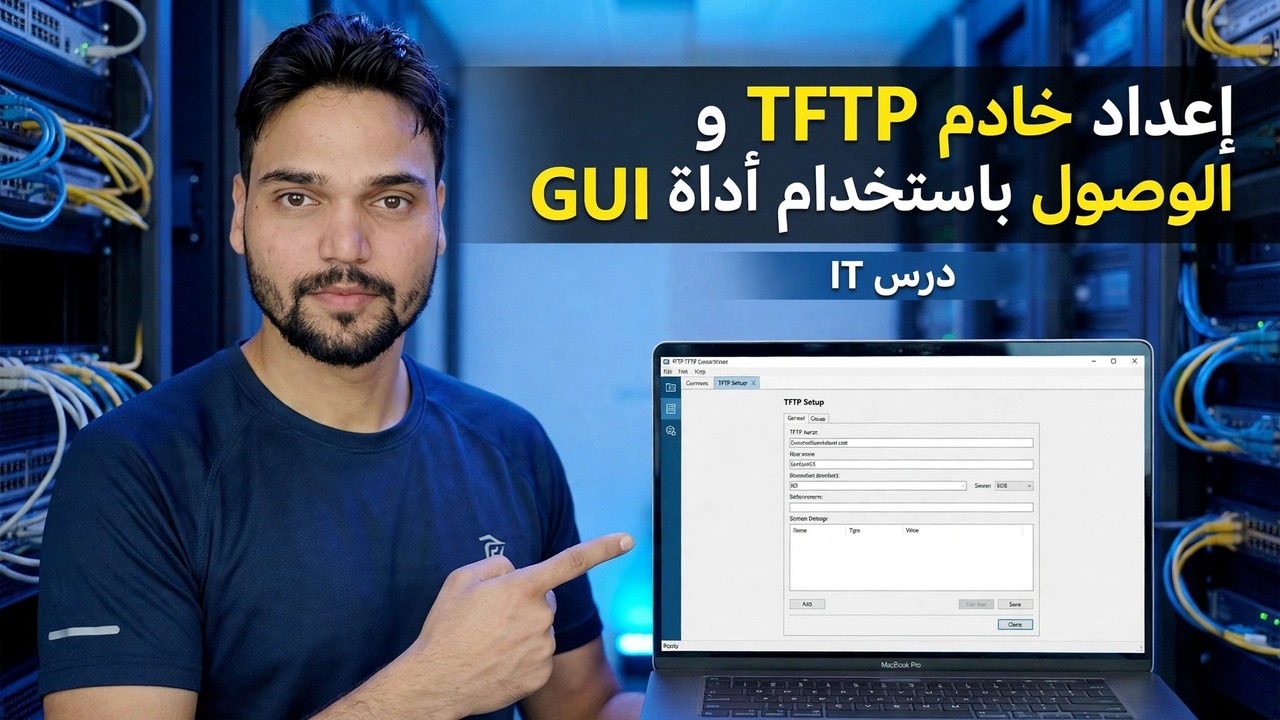
إعداد خادم TFTP - أداة سهلة لواجهة المستخدم الرسومية
قم بإعداد خادم TFTP على نظام التشغيل Windows في دقائق باستخدام أداة واجهة المستخدم الرسومية المجانية: مجلد جذر واحد نظيف ومنفذ UDP 69 وقاعدة جدار حماية واحدة ونقل تكوين المحول الأول - بالإضافة إلى الحقيقة الأمنية المتمثلة في أن TFTP ليس لديه تسجيل دخول، لذا فهو أداة للشبكة المحلية فقط.
📑الفصول
- ما هو TFTP وأين لا تزال أجهزة الشبكة تستخدمه
- الحقيقة الأمنية - لا يوجد تسجيل دخول، ولا تشفير، شبكة LAN فقط
- ما تحتاجه قبل البدء
- قم بإنشاء المجلد الجذر - C:\TFTP-Root
- قم بتثبيت أداة واجهة المستخدم الرسومية (GUI) وقم بتوجيهها نحو المجلد
- قم بتشغيل الخادم وأثبت أنه يستمع إلى UDP 69
- السماح بمنفذ UDP رقم 69 في جدار حماية Windows
- النقل الأول - عمل نسخة احتياطية لتكوين المحول
- تحقق من الملف، وانقله للخارج وأوقف الخادم
📋 نظرة عامة ودليل خطوة بخطوة
الحقيقة الأمنية أولاً
TFTP (بروتوكول نقل الملفات البسيط) هو بروتوكول نقل الملفات الصغير القديم الذي لا تزال أجهزة الشبكة تعتمد عليه. تستخدمه المحولات وأجهزة التوجيه وهواتف IP وأنظمة التمهيد PXE لأنها صغيرة بما يكفي للعيش داخل البرامج الثابتة للجهاز - غالبًا ما يتحدث المحول الذي يحتاج إلى نسخ احتياطي لتكوينه، أو جهاز التوجيه الذي يحتاج إلى ملف برنامج ثابت، إلى TFTP فقط.
ما تحتاجه قبل البدء
احتفظ بأربعة أشياء جاهزة - لا شيء هنا يكلف مالاً، وتخطي أحدها هو ما يتسبب في فشل معظم عمليات النقل الأولى:
1. جهاز كمبيوتر يعمل بنظام Windows على نفس الشبكة المحلية والشبكة الفرعية مثل المحول أو جهاز التوجيه أو الهاتف الذي ستستخدمه في النقل.
2. عنوان IP ثابت على جهاز الكمبيوتر هذا طوال مدة المهمة (في الفيديو، جهاز الكمبيوتر هو 192.168.1.10) - يرسل الجهاز ملفات إلى هذا العنوان، لذا يجب ألا يتغير أثناء النقل.
3. أداة خادم GUI TFTP مجانية يتم تنزيلها من موقعها الرسمي فقط - تعد هذه الفئة من الأدوات هدفًا مفضلاً لمواقع التنزيل المزيفة.
4. حقوق المسؤول على جهاز الكمبيوتر، لأن الارتباط بمنفذ UDP رقم 69 وقاعدة جدار الحماية يحتاجان إلى الرفع.
قم بإنشاء مجلد جذر نظيف واحد
المجلد الجذر هو المجلد الوحيد الذي يمكن للخادم رؤيته. كل ملف يقوم الجهاز بتنزيله يجب أن يبقى فيه، وكل ملف يقوم الجهاز بتحميله سيستقر فيه. لا يحتوي خادم TFTP على تصفح ولا بحث - حيث يطلب الجهاز اسم ملف، ويبحث الخادم في هذا المكان بالضبط. اجعل المسار قصيرًا وبسيطًا، بدون مسافات:
C:\TFTP-Rootضع ملف البرنامج الثابت أو الملف المستهدف الفارغ لمهمة اليوم بداخله، ولا تحتفظ بأي شيء آخر هناك. أسماء الملفات حرفية - يجب أن يتطابق الاسم المكتوب على الجهاز مع الملف الموجود في هذا المجلد حرفًا تلو الآخر، بما في ذلك الامتداد والأحرف الكبيرة.
قم بتثبيت الأداة وتوجيهها إلى المجلد
قم بتثبيت أداة واجهة المستخدم الرسومية المجانية وافتح إعداداتها قبل بدء تشغيل الخادم. الأدوات المجانية الشائعة في هذه الفئة - Tftpd64 وSolarWinds TFTP Server هي الأسماء الشائعة - تتبع جميعها نفس التخطيط، لذا تظل الخطوات صالحة أيًا كانت التي تستخدمها. هناك إعدادان يقرران كل شيء تقريبًا:
1. الدليل الجذر/الأساسي: قم بتوجيهه إلى المجلد الذي أنشأته للتو، C:\TFTP-Root.
2. واجهة الخادم/عنوان الربط: اختر عنوان IP لمحول LAN (على سبيل المثال 192.168.1.10)، وليس محولًا افتراضيًا أو عنوان VPN - وهو سبب شائع جدًا لـ "تعذر على الجهاز الوصول إلى الخادم".
ثم قم بتشغيل الخادم وتشغيله كمسؤول. يجب أن تتغير الحالة إلى التشغيل/الاستماع على منفذ UDP رقم 69. أثبت ذلك قبل إلقاء اللوم على الشبكة - على جهاز الكمبيوتر، افتح موجه الأوامر وقم بتشغيل:
netstat -an | findstr :69يعني سطر UDP... :69 أن الأداة تمتلك المنفذ وتقوم بالاستماع. عدم وجود خط على الإطلاق يعني أن الخادم لا يعمل فعليًا بعد - ولن تساعد قاعدة جدار الحماية حتى يتم تشغيله.
السماح بمنفذ UDP 69 في جدار حماية Windows
يفشل TFTP بهدوء - لا يوجد خطأ مألوف على جهاز الكمبيوتر؛ يقوم الجهاز فقط بإعادة المحاولة والإبلاغ عن انتهاء المهلة. إذا تم استبعاد النافذة المنبثقة لجدار الحماية التي تم تشغيلها لأول مرة للأداة، أضف القاعدة يدويًا: افتح جدار حماية Windows Defender مع الأمان المتقدم → القواعد الواردة → قاعدة جديدة، واختر منفذ → UDP → منافذ محلية محددة: 69، واسمح بالاتصال، ثم حدد الملف الشخصي خاص فقط (والمجال في المكتب) - اترك عام بدون تحديد. قم بتسميته بصراحة، على سبيل المثال TFTP Server UDP 69، حتى تعرف لاحقًا سبب وجوده.
النقل الأول - عمل نسخة احتياطية لتكوين المحول
قم الآن بتشغيل أول عملية نقل حقيقية: نسخ التكوين قيد التشغيل للمحول إلى جهاز الكمبيوتر. على وحدة تحكم التبديل، قم بتشغيل أمر النسخ وأجب عن المطالبتين بعنوان IP الخاص بالكمبيوتر واسم الملف الوجهة:
copy running-config tftp:
Address or name of remote host []? 192.168.1.10
Destination filename [running-config]? switch-config.cfg
انتبه إلى كلا الطرفين: يجب أن يُظهر جزء سجل الأداة النقل القادم من المحول، ويجب أن يظهر الملف switch-config.cfg داخل C:\TFTP-Root. إذا أبلغ المحول عن انتهاء المهلة وظل السجل فارغًا، فلن يصل الطلب أبدًا - ارجع إلى قاعدة جدار الحماية وعنوان الربط بهذا الترتيب.
تحقق، انقل النسخة الاحتياطية وأوقف الخادم
افتح الملف المستلم وتأكد من أنه تكوين كامل، وليس ملفًا فارغًا أو مقطوعًا. ثم انقله في نفس اليوم إلى نظام النسخ الاحتياطي الحقيقي الخاص بك - وهو مجلد مؤرخ على خادم الملفات أو محرك النسخ الاحتياطي، تحت أي تحكم في الوصول يمتلكه هذا النظام. يحتوي تكوين المحول عادةً على تجزئات كلمة المرور المحلية وسلاسل مجتمع SNMP وتفاصيل VPN وخريطة كاملة لشبكتك، لذلك لا ينبغي أبدًا وضعها في مجلد مفتوح.
🏷️متغيرات البحث والكلمات الرئيسية للموضوع
🎙️ نص كامل - انقر للتوسيع
__TOK_31__
__TOK_32__
__TOK_33__
❓ الأسئلة المتداولة
هل هذا البرنامج التعليمي مجاني للمتابعة بنسبة 100%؟
__TOK_34__
هل يمكن للمبتدئين اتباع هذا الدليل؟
__TOK_35__
أين يمكنني طرح الأسئلة إذا واجهت مشكلة؟
__TOK_36__