TFTP 服务器设置 - 简单的 GUI 工具
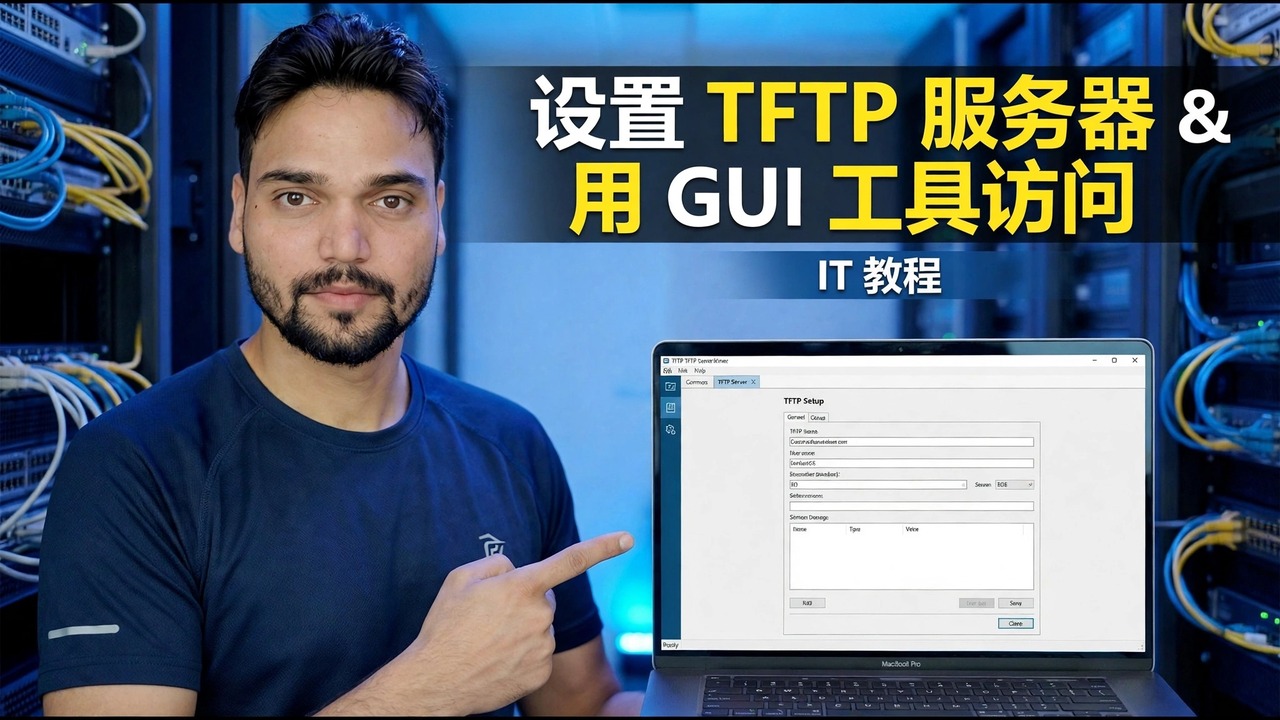
使用免费的 GUI 工具,只需几分钟即可在 Windows 上设置 TFTP 服务器:一个干净的根文件夹、UDP 端口 69、一个防火墙规则和第一个交换机配置传输 - 加上 TFTP 无需登录的安全事实,因此它是一个仅限 LAN 的工具。
📑章节
- TFTP 是什么以及网络设备仍在哪些地方使用它
- 安全真相 - 无需登录、无需加密、仅限 LAN
- 开始之前您需要什么
- 创建根文件夹 - C:\TFTP-Root
- 安装 GUI 工具并将其指向文件夹
- 启动服务器并证明它正在侦听 UDP 69
- 在 Windows 防火墙中允许 UDP 端口 69
- 首次传输 - 备份交换机配置
- 验证文件,将其移出并停止服务器
📋 概述和分步指南
安全真相第一
TFTP(简单文件传输协议)是网络设备仍然依赖的小型、旧的文件传输协议。交换机、路由器、IP 电话和 PXE 启动系统都使用它,因为它足够小,可以驻留在设备固件内 - 需要备份其配置的交换机,或者需要固件文件的路由器,通常只使用 TFTP。
开始之前您需要什么
准备好四件事——这里没有任何东西需要花钱,而跳过其中一件事是导致大多数首次转账失败的原因:
1. 一台与您将用于传输的交换机、路由器或电话位于同一 LAN 和子网的 Windows PC。
2. 在作业期间该 PC 上的固定 IP 地址(视频中的 PC 为 192.168.1.10) - 设备将文件发送到此地址,因此在传输过程中不得更改。
3. 一个免费的 GUI TFTP 服务器工具,仅从其官方网站下载 - 此类工具是虚假下载网站最喜欢的目标。
4. PC上的管理员权限,因为绑定UDP端口69和防火墙规则都需要提升。
创建一个干净的根文件夹
根文件夹是服务器可以看到的唯一文件夹。设备下载的每个文件都必须位于其中,设备上传的每个文件都必须位于其中。 TFTP 服务器没有浏览功能,也没有搜索功能 - 设备会询问文件名,而服务器会在这一位置进行查找。使路径短而简单,没有空格:
C:\TFTP-Root将今天工作的固件文件或空目标文件放入其中,不要保留任何其他内容。文件名是文字名称 - 在设备上键入的名称必须与此文件夹中的文件逐个字符匹配,包括扩展名和大小写。
安装该工具并将其指向文件夹
在启动服务器之前安装免费的 GUI 工具并打开其设置。此类中流行的免费工具 - Tftpd64 和 SolarWinds TFTP Server 是通用名称 - 都遵循相同的布局,因此无论您使用哪一个,这些步骤都保持有效。两个设置几乎决定一切:
1. 根/基目录:将其指向您刚刚创建的文件夹,C:\TFTP-Root。
2. 服务器接口/绑定地址:选择 LAN 适配器的 IP 地址(例如 192.168.1.10),而不是虚拟适配器或 VPN 地址 - 这是“设备无法到达服务器”的常见原因。
然后启动服务器并以管理员身份运行。状态应更改为正在 UDP 端口 69 上运行/侦听。在指责网络之前证明这一点 - 在 PC 上,打开命令提示符并运行:
netstat -an | findstr :69UDP ... :69 行表示该工具拥有该端口并且正在侦听。根本没有线路意味着服务器尚未真正运行 - 防火墙规则将无济于事,直到它运行。
在 Windows 防火墙中允许 UDP 端口 69
TFTP 安静地失败 - PC 上没有友好错误;设备只是重试并报告超时。如果该工具的首次运行防火墙弹出窗口已关闭,请手动添加规则:打开高级安全 Windows Defender 防火墙 → 入站规则 → 新规则,选择端口 → UDP → 特定本地端口:69,允许连接,然后勾选仅私有配置文件(以及办公室中的域) - 不勾选公共。诚实地命名它,例如 TFTP Server UDP 69,以便稍后您知道它存在的原因。
首次传输 - 备份交换机配置
现在运行第一次真正的传输:将交换机的运行配置复制到PC。在交换机控制台上,运行复制命令并使用 PC 的 IP 地址和目标文件名回答两个提示:
copy running-config tftp:
Address or name of remote host []? 192.168.1.10
Destination filename [running-config]? switch-config.cfg
观察两端:该工具的日志窗格应显示来自交换机的传输,并且文件 switch-config.cfg 应出现在 C:\TFTP-Root 内。如果交换机报告超时并且日志保持为空,则请求从未到达 - 按顺序返回防火墙规则和绑定地址。
验证、移出备份并停止服务器
打开收到的文件并确认它是完整的配置,而不是空文件或剪切文件。然后在同一天将其移动到真正的备份系统中 - 文件服务器或备份驱动器上的一个带有日期的文件夹,无论该系统具有何种访问控制。交换机配置通常包含本地密码哈希、SNMP 社区字符串、VPN 详细信息和完整的网络地图,因此它永远不应该位于打开的文件夹中。
🏷️主题搜索变量和关键字
🎙️ 完整文字记录 — 点击展开
__TOK_31__
__TOK_32__
__TOK_33__
❓ 常见问题
本教程是 100% 免费学习的吗?
__TOK_34__
初学者可以遵循本指南吗?
__TOK_35__
如果遇到困难我可以在哪里提问?
__TOK_36__