TFTP-Server-Setup – einfaches GUI-Tool
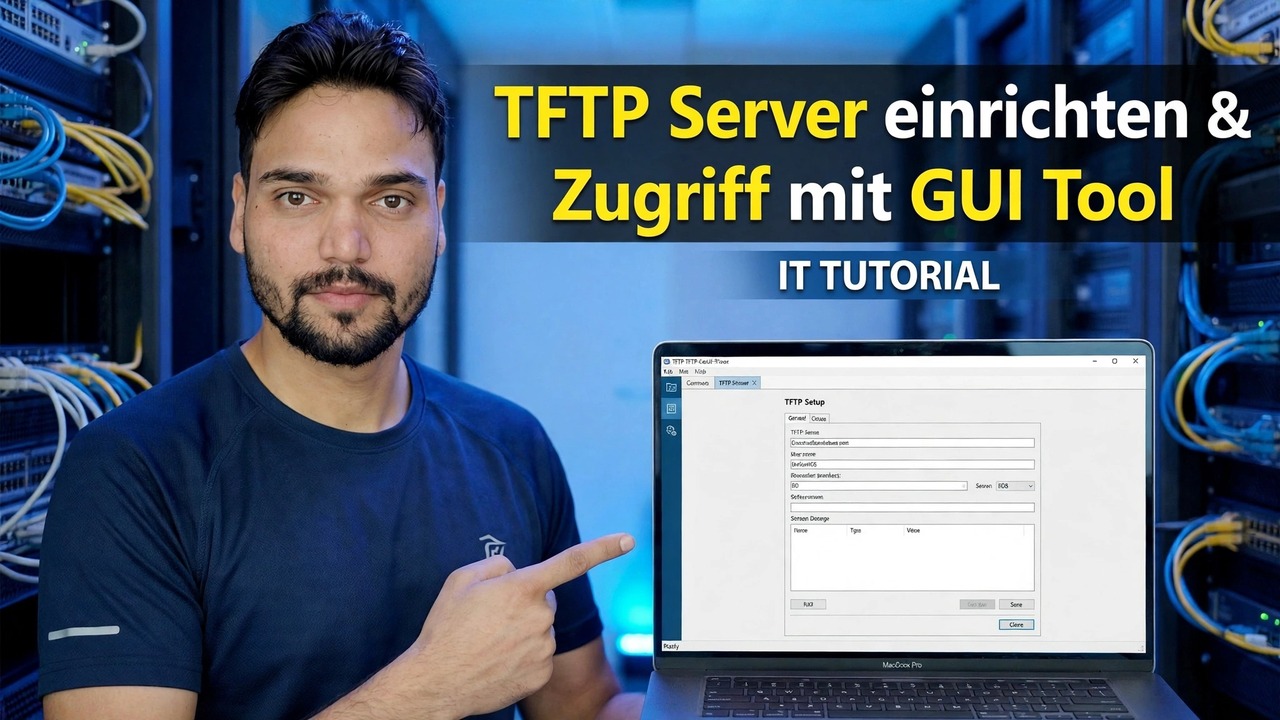
Richten Sie mit einem kostenlosen GUI-Tool in wenigen Minuten einen TFTP-Server unter Windows ein: ein sauberer Root-Ordner, UDP-Port 69, eine Firewall-Regel und eine Übertragung der ersten Switch-Konfiguration – plus die Sicherheitswahrheit, dass TFTP keine Anmeldung hat, es sich also um ein reines LAN-Tool handelt.
📑Kapitel
- Was TFTP ist und wo Netzwerkgeräte es noch verwenden
- Die Sicherheitswahrheit – kein Login, keine Verschlüsselung, nur LAN
- Was Sie vor dem Start benötigen
- Erstellen Sie den Stammordner – C:\TFTP-Root
- Installieren Sie das GUI-Tool und zeigen Sie es auf den Ordner
- Starten Sie den Server und stellen Sie sicher, dass er UDP 69 überwacht
- UDP-Port 69 in der Windows-Firewall zulassen
- Erste Übertragung – Sichern Sie eine Switch-Konfiguration
- Überprüfen Sie die Datei, verschieben Sie sie und stoppen Sie den Server
📋 Übersicht und Schritt-für-Schritt-Anleitung
Die Sicherheitswahrheit zuerst
TFTP (Trivial File Transfer Protocol) ist das kleine, alte Dateiübertragungsprotokoll, auf das Netzwerkgeräte immer noch angewiesen sind. Switches, Router, IP-Telefone und PXE-Boot-Systeme verwenden es, weil es klein genug ist, um in der Geräte-Firmware zu leben – ein Switch, dessen Konfiguration gesichert werden muss, oder ein Router, der eine Firmware-Datei benötigt, spricht oft nur TFTP.
Was Sie vor dem Start benötigen
Halten Sie vier Dinge bereit – hier kostet nichts Geld, und das Überspringen eines davon ist die Ursache für die meisten fehlgeschlagenen ersten Überweisungen:
1. Ein Windows-PC im dem gleichen LAN und Subnetz wie der Switch, Router oder das Telefon, mit dem Sie übertragen möchten.
2. Eine feste IP-Adresse auf diesem PC für die Dauer des Auftrags (im Video ist der PC 192.168.1.10) – das Gerät sendet Dateien an diese Adresse, sie darf sich also während der Übertragung nicht ändern.
3. Ein kostenloses GUI-TFTP-Server-Tool, das nur von der offiziellen Website heruntergeladen wird – diese Tool-Klasse ist ein beliebtes Ziel für gefälschte Download-Sites.
4. Administratorrechte auf dem PC, da sowohl die Bindung an UDP-Port 69 als auch die Firewall-Regel eine Erhöhung erfordern.
Erstellen Sie einen sauberen Stammordner
Der Stammordner ist der einzige Ordner, den der Server sehen kann. Jede Datei, die ein Gerät herunterlädt, muss darin gespeichert sein, und jede Datei, die ein Gerät hochlädt, landet darin. Ein TFTP-Server hat kein Browsing und keine Suche – ein Gerät fragt nach einem Dateinamen und der Server sucht genau an dieser einen Stelle. Machen Sie den Pfad kurz und einfach, ohne Leerzeichen:
C:\TFTP-RootLegen Sie die Firmware-Datei oder die leere Zieldatei für die heutige Aufgabe darin ab und bewahren Sie dort nichts anderes auf. Dateinamen sind wörtlich – der auf dem Gerät eingegebene Name muss Zeichen für Zeichen mit der Datei in diesem Ordner übereinstimmen, einschließlich der Erweiterung und Groß-/Kleinschreibung.
Installieren Sie das Tool und richten Sie es auf den Ordner
Installieren Sie das kostenlose GUI-Tool und öffnen Sie dessen Einstellungen, bevor Sie den Server starten. Die beliebten kostenlosen Tools in dieser Klasse – Tftpd64 und SolarWinds TFTP Server sind die gebräuchlichen Namen – folgen alle dem gleichen Layout, sodass die Schritte unabhängig davon, welches Sie verwenden, gültig bleiben. Zwei Einstellungen entscheiden fast alles:
1. Stamm-/Basisverzeichnis: Zeigen Sie auf den Ordner, den Sie gerade erstellt haben, C:\TFTP-Root.
2. Serverschnittstelle/Bind-Adresse: Wählen Sie die IP-Adresse des LAN-Adapters (zum Beispiel 192.168.1.10), nicht einen virtuellen Adapter oder eine VPN-Adresse – eine sehr häufige Ursache für „Gerät kann den Server nicht erreichen“.
Starten Sie dann den Server und führen Sie ihn als Administrator aus. Der Status sollte sich in „Läuft/Abhörung auf UDP-Port 69“ ändern. Beweisen Sie es, bevor Sie dem Netzwerk die Schuld geben – öffnen Sie auf dem PC die Eingabeaufforderung und führen Sie Folgendes aus:
netstat -an | findstr :69Eine UDP ... :69-Zeile bedeutet, dass das Tool den Port besitzt und lauscht. Fehlt überhaupt eine Zeile, bedeutet das, dass der Server noch nicht wirklich läuft – eine Firewall-Regel hilft erst, wenn dies der Fall ist.
Erlauben Sie UDP-Port 69 in der Windows-Firewall
TFTP schlägt stillschweigend fehl – es liegt kein freundlicher Fehler auf dem PC vor; Das Gerät versucht es einfach erneut und meldet eine Zeitüberschreitung. Wenn das Firewall-Popup des Tools bei der ersten Ausführung verworfen wurde, fügen Sie die Regel manuell hinzu: Öffnen Sie Windows Defender Firewall mit erweiterter Sicherheit → Eingehende Regeln → Neue Regel, wählen Sie Port → UDP → Spezifische lokale Ports: 69, lassen Sie die Verbindung zu und aktivieren Sie nur das Profil Privat (und die Domäne in einem Büro) – lassen Sie „Öffentlich“ deaktiviert. Benennen Sie es ehrlich, zum Beispiel TFTP Server UDP 69, damit Sie später wissen, warum es existiert.
Erste Übertragung – Sichern Sie die Switch-Konfiguration
Führen Sie nun die erste echte Übertragung durch: Kopieren der laufenden Konfiguration des Switches auf den PC. Führen Sie auf der Switch-Konsole den Kopierbefehl aus und beantworten Sie die beiden Eingabeaufforderungen mit der IP-Adresse des PCs und dem Namen der Zieldatei:
copy running-config tftp:
Address or name of remote host []? 192.168.1.10
Destination filename [running-config]? switch-config.cfg
Beobachten Sie beide Enden: Im Protokollbereich des Tools sollte die vom Switch eingehende Übertragung angezeigt werden, und die Datei switch-config.cfg sollte in C:\TFTP-Root erscheinen. Wenn der Switch eine Zeitüberschreitung meldet und das Protokoll leer bleibt, ist die Anfrage nie angekommen. Gehen Sie in dieser Reihenfolge zurück zur Firewall-Regel und zur Bindungsadresse.
Überprüfen Sie, verschieben Sie die Sicherung und stoppen Sie den Server
Öffnen Sie die empfangene Datei und bestätigen Sie, dass es sich um eine vollständige Konfiguration und nicht um eine leere oder abgeschnittene Datei handelt. Verschieben Sie es dann noch am selben Tag in Ihr echtes Backup-System – einen veralteten Ordner auf dem Dateiserver oder Backup-Laufwerk, unabhängig von der Zugriffskontrolle dieses Systems. Eine Switch-Konfiguration enthält normalerweise lokale Passwort-Hashes, SNMP-Community-Strings, VPN-Details und eine vollständige Karte Ihres Netzwerks und sollte sich daher niemals in einem geöffneten Ordner befinden.
🏷️Themensuchvariablen und Schlüsselwörter
🎙️ Vollständiges Transkript – zum Erweitern antippen
__TOK_31__
__TOK_32__
__TOK_33__
❓ Häufig gestellte Fragen
Ist dieses Tutorial zu 100 % kostenlos?
__TOK_34__
Können Anfänger dieser Anleitung folgen?
__TOK_35__
Wo kann ich Fragen stellen, wenn ich nicht weiterkomme?
__TOK_36__
🚀 Sehen Sie sich das vollständige Tutorial auf YouTube an
__TOK_37__
__TOK_38__
▶️ Vollständiges Video ansehen