Configuración del servidor TFTP: herramienta GUI sencilla
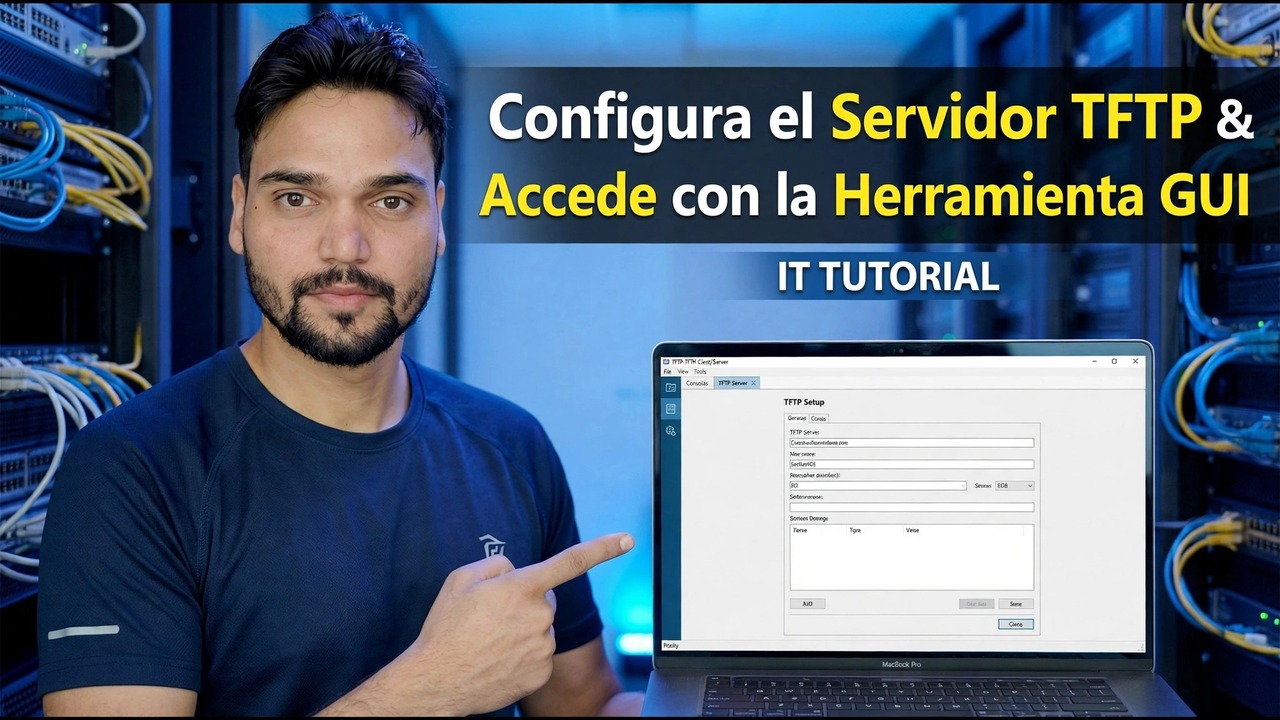
Configure un servidor TFTP en Windows en minutos con una herramienta GUI gratuita: una carpeta raíz limpia, un puerto UDP 69, una regla de firewall y una primera transferencia de configuración del conmutador, además de la verdad de seguridad de que TFTP no requiere inicio de sesión, por lo que es una herramienta solo para LAN.
📑Capítulos
- Qué es TFTP y dónde lo siguen utilizando los dispositivos de red
- La verdad sobre la seguridad: sin inicio de sesión, sin cifrado, solo LAN
- Lo que necesitas antes de empezar
- Cree la carpeta raíz: C:\TFTP-Root
- Instale la herramienta GUI y apúntela a la carpeta
- Inicie el servidor y compruebe que está escuchando en UDP 69
- Permitir el puerto UDP 69 en el Firewall de Windows
- Primera transferencia: hacer una copia de seguridad de la configuración de un conmutador
- Verifique el archivo, sáquelo y detenga el servidor
📋 Descripción general y guía paso a paso
La verdad de la seguridad primero
TFTP (Protocolo trivial de transferencia de archivos) es el pequeño y antiguo protocolo de transferencia de archivos del que aún dependen los dispositivos de red. Los conmutadores, enrutadores, teléfonos IP y sistemas de arranque PXE lo utilizan porque es lo suficientemente pequeño como para vivir dentro del firmware del dispositivo: un conmutador que necesita una copia de seguridad de su configuración o un enrutador que necesita un archivo de firmware, a menudo solo habla TFTP.
Lo que necesitas antes de comenzar
Mantenga cuatro cosas listas: aquí nada cuesta dinero y saltarse una es la causa de la mayoría de las primeras transferencias fallidas:
1. Una PC con Windows en la misma LAN y subred que el conmutador, enrutador o teléfono con el que realizará la transferencia.
2. Una dirección IP fija en esa PC durante la duración del trabajo (en el video, la PC es 192.168.1.10): el dispositivo envía archivos a esta dirección, por lo que no debe cambiar durante la transferencia.
3. Una herramienta de servidor TFTP GUI gratuita descargada desde su sitio oficial únicamente: este tipo de herramienta es el objetivo favorito de los sitios de descarga falsos.
4. Derechos de administrador en la PC, porque tanto el enlace al puerto UDP 69 como la regla del firewall necesitan elevación.
Crear una carpeta raíz limpia
La carpeta raíz es la única carpeta que el servidor puede ver. Cada archivo que descargue un dispositivo debe ubicarse en él, y cada archivo que cargue un dispositivo aterrizará en él. Un servidor TFTP no permite navegación ni búsqueda: un dispositivo solicita un nombre de archivo y el servidor busca exactamente en este lugar. Haz el camino corto y sencillo, sin espacios:
C:\TFTP-RootColoque el archivo de firmware o el archivo de destino vacío para el trabajo de hoy dentro y no guarde nada más allí. Los nombres de los archivos son literales: el nombre escrito en el dispositivo debe coincidir con el del archivo en esta carpeta carácter por carácter, incluida la extensión y las mayúsculas.
Instale la herramienta y apúntela a la carpeta
Instale la herramienta GUI gratuita y abra su configuración antes de iniciar el servidor. Las herramientas gratuitas populares de esta clase (Tftpd64 y SolarWinds TFTP Server son los nombres comunes) siguen el mismo diseño, por lo que los pasos siguen siendo válidos cualquiera que utilice. Dos escenarios deciden casi todo:
1. Directorio raíz/base: apúntelo a la carpeta que acaba de crear, C:\TFTP-Root.
2. Interfaz del servidor/dirección de enlace: elija la dirección IP del adaptador LAN (por ejemplo, 192.168.1.10), no un adaptador virtual o una dirección VPN; una causa muy común de que "el dispositivo no pueda alcanzar el servidor".
Luego inicie el servidor y ejecútelo como administrador. El estado debería cambiar a ejecutando/escuchando en el puerto UDP 69. Pruébelo antes de culpar a la red: en la PC, abra el símbolo del sistema y ejecute:
netstat -an | findstr :69Una línea UDP ... :69 significa que la herramienta posee el puerto y está escuchando. Ninguna línea significa que el servidor aún no se está ejecutando; una regla de firewall no ayudará hasta que lo esté.
Permitir el puerto UDP 69 en el Firewall de Windows
TFTP falla silenciosamente: no hay ningún error amigable en la PC; el dispositivo simplemente lo vuelve a intentar e informa un tiempo de espera. Si se descartó la ventana emergente de firewall de primera ejecución de la herramienta, agregue la regla manualmente: abra Firewall de Windows Defender con seguridad avanzada → Reglas de entrada → Nueva regla, elija Puerto → UDP → Puertos locales específicos: 69, permita la conexión y marque solo el perfil Privado (y Dominio en una oficina); deje Público sin marcar. Nómbralo honestamente, por ejemplo TFTP Server UDP 69, para que luego sepas por qué existe.
Primera transferencia: hacer una copia de seguridad de la configuración del conmutador
Ahora ejecute la primera transferencia real: copie la configuración en ejecución del conmutador a la PC. En la consola del conmutador, ejecute el comando copiar y responda las dos indicaciones con la dirección IP de la PC y el nombre del archivo de destino:
copy running-config tftp:
Address or name of remote host []? 192.168.1.10
Destination filename [running-config]? switch-config.cfg
Observe ambos extremos: el panel de registro de la herramienta debería mostrar la transferencia que llega desde el conmutador y el archivo switch-config.cfg debería aparecer dentro de C:\TFTP-Root. Si el conmutador informa un tiempo de espera y el registro permanece vacío, la solicitud nunca llegó; regrese a la regla del firewall y a la dirección de enlace, en ese orden.
Verificar, retirar la copia de seguridad y detener el servidor
Abra el archivo recibido y confirme que sea una configuración completa, no un archivo vacío o cortado. Luego muévalo el mismo día a su sistema de respaldo real: una carpeta con fecha en el servidor de archivos o unidad de respaldo, bajo cualquier control de acceso que tenga ese sistema. La configuración de un conmutador generalmente contiene hashes de contraseñas locales, cadenas de comunidad SNMP, detalles de VPN y un mapa completo de su red, por lo que nunca debe permanecer en una carpeta abierta.
🏷️Variables y palabras clave de búsqueda de temas
🎙️ Transcripción completa: toque para ampliar
__TOK_31__
__TOK_32__
__TOK_33__
❓ Preguntas frecuentes
¿Este tutorial es 100% gratuito?
__TOK_34__
¿Pueden los principiantes seguir esta guía?
__TOK_35__
¿Dónde puedo hacer preguntas si me quedo atascado?
__TOK_36__