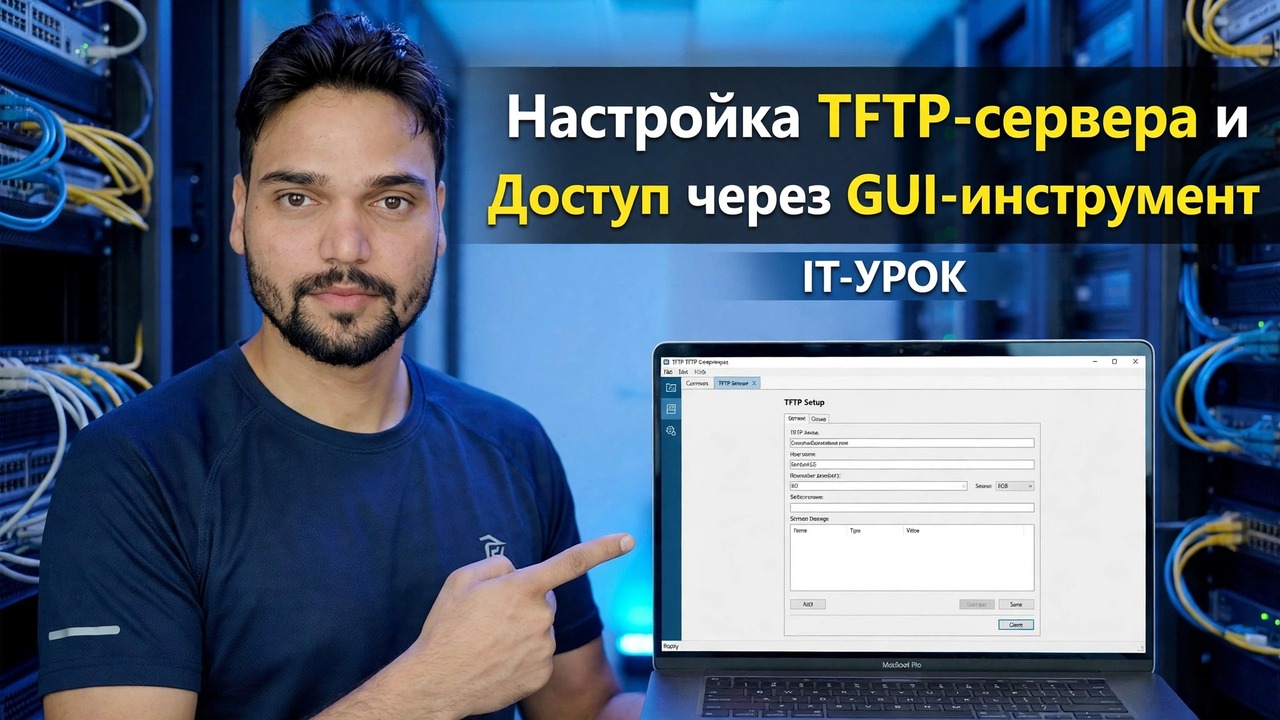
Настройка TFTP-сервера — простой инструмент с графическим интерфейсом
Настройте TFTP-сервер в Windows за считанные минуты с помощью бесплатного инструмента с графическим интерфейсом: одна чистая корневая папка, UDP-порт 69, одно правило брандмауэра и первая передача конфигурации коммутатора, а также факт безопасности, заключающийся в том, что TFTP не требует входа в систему, поэтому это инструмент только для локальной сети.
📑Главы
- Что такое TFTP и где сетевые устройства до сих пор его используют
- Правда о безопасности: нет входа в систему, нет шифрования, только локальная сеть.
- Что нужно перед началом работы
- Создайте корневую папку — C:\TFTP-Root
- Установите инструмент с графическим интерфейсом и укажите его папку
- Запустите сервер и убедитесь, что он прослушивает UDP 69.
- Разрешить UDP-порт 69 в брандмауэре Windows
- Первая передача: резервное копирование конфигурации коммутатора.
- Проверьте файл, переместите его и остановите сервер.
📋 Обзор и пошаговое руководство
Правда о безопасности прежде всего
TFTP (простой протокол передачи файлов) — это небольшой старый протокол передачи файлов, от которого до сих пор зависят сетевые устройства. Коммутаторы, маршрутизаторы, IP-телефоны и загрузочные системы PXE используют его, поскольку он достаточно мал, чтобы жить внутри прошивки устройства — коммутатор, которому требуется резервное копирование конфигурации, или маршрутизатор, которому нужен файл прошивки, часто используют только TFTP.
Что вам нужно перед началом
Держите наготове четыре вещи — здесь ничто не стоит денег, и пропуск одной из них является причиной большинства неудачных первых переводов:
1. ПК с Windows в той же локальной сети и подсети, что и коммутатор, маршрутизатор или телефон, с которого вы будете выполнять передачу.
2. фиксированный IP-адрес на этом компьютере на время выполнения задания (на видео компьютер — 192.168.1.10) — устройство отправляет файлы на этот адрес, поэтому он не должен меняться в процессе передачи.
3. Бесплатный инструмент TFTP-сервера с графическим пользовательским интерфейсом, загружаемый только с его официального сайта. Этот класс инструментов является излюбленной мишенью для поддельных сайтов загрузки.
4. Права администратора на ПК, поскольку привязка к UDP-порту 69 и правилу брандмауэра требуют повышения прав.
Создайте одну чистую корневую папку
Корневая папка — единственная папка, которую может видеть сервер. Каждый файл, загружаемый устройством, должен находиться в нем, и каждый файл, загружаемый устройством, будет находиться в нем. На TFTP-сервере нет просмотра и поиска — устройство запрашивает имя файла, и сервер ищет именно в этом одном месте. Сделайте путь коротким и простым, без пробелов:
C:\TFTP-RootПоместите в него файл прошивки или пустой целевой файл для сегодняшней работы и больше ничего там не оставляйте. Имена файлов являются буквальными: имя, введенное на устройстве, должно совпадать с именем файла в этой папке посимвольно, включая расширение и заглавные буквы.
Установите инструмент и наведите его на папку
Установите бесплатный инструмент с графическим интерфейсом и откройте его настройки перед запуском сервера. Популярные бесплатные инструменты этого класса — Tftpd64 и SolarWinds TFTP Server — это общие имена. Все они имеют одинаковую структуру, поэтому шаги остаются действительными, какой бы из них вы ни использовали. Две настройки решают практически всё:
1. Корневой/базовый каталог: укажите только что созданную папку, C:\TFTP-Root.
2. Интерфейс сервера/адрес привязки: выберите IP-адрес адаптера локальной сети (например, 192.168.1.10), а не виртуальный адаптер или адрес VPN — очень распространенная причина «устройство не может связаться с сервером».
Затем запустите сервер и запустите его от имени администратора. Статус должен измениться на «работает/прослушивает UDP-порт 69». Докажите это, прежде чем обвинять сеть — на ПК откройте командную строку и запустите:
netstat -an | findstr :69Строка UDP ... :69 означает, что инструмент владеет портом и прослушивает его. Отсутствие строки означает, что сервер еще не запущен — правило брандмауэра не поможет, пока оно не будет запущено.
Разрешить UDP-порт 69 в брандмауэре Windows
TFTP спокойно выходит из строя - на ПК нет дружественной ошибки; устройство просто повторяет попытку и сообщает об истечении времени ожидания. Если всплывающее окно брандмауэра при первом запуске инструмента было закрыто, добавьте правило вручную: откройте Брандмауэр Защитника Windows в режиме повышенной безопасности → Правила для входящего трафика → Новое правило, выберите Порт → UDP → Определенные локальные порты: 69, разрешите соединение и отметьте только профиль Частный (и Домен в офисе) — оставьте флажок «Общественный». Назовите его честно, например, TFTP Server UDP 69, чтобы позже вы знали, почему он существует.
Первая передача — резервное копирование конфигурации коммутатора
Теперь запустите первую настоящую передачу: скопируйте рабочую конфигурацию коммутатора на ПК. На консоли коммутатора запустите команду копирования и ответьте на два запроса, указав IP-адрес ПК и имя файла назначения:
copy running-config tftp:
Address or name of remote host []? 192.168.1.10
Destination filename [running-config]? switch-config.cfg
Наблюдайте за обоими концами: панель журнала инструмента должна показывать передачу, поступающую от коммутатора, а файл switch-config.cfg должен появиться внутри C:\TFTP-Root. Если коммутатор сообщает об истечении времени ожидания, а журнал остается пустым, запрос так и не поступил — вернитесь к правилу брандмауэра и адресу привязки в указанном порядке.
Проверьте, переместите резервную копию и остановите сервер
Откройте полученный файл и убедитесь, что это полная конфигурация, а не пустой или обрезанный файл. Затем в тот же день переместите его в свою реальную систему резервного копирования — датированную папку на файловом сервере или диске резервного копирования, под любым контролем доступа, который есть в этой системе. Конфигурация коммутатора обычно содержит хэши локальных паролей, строки сообщества SNMP, сведения о VPN и полную карту вашей сети, поэтому она никогда не должна находиться в открытой папке.
🏷️Переменные и ключевые слова поиска по теме
🎙️ Полная расшифровка — нажмите, чтобы развернуть.
__TOK_31__
__TOK_32__
__TOK_33__
❓ Часто задаваемые вопросы
Это руководство на 100 % бесплатно?
__TOK_34__
Могут ли новички следовать этому руководству?
__TOK_35__
Где я могу задать вопросы, если застрял?
__TOK_36__