Configuration du serveur TFTP - Outil GUI simple
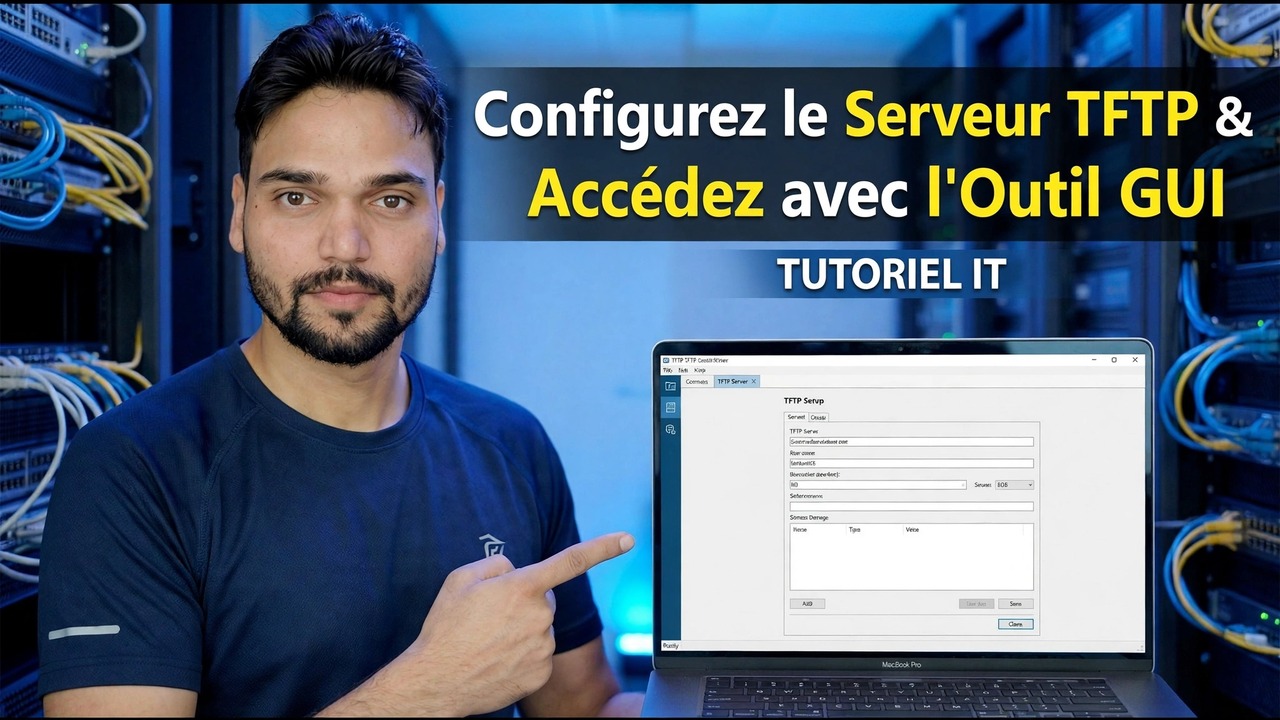
Configurez un serveur TFTP sous Windows en quelques minutes avec un outil GUI gratuit : un dossier racine propre, un port UDP 69, une règle de pare-feu et un premier transfert de configuration de commutateur - plus la vérité de sécurité selon laquelle TFTP n'a pas de connexion, il s'agit donc d'un outil uniquement LAN.
📑Chapitres
- Qu'est-ce que TFTP et où les périphériques réseau l'utilisent encore
- La vérité en matière de sécurité : pas de connexion, pas de chiffrement, LAN uniquement
- Ce dont vous avez besoin avant de commencer
- Créez le dossier racine - C:\TFTP-Root
- Installez l'outil GUI et pointez-le vers le dossier
- Démarrez le serveur et prouvez qu'il écoute sur UDP 69
- Autoriser le port UDP 69 dans le pare-feu Windows
- Premier transfert : sauvegarder la configuration d'un commutateur
- Vérifiez le fichier, déplacez-le et arrêtez le serveur
📋 Présentation et guide étape par étape
La vérité sur la sécurité avant tout
TFTP (Trivial File Transfer Protocol) est le petit et ancien protocole de transfert de fichiers dont dépendent encore les périphériques réseau. Les commutateurs, les routeurs, les téléphones IP et les systèmes de démarrage PXE l'utilisent car il est suffisamment petit pour vivre dans le micrologiciel de l'appareil : un commutateur dont la configuration doit être sauvegardée, ou un routeur qui a besoin d'un fichier de micrologiciel, ne parle souvent que TFTP.
Ce dont vous avez besoin avant de commencer
Gardez quatre choses prêtes - rien ici ne coûte de l'argent, et en sauter une est la cause de la plupart des premiers transferts échoués :
1. Un PC Windows sur le même réseau local et sous-réseau que le commutateur, le routeur ou le téléphone avec lequel vous effectuerez le transfert.
2. Une adresse IP fixe sur ce PC pour la durée du travail (dans la vidéo, le PC est 192.168.1.10) - l'appareil envoie des fichiers à cette adresse, elle ne doit donc pas changer en cours de transfert.
3. Un outil serveur GUI TFTP gratuit téléchargé depuis son site officiel uniquement - cette classe d'outils est une cible privilégiée pour les faux sites de téléchargement.
4. Droits d'administrateur sur le PC, car la liaison au port UDP 69 et la règle de pare-feu nécessitent toutes deux une élévation.
Créer un dossier racine propre
Le dossier racine est le seul dossier que le serveur peut voir. Chaque fichier téléchargé par un appareil doit s'y trouver, et chaque fichier téléchargé par un appareil y atterrira. Un serveur TFTP n'a ni navigation ni recherche - un appareil demande un nom de fichier et le serveur recherche exactement à cet endroit. Rendez le chemin court et simple, sans espaces :
C:\TFTP-RootPlacez-y le fichier du micrologiciel ou le fichier cible vide pour la tâche d'aujourd'hui et n'y conservez rien d'autre. Les noms de fichiers sont littéraux - le nom saisi sur l'appareil doit correspondre au fichier dans ce dossier caractère pour caractère, y compris l'extension et la majuscule.
Installez l'outil et pointez-le vers le dossier
Installez l'outil GUI gratuit et ouvrez ses paramètres avant de démarrer le serveur. Les outils gratuits populaires de cette classe – Tftpd64 et SolarWinds TFTP Server sont les noms communs – suivent tous la même présentation, de sorte que les étapes restent valables quelle que soit celle que vous utilisez. Deux paramètres décident presque de tout :
1. Répertoire racine / base : pointez-le vers le dossier que vous venez de créer, C:\TFTP-Root.
2. Interface serveur / adresse de liaison : choisissez l'adresse IP de l'adaptateur LAN (par exemple 192.168.1.10), pas un adaptateur virtuel ou une adresse VPN - une cause très courante de "l'appareil ne peut pas atteindre le serveur".
Démarrez ensuite le serveur et exécutez-le en tant qu'administrateur. L'état doit passer à exécution/écoute sur le port UDP 69. Prouvez-le avant de blâmer le réseau - sur le PC, ouvrez l'invite de commande et exécutez :
netstat -an | findstr :69Une ligne UDP ... :69 signifie que l'outil est propriétaire du port et qu'il écoute. Aucune ligne ne signifie que le serveur ne fonctionne pas encore vraiment - une règle de pare-feu ne sera d'aucune utilité tant qu'elle ne le sera pas.
Autoriser le port UDP 69 dans le pare-feu Windows
TFTP échoue silencieusement - il n'y a pas d'erreur conviviale sur le PC ; l'appareil réessaye simplement et signale un délai d'attente. Si la fenêtre contextuelle du pare-feu de première exécution de l'outil a été ignorée, ajoutez la règle manuellement : ouvrez le Pare-feu Windows Defender avec sécurité avancée → Règles entrantes → Nouvelle règle, choisissez Port → UDP → Ports locaux spécifiques : 69, autorisez la connexion et cochez le profil Privé uniquement (et Domaine dans un bureau) - laissez Public décoché. Nommez-le honnêtement, par exemple TFTP Server UDP 69, afin que vous sachiez plus tard pourquoi il existe.
Premier transfert – Sauvegarder la configuration du commutateur
Exécutez maintenant le premier vrai transfert : copier la configuration en cours d’exécution du commutateur sur le PC. Sur la console du commutateur, exécutez la commande copy et répondez aux deux invites avec l'adresse IP du PC et le nom du fichier de destination :
copy running-config tftp:
Address or name of remote host []? 192.168.1.10
Destination filename [running-config]? switch-config.cfg
Surveillez les deux extrémités : le volet de journal de l'outil doit afficher le transfert arrivant du commutateur, et le fichier switch-config.cfg doit apparaître dans C:\TFTP-Root. Si le commutateur signale un délai d'attente et que le journal reste vide, la demande n'est jamais arrivée : revenez à la règle de pare-feu et à l'adresse de liaison, dans cet ordre.
Vérifiez, déplacez la sauvegarde et arrêtez le serveur
Ouvrez le fichier reçu et confirmez qu'il s'agit d'une configuration complète et non d'un fichier vide ou tronqué. Ensuite, déplacez-le le même jour dans votre véritable système de sauvegarde - un dossier daté sur le serveur de fichiers ou le lecteur de sauvegarde, sous le contrôle d'accès dont dispose ce système. Une configuration de commutateur contient généralement des hachages de mots de passe locaux, des chaînes de communauté SNMP, des détails VPN et une carte complète de votre réseau. Elle ne doit donc jamais rester dans un dossier ouvert.
🏷️Variables et mots clés de recherche de sujet
🎙️ Transcription complète — appuyez pour développer
__TOK_31__
__TOK_32__
__TOK_33__
❓ Questions fréquemment posées
Ce tutoriel est-il 100% gratuit à suivre ?
__TOK_34__
Les débutants peuvent-ils suivre ce guide ?
__TOK_35__
Où puis-je poser des questions si je suis bloqué ?
__TOK_36__