تمكين BitLocker في نظام التشغيل Windows 11
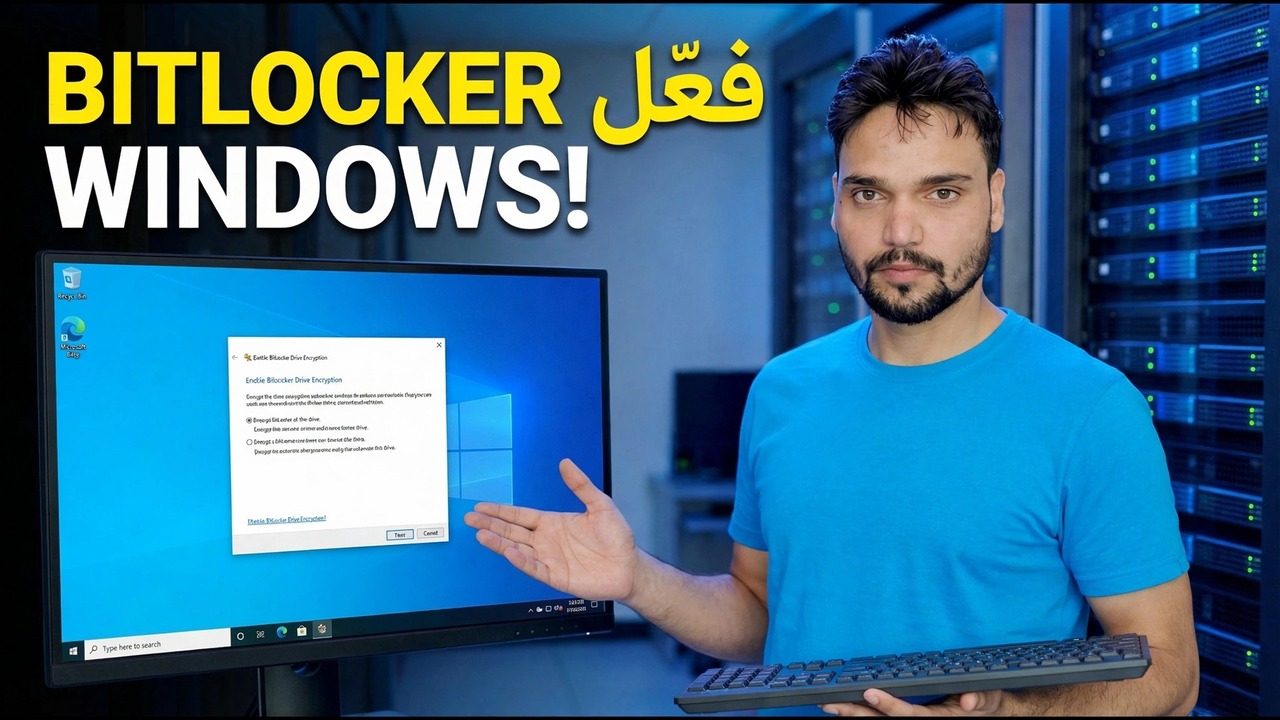
كلمة مرور Windows وحدها لا تحمي ملفاتك - يمكن لأي شخص إخراج محرك الأقراص من جهاز الكمبيوتر المحمول المفقود أو المسروق، وإرفاقه بجهاز كمبيوتر آخر، وقراءة كل شيء. يقوم BitLocker بتشفير محرك الأقراص بالكامل بحيث تظل البيانات مقفلة. يستغرق الإعداد بضع دقائق، وخطوة واحدة أهم من جميع النقرات: حفظ مفتاح الاسترداد أولاً.
📑الفصول
- لماذا لا تحمي كلمة مرور Windows وحدها محرك الأقراص المفقود أو المسروق
- عمليات الفحص الأولى - إصدار Windows الخاص بك وTPM
- مفتاح الاسترداد — احفظه قبل أي شيء آخر
- تشغيل BitLocker لمحرك أقراص Windows
- المساحة المستخدمة فقط أو محرك الأقراص بأكمله — اختيار نطاق التشفير
- فحص النظام وإعادة التشغيل والتشفير الذي يعمل في الخلفية
- التحقق من أن الحماية قيد التشغيل بالفعل باستخدام Manage-bde
📋 نظرة عامة ودليل خطوة بخطوة
تحقق من إصدار Windows الخاص بك أولاً
يتوفر BitLocker الكامل - مع لوحة التحكم والتحكم في محرك الأقراص وكل خيار - في Windows 11 Pro وEnterprise وEducation. قبل البحث عن أي إعداد، قم بتأكيد إصدارك ضمن الإعدادات → النظام → حول. إذا كنت تستخدم الإصدار Pro أو أعلى، فانتقل إلى الخطوة 2.
تحقق من أن TPM جاهز
يقوم BitLocker بحماية مفتاح محرك الأقراص باستخدام شريحة TPM الموجودة في جهاز الكمبيوتر الخاص بك. اضغط على Windows + R، وقم بتشغيل الأمر أدناه، وتأكد من أن شاشة إدارة TPM تشير إلى أن TPM جاهز للاستخدام.
tpm.mscتحتوي معظم أجهزة الكمبيوتر الشخصية من السنوات العديدة الماضية على TPM 2.0 مدمج. إذا أشارت الشاشة إلى عدم العثور على TPM متوافق، فقد تحتاج الشريحة ببساطة إلى التشغيل في إعدادات BIOS/UEFI.
قم بتشغيل BitLocker لمحرك الأقراص C:
افتح لوحة التحكم ← النظام والأمان ← تشفير محرك BitLocker (أو ابحث عن ابدأ عن إدارة BitLocker). بجوار محرك الأقراص C:، انقر فوق تشغيل BitLocker. السؤال الأول الذي يطرحه المعالج هو مكان عمل نسخة احتياطية من مفتاح الاسترداد - وهذه الشاشة هي الأكثر أهمية في الإعداد بأكمله، ولهذا السبب يحصل على الخطوة التالية الخاصة به.
احفظ مفتاح الاسترداد قبل إعادة تشغيل أي شيء
أثناء الإعداد، يعرض Windows إجراء نسخ احتياطي لمفتاح الاسترداد المكون من 48 رقمًا. هذا المفتاح هو السبيل الوحيد للعودة إلى بياناتك إذا رفض TPM إلغاء قفل محرك الأقراص - بعد تحديث BIOS، أو تغيير اللوحة الأم، أو تغيير إعدادات التمهيد. احفظه في مكانين: حساب Microsoft الخاص بك، ونسخة مطبوعة أو ملف على محرك أقراص USB بعيدًا عن الكمبيوتر المحمول نفسه. يمكن عرض المفتاح المحفوظ في حساب Microsoft الخاص بك لاحقًا، من أي جهاز، على هذا العنوان:
account.microsoft.com/devices/recoverykeyاختر مقدار مساحة محرك الأقراص المراد تشفيرها
على جهاز كمبيوتر جديد أو تم تثبيته حديثًا، اختر تشفير مساحة القرص المستخدمة فقط — فهو أسرع بكثير. على جهاز الكمبيوتر الذي احتفظ بملفاتك لفترة طويلة، اختر تشفير محرك الأقراص بالكامل، بحيث تتم تغطية البيانات المحذوفة ولكن التي لا تزال قابلة للاسترداد أيضًا. في شاشة وضع التشفير، احتفظ بوضع التشفير الجديد (XTS-AES) — وهو الخيار الافتراضي والصحيح لمحرك الأقراص الثابت داخل الكمبيوتر.
قم بتشغيل فحص النظام وإعادة التشغيل
حدد تشغيل فحص نظام BitLocker وأعد التشغيل عندما يطلب منك المعالج ذلك. يؤكد الفحص أن جهاز الكمبيوتر يمكنه إلغاء قفل محرك الأقراص بشكل صحيح قبل بدء التشفير - فهو موجود لحمايتك، وليس لإبطائك. بعد تسجيل الدخول مرة أخرى، يتم تشغيل التشفير في الخلفية ويمكنك الاستمرار في العمل أثناء ارتفاع النسبة المئوية؛ قد تستغرق الرحلة الكبيرة والكاملة تقريبًا ساعات. احتفظ بالكمبيوتر المحمول متصلاً بالكهرباء، ولا تفرض إيقاف التشغيل في منتصف الطريق.
تحقق من الحماية باستخدام manager-bde
لا تأخذ كلمة المعالج على محمل الجد - تحقق. افتح الوحدة الطرفية أو موجه الأوامر كمسؤول وقم بتشغيل:
manage-bde -status C:تريد أن ترى حالة التحويل: مشفرة بالكامل، والنسبة المئوية للتشفير: 100.0% وحالة الحماية: تشغيل الحماية. إذا ظهرت الحماية متوقفة بينما ظهر محرك الأقراص على أنه مشفر، فقد تم تعليق أدوات الحماية في مرحلة ما - قم بتشغيل الحماية مرة أخرى من لوحة تحكم BitLocker.
🏷️متغيرات البحث والكلمات الرئيسية للموضوع
🎙️ نص كامل - انقر للتوسيع
__TOK_27__
__TOK_28__
__TOK_29__
❓ الأسئلة المتداولة
هل هذا البرنامج التعليمي مجاني للمتابعة بنسبة 100%؟
__TOK_30__
هل يمكن للمبتدئين اتباع هذا الدليل؟
__TOK_31__
أين يمكنني طرح الأسئلة إذا واجهت مشكلة؟
__TOK_32__