Включить BitLocker в Windows 11
Пароль Windows сам по себе не защитит ваши файлы — любой может вытащить диск из потерянного или украденного ноутбука, подключить его к другому компьютеру и прочитать все. BitLocker шифрует весь диск, поэтому данные остаются заблокированными. Установка занимает несколько минут, и один шаг важнее всех кликов: сначала сохраните ключ восстановления.
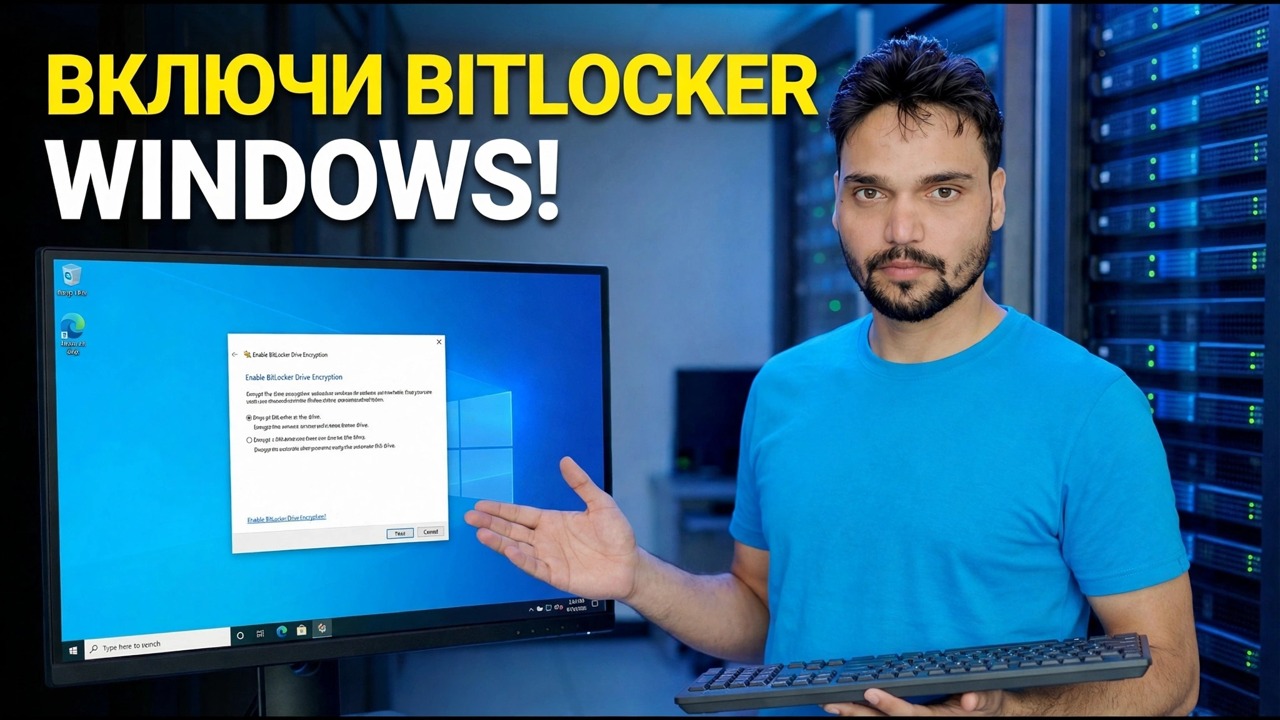
📑Главы
- Почему пароль Windows сам по себе не защитит потерянный или украденный диск
- Первая проверка — ваша версия Windows и доверенный платформенный модуль
- Ключ восстановления — сохраните его прежде всего.
- Включение BitLocker для диска Windows
- Использованное пространство или весь диск — выбор области шифрования
- Проверка системы, перезагрузка и шифрование выполняются в фоновом режиме.
- Проверка того, действительно ли защита включена, с помощью Manage-bde
📋 Обзор и пошаговое руководство
Сначала проверьте свою версию Windows
Полная версия BitLocker — с панелью управления, пошаговым управлением и всеми опциями — доступна в Windows 11 Pro, Enterprise и Education. Прежде чем искать какую-либо настройку, подтвердите свою версию в разделе Настройки → Система → О системе. Если у вас Pro или выше, перейдите к шагу 2.
Проверьте готовность TPM
BitLocker защищает ключ диска с помощью чипа TPM на вашем компьютере. Нажмите Windows + R, выполните приведенную ниже команду и убедитесь, что на экране управления TPM указано, что TPM готов к использованию.
tpm.mscБольшинство компьютеров последних нескольких лет имеют встроенный TPM 2.0. Если на экране отображается сообщение о том, что совместимый TPM не найден, возможно, чип просто необходимо включить в настройках BIOS/UEFI.
Включите BitLocker для диска C:
Откройте Панель управления → Система и безопасность → Шифрование диска BitLocker (или выполните поиск по запросу Управление BitLocker). Рядом с диском C: нажмите Включить BitLocker. Самый первый вопрос мастера — где создать резервную копию ключа восстановления — и этот экран является самым важным во всей настройке, поэтому ему следует сделать следующий шаг.
Сохраните ключ восстановления перед перезагрузкой
Во время установки Windows предлагает создать резервную копию 48-значного ключа восстановления. Этот ключ — единственный способ вернуться к вашим данным, если TPM когда-либо откажется разблокировать диск — после обновления BIOS, замены материнской платы или изменения настроек загрузки. Сохраните его в двух местах: в своей учетной записи Microsoft и в печатной копии или файле на USB-накопителе, хранящемся отдельно от самого ноутбука. Ключ, сохраненный в вашей учетной записи Microsoft, можно просмотреть позже с любого устройства по этому адресу:
account.microsoft.com/devices/recoverykeyВыберите, какую часть диска нужно зашифровать
На новом или только что установленном компьютере выберите Шифровать только используемое дисковое пространство — это намного быстрее. На компьютере, на котором ваши файлы хранились в течение длительного времени, выберите Зашифровать весь диск, чтобы защитить также удаленные, но все еще подлежащие восстановлению данные. На экране режима шифрования оставьте новый режим шифрования (XTS-AES) — это правильный выбор по умолчанию для жесткого диска внутри ПК.
Запустите проверку системы и перезагрузите компьютер
Установите флажок Запустить проверку системы BitLocker и перезапустите систему по запросу мастера. Проверка подтверждает, что компьютер может правильно разблокировать диск до начала шифрования — оно существует для вашей защиты, а не для замедления работы. После того, как вы снова войдете в систему, шифрование запускается в фоновом режиме, и вы можете продолжать работать, пока процент растет; большой, почти полный привод может занять несколько часов. Держите ноутбук подключенным к сети и не выключайте его принудительно на полпути.
Проверьте защиту с помощью Manage-bde
Не верьте мастеру на слово — проверьте. Откройте терминал или командную строку от имени администратора и запустите:
manage-bde -status C:Вы хотите увидеть Состояние преобразования: полностью зашифровано, Процент шифрования: 100,0% и Состояние защиты: Защита включена. Если защита отображается как «Выкл.», а диск отображается как зашифрованный, значит, в какой-то момент защита была приостановлена — снова включите защиту с панели управления BitLocker.
🏷️Переменные и ключевые слова поиска по теме
🎙️ Полная расшифровка — нажмите, чтобы развернуть.
__TOK_27__
__TOK_28__
__TOK_29__
❓ Часто задаваемые вопросы
Это руководство на 100 % бесплатно?
__TOK_30__
Могут ли новички следовать этому руководству?
__TOK_31__
Где я могу задать вопросы, если застрял?
__TOK_32__