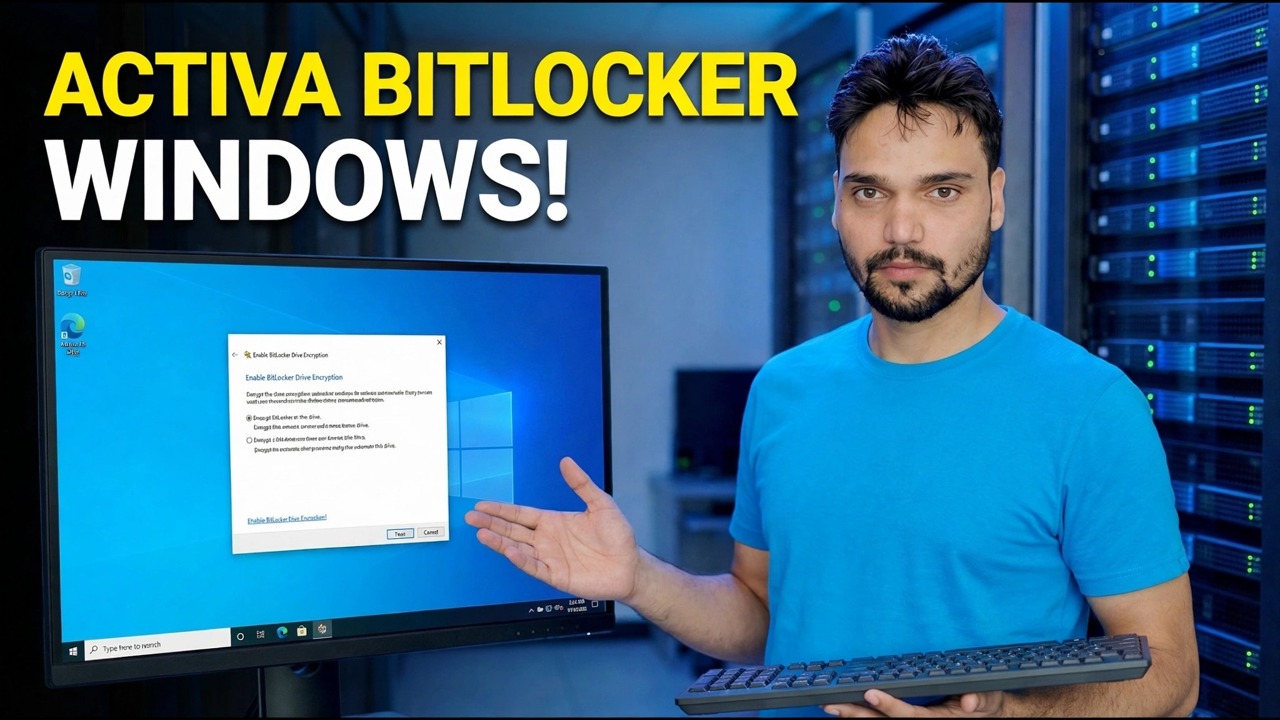
Habilite BitLocker en Windows 11
Una contraseña de Windows por sí sola no protege sus archivos: cualquiera puede sacar la unidad de una computadora portátil perdida o robada, conectarla a otra PC y leer todo. BitLocker cifra todo el disco para que los datos permanezcan bloqueados. La configuración lleva unos minutos y un paso es más importante que todos los clics: guardar primero la clave de recuperación.
📑Capítulos
- Por qué una contraseña de Windows por sí sola no protege una unidad perdida o robada
- Primeras comprobaciones: su edición de Windows y el TPM
- La clave de recuperación: guárdala antes que nada
- Activar BitLocker para la unidad de Windows
- Solo el espacio utilizado o todo el disco: elegir el alcance del cifrado
- La verificación del sistema, el reinicio y el cifrado se ejecutan en segundo plano
- Verificar que la protección está realmente activada con Manage-bde
📋 Descripción general y guía paso a paso
Primero verifique su edición de Windows
BitLocker completo, con el panel de control, control unidad por unidad y todas las opciones, se encuentra en Windows 11 Pro, Enterprise y Education. Antes de buscar cualquier configuración, confirme su edición en Configuración → Sistema → Acerca de. Si está en Pro o superior, continúe con el Paso 2.
Verifique que el TPM esté listo
BitLocker protege la clave de la unidad con el chip TPM en su PC. Presione Windows + R, ejecute el siguiente comando y verifique que la pantalla de administración de TPM indique que el TPM está listo para usar.
tpm.mscLa mayoría de las PC de los últimos años tienen TPM 2.0 integrado. Si la pantalla dice que no se encontró un TPM compatible, es posible que simplemente sea necesario encender el chip en la configuración BIOS/UEFI.
Active BitLocker para la unidad C:
Abra Panel de control → Sistema y seguridad → Cifrado de unidad BitLocker (o busque Inicio para Administrar BitLocker). Junto a la unidad C:, haga clic en Activar BitLocker. La primera pregunta del asistente es dónde hacer una copia de seguridad de su clave de recuperación, y esa pantalla es la más importante de toda la configuración, por lo que el siguiente paso es el siguiente.
Guarde la clave de recuperación antes de que se reinicie cualquier cosa
Durante la instalación, Windows ofrece realizar una copia de seguridad de la clave de recuperación de 48 dígitos. Esta clave es la única forma de recuperar sus datos si el TPM alguna vez se niega a desbloquear la unidad, después de una actualización del BIOS, un cambio de la placa base o un cambio en la configuración de arranque. Guárdelo en dos lugares: su cuenta de Microsoft y una copia impresa o un archivo en una unidad USB alejada del portátil. Una clave guardada en su cuenta de Microsoft se puede ver más tarde, desde cualquier dispositivo, en esta dirección:
account.microsoft.com/devices/recoverykeyElija la cantidad de unidad que desea cifrar
En una PC nueva o recién instalada, elija Cifrar sólo el espacio usado en disco; es mucho más rápido. En una PC que haya conservado sus archivos durante mucho tiempo, elija Cifrar todo el disco, para que los datos eliminados pero aún recuperables también estén cubiertos. En la pantalla del modo de cifrado, mantenga el nuevo modo de cifrado (XTS-AES): es el predeterminado y la opción correcta para la unidad fija dentro de la PC.
Ejecute la verificación del sistema y reinicie
Marque Ejecutar comprobación del sistema BitLocker y reinicie cuando el asistente se lo solicite. La verificación confirma que la PC puede desbloquear la unidad correctamente antes de que comience el cifrado; existe para protegerlo, no para ralentizarlo. Después de volver a iniciar sesión, el cifrado se ejecuta en segundo plano y puede seguir trabajando mientras el porcentaje aumenta; un viaje grande, casi completo, puede llevar horas. Mantenga una computadora portátil conectada y no fuerce el apagado a mitad de camino.
Verificar la protección con administrar-bde
No confíe en la palabra del asistente: verifíquelo. Abra Terminal o Símbolo del sistema como administrador y ejecute:
manage-bde -status C:Desea ver Estado de conversión: Totalmente cifrado, Porcentaje de cifrado: 100,0 % y Estado de protección: Protección activada. Si la protección se muestra Desactivada mientras la unidad se muestra cifrada, los protectores se suspendieron en algún momento; vuelva a activar la protección desde el panel de control de BitLocker.
🏷️Variables y palabras clave de búsqueda de temas
🎙️ Transcripción completa: toque para ampliar
__TOK_27__
__TOK_28__
__TOK_29__
❓ Preguntas frecuentes
¿Este tutorial es 100% gratuito?
__TOK_30__
¿Pueden los principiantes seguir esta guía?
__TOK_31__
¿Dónde puedo hacer preguntas si me quedo atascado?
__TOK_32__