Aktivieren Sie BitLocker in Windows 11
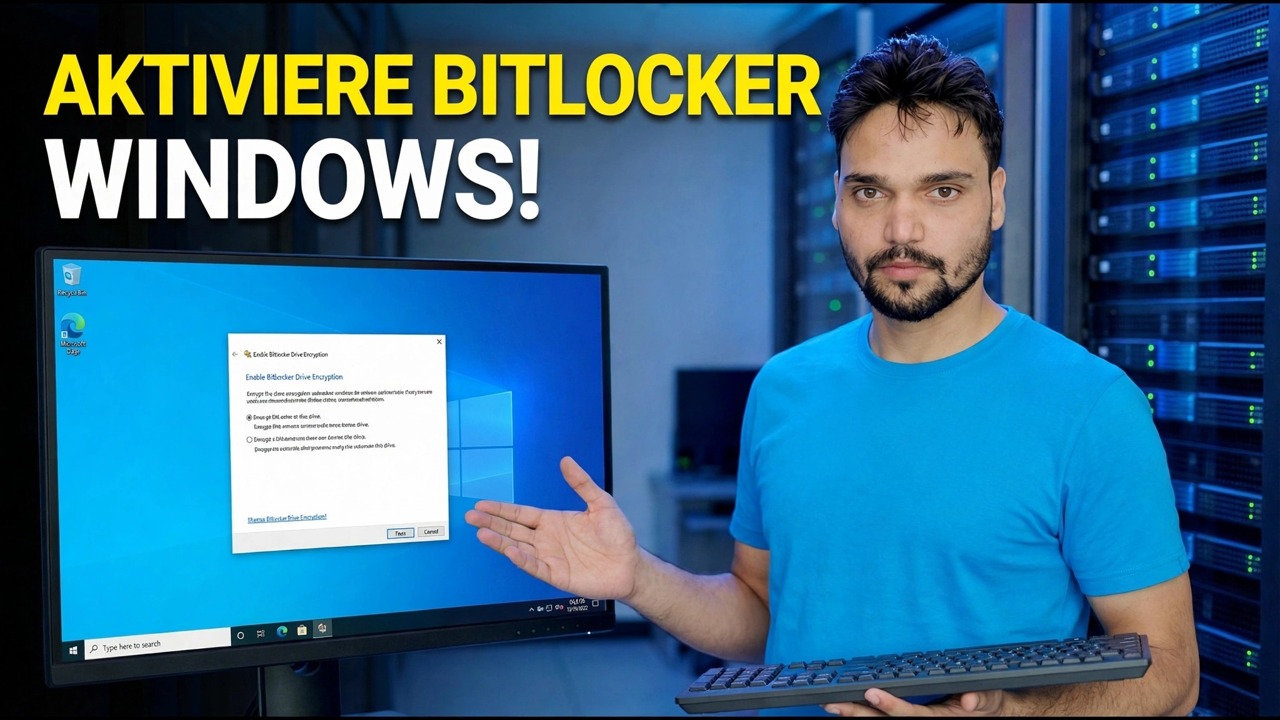
Ein Windows-Passwort allein schützt Ihre Dateien nicht – jeder kann das Laufwerk aus einem verlorenen oder gestohlenen Laptop herausnehmen, es an einen anderen PC anschließen und alles lesen. BitLocker verschlüsselt das gesamte Laufwerk, sodass die Daten gesperrt bleiben. Die Einrichtung dauert ein paar Minuten und ein Schritt ist wichtiger als alle Klicks: Zuerst den Wiederherstellungsschlüssel speichern.
📑Kapitel
- Warum ein Windows-Passwort allein ein verlorenes oder gestohlenes Laufwerk nicht schützt
- Erste Prüfungen – Ihre Windows-Edition und das TPM
- Der Wiederherstellungsschlüssel – speichern Sie ihn vor allem anderen
- BitLocker für das Windows-Laufwerk aktivieren
- Nur belegter Speicherplatz oder das gesamte Laufwerk – Auswahl des Verschlüsselungsbereichs
- Die Systemprüfung, der Neustart und die Verschlüsselung laufen im Hintergrund
- Überprüfen, ob der Schutz wirklich aktiviert ist, mit manage-bde
📋 Übersicht und Schritt-für-Schritt-Anleitung
Überprüfen Sie zuerst Ihre Windows-Edition
Vollständiger BitLocker – mit Systemsteuerung, Drive-by-Drive-Steuerung und allen Optionen – ist in Windows 11 Pro, Enterprise und Education verfügbar. Bevor Sie nach einer Einstellung suchen, bestätigen Sie Ihre Version unter Einstellungen → System → Über. Wenn Sie Pro oder höher nutzen, fahren Sie mit Schritt 2 fort.
Überprüfen Sie, ob das TPM bereit ist
BitLocker schützt den Laufwerksschlüssel mit dem TPM-Chip in Ihrem PC. Drücken Sie Windows + R, führen Sie den folgenden Befehl aus und prüfen Sie, ob auf dem TPM-Verwaltungsbildschirm angezeigt wird, dass das TPM einsatzbereit ist.
tpm.mscDie meisten PCs der letzten Jahre verfügen über ein integriertes TPM 2.0. Wenn auf dem Bildschirm angezeigt wird, dass kein kompatibles TPM gefunden wurde, muss der Chip möglicherweise einfach in den BIOS/UEFI-Einstellungen eingeschaltet werden.
Aktivieren Sie BitLocker für das Laufwerk C:
Öffnen Sie Systemsteuerung → System und Sicherheit → BitLocker-Laufwerkverschlüsselung (oder suchen Sie in Start nach BitLocker verwalten). Klicken Sie neben dem Laufwerk C: auf BitLocker aktivieren. Die allererste Frage des Assistenten ist, wo Sie Ihren Wiederherstellungsschlüssel sichern sollen – und dieser Bildschirm ist der wichtigste im gesamten Setup, weshalb er als nächstes einen eigenen Schritt erhält.
Speichern Sie den Wiederherstellungsschlüssel, bevor etwas neu gestartet wird
Während des Setups bietet Windows an, den 48-stelligen Wiederherstellungsschlüssel zu sichern. Dieser Schlüssel ist der einzige Weg zurück zu Ihren Daten, wenn das TPM sich jemals weigert, das Laufwerk zu entsperren – nach einem BIOS-Update, einem Motherboard-Wechsel oder einer Änderung der Starteinstellungen. Speichern Sie es an zwei Orten: Ihrem Microsoft-Konto und einer gedruckten Kopie oder einer Datei auf einem USB-Laufwerk, das vom Laptop selbst ferngehalten wird. Ein in Ihrem Microsoft-Konto gespeicherter Schlüssel kann später von jedem Gerät aus unter dieser Adresse eingesehen werden:
account.microsoft.com/devices/recoverykeyWählen Sie aus, wie viel vom Laufwerk verschlüsselt werden soll
Wählen Sie auf einem neuen oder frisch installierten PC Nur genutzten Speicherplatz verschlüsseln – das geht viel schneller. Wählen Sie auf einem PC, auf dem Ihre Dateien über einen längeren Zeitraum gespeichert waren, die Option Gesamtes Laufwerk verschlüsseln, damit auch gelöschte, aber noch wiederherstellbare Daten abgedeckt sind. Behalten Sie auf dem Bildschirm „Verschlüsselungsmodus“ den neuen Verschlüsselungsmodus (XTS-AES) bei – dies ist die Standardeinstellung und die richtige Wahl für das Festplattenlaufwerk im PC.
Führen Sie die Systemprüfung und den Neustart durch
Aktivieren Sie BitLocker-Systemprüfung ausführen und starten Sie neu, wenn der Assistent Sie dazu auffordert. Die Prüfung bestätigt, dass der PC das Laufwerk ordnungsgemäß entsperren kann, bevor die Verschlüsselung beginnt – sie dient Ihrem Schutz und nicht, um Sie auszubremsen. Nachdem Sie sich erneut angemeldet haben, läuft die Verschlüsselung im Hintergrund und Sie können weiterarbeiten, während der Prozentsatz steigt. Eine große, fast vollständige Festplatte kann Stunden dauern. Lassen Sie einen Laptop angeschlossen und erzwingen Sie kein Herunterfahren auf halbem Weg.
Überprüfen Sie den Schutz mit manage-bde
Vertrauen Sie nicht dem Wort des Zauberers – überprüfen Sie es. Öffnen Sie das Terminal oder die Eingabeaufforderung als Administrator und führen Sie Folgendes aus:
manage-bde -status C:Sie möchten Konvertierungsstatus: Vollständig verschlüsselt, Prozentsatz der Verschlüsselung: 100,0 % und Schutzstatus: Schutz aktiviert sehen. Wenn der Schutz „Aus“ anzeigt, während das Laufwerk als verschlüsselt angezeigt wird, wurden die Schutzvorrichtungen irgendwann ausgesetzt – schalten Sie den Schutz über das BitLocker-Kontrollfeld wieder ein.
🏷️Themensuchvariablen und Schlüsselwörter
🎙️ Vollständiges Transkript – zum Erweitern antippen
__TOK_27__
__TOK_28__
__TOK_29__
❓ Häufig gestellte Fragen
Ist dieses Tutorial zu 100 % kostenlos?
__TOK_30__
Können Anfänger dieser Anleitung folgen?
__TOK_31__
Wo kann ich Fragen stellen, wenn ich nicht weiterkomme?
__TOK_32__
🚀 Sehen Sie sich das vollständige Tutorial auf YouTube an
__TOK_33__
__TOK_34__
▶️ Komplettes Video ansehen