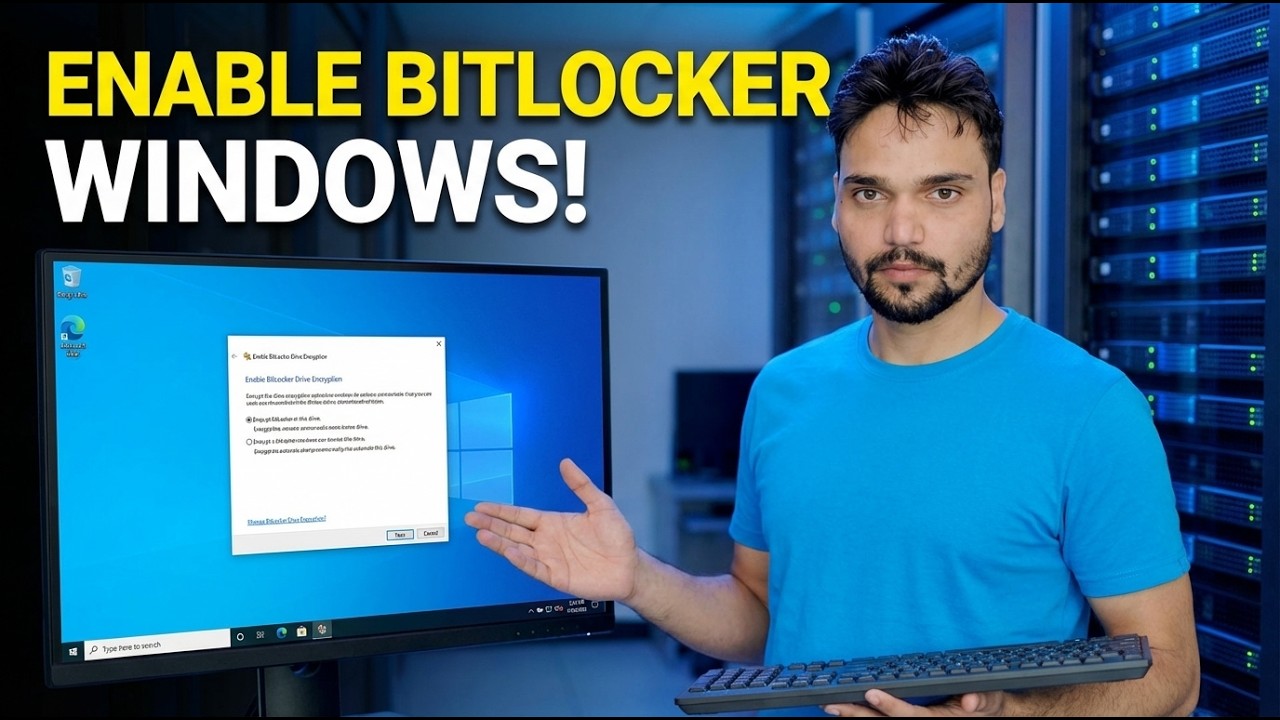
Windows 11 में BitLocker सक्षम करें
अकेले विंडोज़ पासवर्ड आपकी फ़ाइलों की सुरक्षा नहीं करता है - कोई भी खोए हुए या चोरी हुए लैपटॉप से ड्राइव निकाल सकता है, उसे दूसरे पीसी से जोड़ सकता है, और सब कुछ पढ़ सकता है। BitLocker पूरी ड्राइव को एन्क्रिप्ट करता है ताकि डेटा लॉक रहे। सेटअप में कुछ मिनट लगते हैं, और एक चरण सभी क्लिकों से अधिक मायने रखता है: पहले पुनर्प्राप्ति कुंजी को सहेजना।
📑अध्याय
- क्यों केवल Windows पासवर्ड किसी खोई हुई या चोरी हुई ड्राइव की सुरक्षा नहीं करता है
- सबसे पहले जाँच करता है - आपका विंडोज़ संस्करण और टीपीएम
- पुनर्प्राप्ति कुंजी - किसी भी अन्य चीज़ से पहले इसे सहेजें
- Windows ड्राइव के लिए BitLocker चालू करना
- केवल स्थान या संपूर्ण ड्राइव का उपयोग किया गया - एन्क्रिप्शन का दायरा चुनना
- सिस्टम जांच, पुनरारंभ, और पृष्ठभूमि में चल रहा एन्क्रिप्शन
- यह सत्यापित करना कि प्रबंधन-बीडीई के साथ सुरक्षा वास्तव में चालू है
📋 अवलोकन और चरण-दर-चरण मार्गदर्शिका
पहले अपना विंडोज़ संस्करण जांचें
पूर्ण BitLocker - कंट्रोल पैनल, ड्राइव-बाय-ड्राइव कंट्रोल और हर विकल्प के साथ - विंडोज 11 प्रो, एंटरप्राइज और एजुकेशन में रहता है। किसी भी सेटिंग की तलाश करने से पहले, सेटिंग्स → सिस्टम → अबाउट के अंतर्गत अपने संस्करण की पुष्टि करें। यदि आप प्रो या उससे ऊपर हैं, तो चरण 2 पर जारी रखें।
जांचें कि टीपीएम तैयार है
BitLocker आपके पीसी में TPM चिप के साथ ड्राइव की कुंजी की सुरक्षा करता है। Windows + R दबाएं, नीचे दिए गए कमांड को चलाएं और जांचें कि TPM प्रबंधन स्क्रीन कहती है कि TPM उपयोग के लिए तैयार है।
tpm.mscपिछले कई वर्षों के अधिकांश पीसी में टीपीएम 2.0 अंतर्निहित है। यदि स्क्रीन कहती है कि कोई संगत टीपीएम नहीं मिला, तो चिप को बस BIOS/UEFI सेटिंग्स में स्विच करने की आवश्यकता हो सकती है।
C: ड्राइव के लिए BitLocker चालू करें
कंट्रोल पैनल → सिस्टम और सुरक्षा → बिटलॉकर ड्राइव एन्क्रिप्शन खोलें (या BitLocker प्रबंधित करें के लिए स्टार्ट खोजें)। C: ड्राइव के आगे, BitLocker चालू करें पर क्लिक करें। विज़ार्ड का पहला सवाल यह है कि अपनी पुनर्प्राप्ति कुंजी का बैकअप कहां लें - और वह स्क्रीन पूरे सेटअप में सबसे महत्वपूर्ण है, यही कारण है कि इसे अपना अगला चरण मिलता है।
कुछ भी पुनः प्रारंभ होने से पहले पुनर्प्राप्ति कुंजी सहेजें
सेटअप के दौरान, विंडोज़ 48-अंकीय पुनर्प्राप्ति कुंजी का बैकअप लेने की पेशकश करता है। यदि टीपीएम कभी भी ड्राइव को अनलॉक करने से इनकार करता है - BIOS अपडेट, मदरबोर्ड परिवर्तन, या बूट सेटिंग्स में बदलाव के बाद, तो यह कुंजी आपके डेटा में वापस आने का एकमात्र तरीका है। इसे दो स्थानों में सहेजें: आपका Microsoft खाता, और एक मुद्रित प्रति या लैपटॉप से दूर यूएसबी ड्राइव पर एक फ़ाइल। आपके Microsoft खाते में सहेजी गई कुंजी को बाद में, किसी भी डिवाइस से, इस पते पर देखा जा सकता है:
account.microsoft.com/devices/recoverykeyचुनें कि ड्राइव का कितना भाग एन्क्रिप्ट करना है
नए या ताज़ा स्थापित पीसी पर, केवल प्रयुक्त डिस्क स्थान एन्क्रिप्ट करें चुनें - यह बहुत तेज़ है। ऐसे पीसी पर जिसमें आपकी फ़ाइलें लंबे समय से रखी हुई हैं, संपूर्ण ड्राइव को एन्क्रिप्ट करें चुनें, ताकि हटाए गए लेकिन फिर भी पुनर्प्राप्त करने योग्य डेटा भी कवर हो जाए। एन्क्रिप्शन मोड स्क्रीन पर, नया एन्क्रिप्शन मोड (XTS-AES) रखें - यह पीसी के अंदर फिक्स्ड ड्राइव के लिए डिफ़ॉल्ट और सही विकल्प है।
सिस्टम जाँच चलाएँ और पुनरारंभ करें
बिटलॉकर सिस्टम चेक चलाएँ पर टिक करें और विज़ार्ड के पूछने पर पुनरारंभ करें। जाँच पुष्टि करती है कि एन्क्रिप्शन शुरू होने से पहले पीसी ड्राइव को सही ढंग से अनलॉक कर सकता है - यह आपकी सुरक्षा के लिए मौजूद है, न कि आपको धीमा करने के लिए। आपके वापस साइन इन करने के बाद, एन्क्रिप्शन पृष्ठभूमि में चलता है और प्रतिशत बढ़ने पर आप काम करना जारी रख सकते हैं; एक बड़ी, लगभग पूरी ड्राइव में घंटों लग सकते हैं। लैपटॉप को प्लग इन रखें और बीच में उसे बंद न करें।
प्रबंधन-बीडीई के साथ सुरक्षा सत्यापित करें
इसके लिए विज़ार्ड की बात न मानें - सत्यापित करें। टर्मिनल या कमांड प्रॉम्प्ट व्यवस्थापक के रूप में खोलें और चलाएँ:
manage-bde -status C:आप रूपांतरण स्थिति: पूर्णतः एन्क्रिप्टेड, एन्क्रिप्टेड प्रतिशत: 100.0% और सुरक्षा स्थिति: सुरक्षा चालू देखना चाहते हैं। यदि सुरक्षा बंद दिखाई देती है जबकि ड्राइव एन्क्रिप्टेड दिखाई देती है, तो सुरक्षाकर्ताओं को किसी बिंदु पर निलंबित कर दिया गया था - बिटलॉकर नियंत्रण कक्ष से सुरक्षा को वापस चालू करें।
🏷️विषय खोज चर और कीवर्ड
🎙️ पूर्ण प्रतिलेख - विस्तार करने के लिए टैप करें
__TOK_27__
__TOK_28__
__TOK_29__
❓अक्सर पूछे जाने वाले प्रश्न
क्या यह ट्यूटोरियल अनुसरण करने के लिए 100% निःशुल्क है?
__TOK_30__
क्या शुरुआती लोग इस गाइड का पालन कर सकते हैं?
__TOK_31__
यदि मैं फंस जाऊं तो मैं प्रश्न कहां पूछ सकता हूं?
__TOK_32__