Activer BitLocker dans Windows 11
Un mot de passe Windows à lui seul ne protège pas vos fichiers : n'importe qui peut retirer le disque d'un ordinateur portable perdu ou volé, le connecter à un autre PC et tout lire. BitLocker chiffre l'intégralité du disque afin que les données restent verrouillées. La configuration prend quelques minutes et une étape compte plus que tous les clics : enregistrer d'abord la clé de récupération.
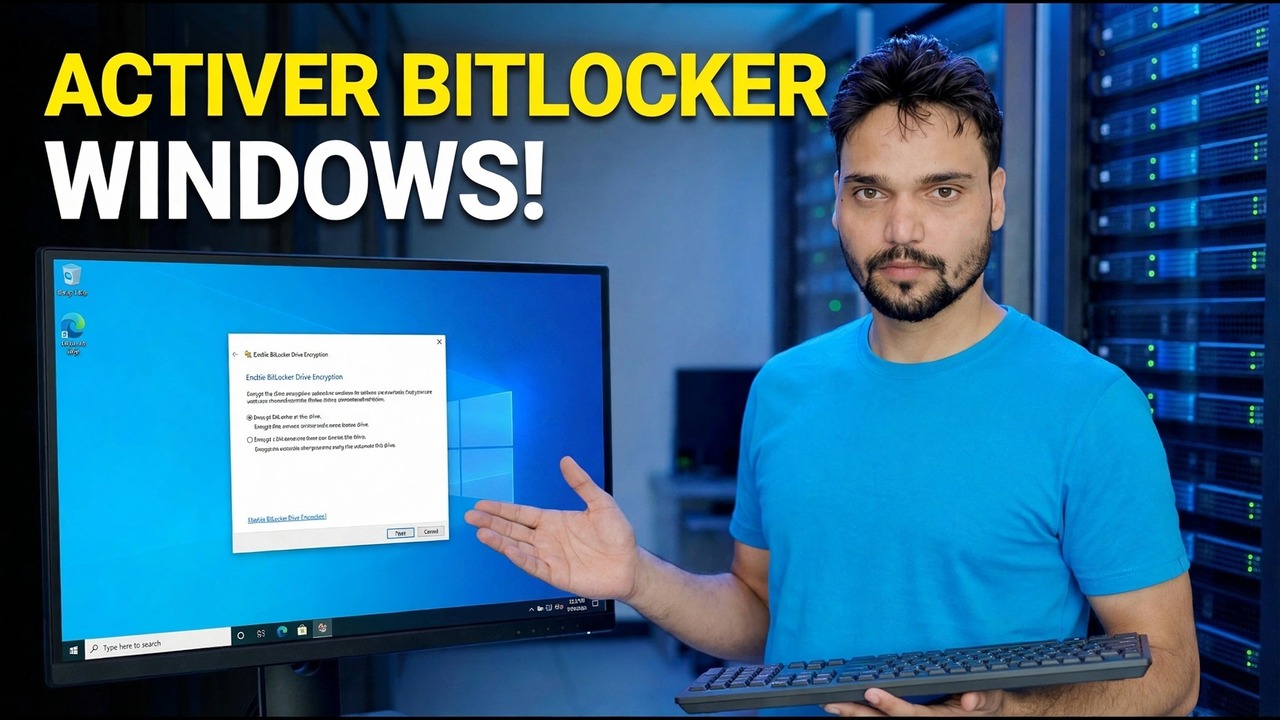
📑Chapitres
- Pourquoi un mot de passe Windows ne protège pas à lui seul un disque perdu ou volé
- Premières vérifications : votre édition Windows et le TPM
- La clé de récupération : enregistrez-la avant toute autre chose
- Activer BitLocker pour le lecteur Windows
- Espace utilisé uniquement ou sur l'ensemble du lecteur : choix de l'étendue du chiffrement
- La vérification du système, le redémarrage et le chiffrement s'exécutent en arrière-plan
- Vérifier que la protection est bien activée avec manage-bde
📋 Présentation et guide étape par étape
Vérifiez d'abord votre édition Windows
BitLocker complet (avec le panneau de configuration, le contrôle lecteur par lecteur et toutes les options) est disponible dans Windows 11 Professionnel, Entreprise et Éducation. Avant de rechercher un paramètre, confirmez votre édition sous Paramètres → Système → À propos. Si vous êtes sur Pro ou supérieur, passez à l'étape 2.
Vérifiez que le TPM est prêt
BitLocker protège la clé du lecteur avec la puce TPM de votre PC. Appuyez sur Windows + R, exécutez la commande ci-dessous et vérifiez que l'écran de gestion du TPM indique que le TPM est prêt à être utilisé.
tpm.mscLa plupart des PC des dernières années ont TPM 2.0 intégré. Si l'écran indique qu'aucun TPM compatible n'a été trouvé, la puce doit simplement être activée dans les paramètres BIOS/UEFI.
Activer BitLocker pour le lecteur C:
Ouvrez le Panneau de configuration → Système et sécurité → Chiffrement de lecteur BitLocker (ou recherchez dans Démarrer Gérer BitLocker). À côté du lecteur C:, cliquez sur Activer BitLocker. La toute première question de l'assistant est de savoir où sauvegarder votre clé de récupération - et cet écran est le plus important de toute la configuration, c'est pourquoi il comporte ensuite sa propre étape.
Enregistrez la clé de récupération avant tout redémarrage
Lors de l'installation, Windows propose de sauvegarder la clé de récupération à 48 chiffres. Cette clé est le seul moyen de revenir à vos données si le TPM refuse de déverrouiller le lecteur – après une mise à jour du BIOS, un changement de carte mère ou une modification des paramètres de démarrage. Enregistrez-le à deux endroits : votre compte Microsoft et une copie imprimée ou un fichier sur une clé USB éloignée de l'ordinateur portable lui-même. Une clé enregistrée sur votre compte Microsoft pourra être consultée ultérieurement, depuis n'importe quel appareil, à cette adresse :
account.microsoft.com/devices/recoverykeyChoisissez la quantité de disque à chiffrer
Sur un PC nouveau ou fraîchement installé, choisissez Chiffrer uniquement l'espace disque utilisé : c'est beaucoup plus rapide. Sur un PC qui conserve vos fichiers depuis longtemps, choisissez Chiffrer l'intégralité du lecteur afin que les données supprimées mais toujours récupérables soient également couvertes. Sur l'écran du mode de cryptage, conservez le nouveau mode de cryptage (XTS-AES) : il s'agit de la valeur par défaut et du bon choix pour le lecteur fixe à l'intérieur du PC.
Exécutez la vérification du système et redémarrez
Cochez Exécuter la vérification du système BitLocker et redémarrez lorsque l'assistant vous le demande. La vérification confirme que le PC peut déverrouiller correctement le lecteur avant le début du cryptage : il existe pour vous protéger, pas pour vous ralentir. Une fois reconnecté, le cryptage s'exécute en arrière-plan et vous pouvez continuer à travailler pendant que le pourcentage augmente ; un grand trajet presque complet peut prendre des heures. Gardez un ordinateur portable branché et ne forcez pas un arrêt à mi-chemin.
Vérifier la protection avec manage-bde
Ne croyez pas l'assistant sur parole : vérifiez. Ouvrez le terminal ou l'invite de commande en tant qu'administrateur et exécutez :
manage-bde -status C:Vous souhaitez voir État de conversion : entièrement chiffré, Pourcentage de chiffrement : 100,0 % et État de protection : protection activée. Si la protection s'affiche Désactivée alors que le lecteur apparaît comme chiffré, les protecteurs ont été suspendus à un moment donné : réactivez la protection à partir du panneau de configuration BitLocker.
🏷️Variables et mots clés de recherche de sujet
🎙️ Transcription complète — appuyez pour développer
__TOK_27__
__TOK_28__
__TOK_29__
❓ Questions fréquemment posées
Ce tutoriel est-il 100% gratuit à suivre ?
__TOK_30__
Les débutants peuvent-ils suivre ce guide ?
__TOK_31__
Où puis-je poser des questions si je suis bloqué ?
__TOK_32__