دليل الموت الزرقاء الرئيسي ⚡ PAGE_FAULT و IRQL والذاكرة وجميع أخطاء التوقف الثابتة
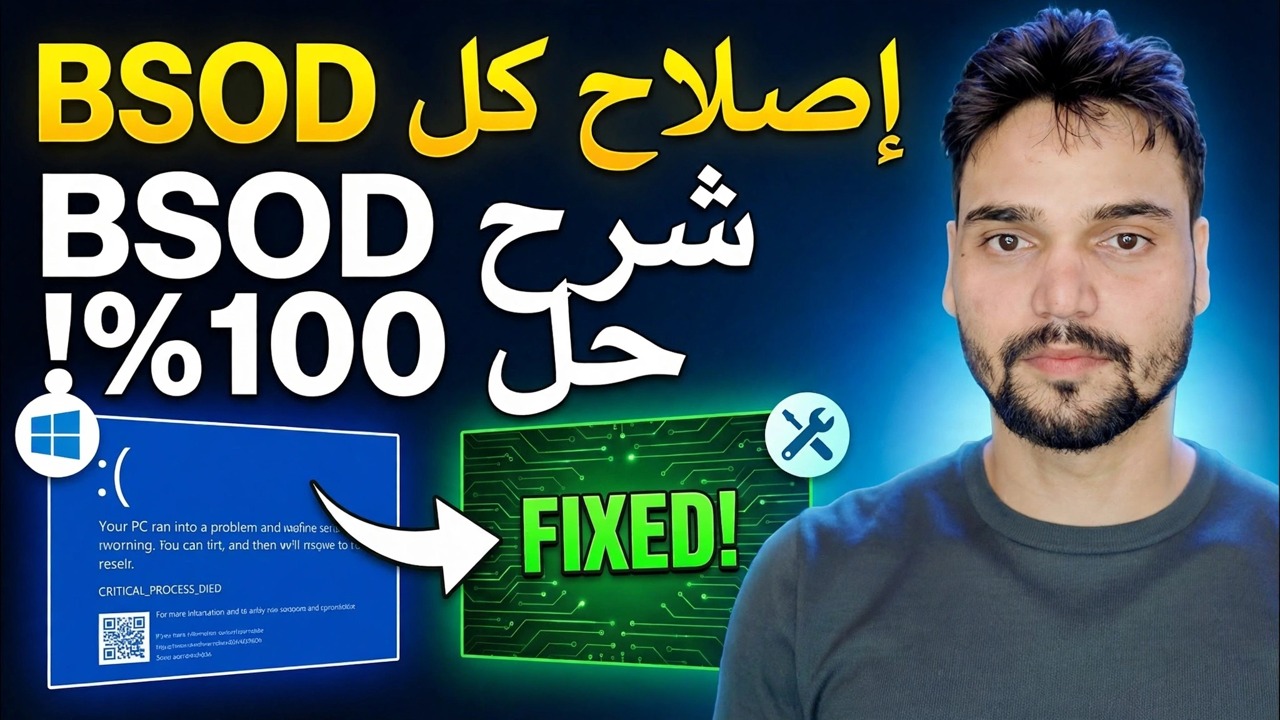
الدليل الرئيسي الكامل لشاشة الموت الزرقاء: تم فك تشفير كل خطأ رئيسي في إيقاف Windows - PAGE_FAULT، وIRQL، وMEMORY_MANAGEMENT، وWHEA والمزيد - ما يعنيه كل رمز عادةً، وترتيب الإصلاح الصحيح لكل عائلة. توقف عن التخمين وإعادة التثبيت؛ اقرأ الكود، واعثر على الجاني، وأصلح السبب الفعلي.
📑الفصول
- لماذا يعد رمز الإيقاف أكثر أهمية من الشاشة الزرقاء نفسها
- PAGE_FAULT_IN_NONPAGED_AREA (0x50) — شيء يقرأ الذاكرة ولم يكن موجودًا
- IRQL_NOT_LESS_OR_EQUAL (0x0A) — لمس السائق الذاكرة عند مستوى أولوية خاطئ
- MEMORY_MANAGEMENT (0x1A) — اشتبه في ذاكرة الوصول العشوائي (RAM) أولاً، ثم أثبت ذلك ثانيًا
- WHEA_UNCORRECTABLE_ERROR (0x124) — أبلغ الجهاز نفسه عن فشل
- الرموز الأخرى التي ستقابلها — INACCESSIBLE_BOOT_DEVICE (0x7B)، CRITICAL_PROCESS_DIED (0xEF)، DPC_WATCHDOG_VIOLATION (0x133)، SYSTEM_SERVICE_EXCEPTION (0x3B)
- ترتيب الإصلاح الذي يناسب كل عائلة - التغييرات الأخيرة، والوضع الآمن، وبرامج التشغيل، وSFC، وDISM
- إثبات Minidump - قم بتسمية برنامج التشغيل المسبب للمشكلة وتأكد من الإصلاح
📋 نظرة عامة ودليل خطوة بخطوة
لاحظ رمز الإيقاف أولاً — قبل أن تلمس أي شيء
الشاشة الزرقاء ليست مشكلة واحدة؛ إنه Windows الذي يبلغ عن العشرات من حالات الفشل المختلفة بنفس اللون. يعتمد الإصلاح كليًا على رمز الإيقاف المكتوب على الشاشة، وبالتالي فإن الخطوة الأولى هي نفسها دائمًا: التقط صورة للشاشة الزرقاء، واكتب الرمز الدقيق (على سبيل المثال PAGE_FAULT_IN_NONPAGED_AREA أو 0x00000050)، ولاحظ ثلاثة أشياء - متى يحدث ذلك (عند التمهيد، في اللعبة، بشكل عشوائي)، وما الذي تغير قبل البدء مباشرة (برنامج تشغيل جديد، ذاكرة وصول عشوائي جديدة، تحديث Windows، رفع تردد التشغيل)، وما إذا كان يتكرر في نفس اللحظة أو يتحرك. رمز يظهر دائمًا في نفس نقاط العمل في البرنامج؛ رمز يغير كل نقاط التعطل في الأجهزة، وعادة ما تكون ذاكرة الوصول العشوائي (RAM).
PAGE_FAULT_IN_NONPAGED_AREA (0x50) — الذاكرة أو برنامج التشغيل
يعني هذا الرمز أن الكود الذي حاول قراءة صفحة من الذاكرة غير موجودة أو غير صالحة. ومن الناحية العملية، السبب هو إحدى عائلتين. أولاً، ذاكرة الوصول العشوائي (RAM): عصا معيبة، أو عصا مثبتة بشكل سيئ، أو إعدادات XMP/overclock غير مستقرة تفسد الذاكرة - اختبرها كما هو موضح في الخطوة 4. ثانيًا، برامج التشغيل: برنامج تشغيل (في كثير من الأحيان برامج تشغيل الرسومات أو الشبكة أو مرشح مكافحة الفيروسات) يشير إلى الذاكرة الحرة أو الخاطئة. إذا بدأ هذا الرمز مباشرة بعد تحديث برنامج التشغيل، فقم باستعادة برنامج التشغيل هذا مرة أخرى في "إدارة الأجهزة" أو قم بإلغاء تثبيته في "الوضع الآمن"؛ إذا بدأ بعد إضافة ذاكرة الوصول العشوائي، قم بإزالة العصا الجديدة واختبرها مرة أخرى. قم بإجراء اختبار الذاكرة قبل إلقاء اللوم على البرنامج — تعد PAGE_FAULT التي تحتوي على رموز أخرى عشوائية إلى جانبها بمثابة توقيع ذاكرة الوصول العشوائي (RAM).
IRQL_NOT_LESS_OR_EQUAL (0x0A) — سائق يسيء التصرف
يعني IRQL_NOT_LESS_OR_EQUAL أن كود kernel أو برنامج التشغيل وصل إلى الذاكرة المقسمة إلى صفحات عند مستوى طلب مقاطعة مرتفع جدًا - بكلمات واضحة، قام برنامج تشغيل عربات التي تجرها الدواب بشيء لا يُسمح له أبدًا بفعله. هذا هو الكود الأكثر تسببًا في برامج التشغيل على الإطلاق: برامج التشغيل التي تم تحديثها مؤخرًا أو المثبتة حديثًا هي المشتبه بهم الرئيسيون، وخاصة برامج تشغيل الرسومات وWi-Fi/LAN ومجموعة الشرائح وبرامج مكافحة الفيروسات التابعة لجهات خارجية. ترتيب الإصلاح: إلغاء تثبيت أو استرجاع أي برنامج تشغيل تم تغييره آخر مرة؛ قم بتحديث برامج التشغيل المتبقية من صفحة الدعم الرسمية للكمبيوتر الشخصي أو الشركة المصنعة للوحة الأم (وليس أدوات تحديث برامج التشغيل العشوائية)؛ قم بإزالة برنامج مكافحة الفيروسات التابع لجهة خارجية مؤقتًا للاختبار. نظرًا لأن تلف الذاكرة الناتج عن ذاكرة الوصول العشوائي (RAM) السيئة يمكن أن يتنكر على شكل تعطل IRQL، قم بإجراء اختبار ذاكرة الوصول العشوائي (RAM) أيضًا إذا لم يفسر ذلك أي تغيير في برنامج التشغيل.
MEMORY_MANAGEMENT (0x1A) — اختبار ذاكرة الوصول العشوائي بشكل صحيح
يعني MEMORY_MANAGEMENT أن مدير ذاكرة Windows وجد أن مسك الدفاتر الخاص به تالف - رمز ذاكرة الوصول العشوائي الكلاسيكي السيئ، على الرغم من أن ملف صفحة تالفًا أو برنامج تشغيل يكتب في مكان لا ينبغي أن يؤدي إلى تشغيله أيضًا. الاختبار أولا، والانتهاء ثانيا. ابدأ باستخدام الأداة المضمنة: قم بتشغيل mdsched.exe (تشخيص ذاكرة Windows)، واختر "إعادة التشغيل الآن والتحقق من المشكلات"، واتركه يكتمل. للحصول على حكم يمكنك الوثوق به، استخدم MemTest86 من USB قابل للتشغيل واتركه يقوم بتشغيل تمريرات كاملة متعددة - الأخطاء التي تظهر فقط في ظل الاختبار الطويل لا تزال فاشلة: حتى خطأ واحد يعني أن نظام الذاكرة الفرعي معيب. ثم اعزل: اختبر عصا واحدة في كل مرة، في فتحة واحدة في كل مرة، للعثور على العصا أو الفتحة المذنبة. إذا تم رفع تردد تشغيل ذاكرة الوصول العشوائي (RAM) أو في ملف تعريف XMP/EXPO، فاضبطها مرة أخرى على سرعات المخزون وأعد الاختبار — لا تزال مشكلة ذاكرة الوصول العشوائي (RAM) التي تفشل فقط في XMP هي المشكلة.
WHEA_UNCORRECTABLE_ERROR (0x124) — فشل الأجهزة الحقيقية
يختلف WHEA عن الرموز الأخرى: فهو يشير إلى أن الجهاز نفسه قد أثار خطأ غير قابل للتصحيح - في أغلب الأحيان وحدة المعالجة المركزية، ولكن أيضًا مصدر طاقة فاشل، أو ارتفاع درجة الحرارة، أو زيادة سرعة التشغيل غير المستقرة، أو أحيانًا محرك أقراص أو لوحة أم على وشك الموت. لا تعالج إصلاحات البرامج WHEA الأصلية. اعمل من خلاله فعليًا: قم بإزالة كل كسر سرعة (وحدة المعالجة المركزية، وذاكرة الوصول العشوائي XMP متضمنة) واختبره في المخزون؛ التحقق من درجات الحرارة تحت الحمل وتنظيف/إعادة اللصق إذا كانت وحدة المعالجة المركزية تنضج؛ إعادة تثبيت ذاكرة الوصول العشوائي (RAM) وكابلات الطاقة؛ قم بالاختبار باستخدام مصدر طاقة معروف جيدًا في حالة حدوث أعطال أثناء الحمل؛ وتحقق من إدخالات WHEA-Logger الخاصة بعارض الأحداث والمكون الذي أبلغ عن الخطأ. إذا استمرت أعطال WHEA في إعدادات المخزون مع درجات حرارة جيدة، فمن المحتمل أن تكون وحدة المعالجة المركزية أو اللوحة الأم هي نهاية الطريق.
إصلاح ملفات النظام — DISM أولاً، ثم SFC
بالنسبة لمجموعة الرموز البرمجية - CRITICAL_PROCESS_DIED (0xEF)، وSYSTEM_SERVICE_EXCEPTION (0x3B)، والأعطال الناجمة عن ملفات Windows الفاسدة - قم بإصلاح صورة النظام قبل أي شيء جذري. افتح موجه الأوامر كمسؤول وقم بتشغيل الأمرين تمامًا كما هو موضح، بهذا الترتيب: يقوم DISM بإصلاح مخزن المكونات الذي يعتمد عليه SFC، ثم يقوم SFC بفحص ملفات النظام الفاسدة واستبدالها. دع كل واحد ينتهي تماما؛ إعادة التشغيل بينهما أمر جيد.
__الرمز الكامل0__ <قسم فئة = "بطاقة" معرف = "الخطوة-7">اقرأ Minidump وتأكد من الإصلاح
تترك كل شاشة زرقاء دليلًا: ملف تفريغ صغير في C:\Windows\Minidump، تمت تسميته حسب تاريخه. افتح الإصدار الأحدث في قارئ تفريغ مثل BlueScreenView أو WinDbg واقرأ شيئين - رمز التحقق من الأخطاء (هل يتطابق مع ما أظهرته الشاشة؟) واسم الوحدة النمطية "السبب بواسطة برنامج التشغيل". تعامل مع الأسماء بأمانة: برامج تشغيل الرسومات مثل nvlddmkm.sys (NVIDIA) وamdkmdag.sys (AMD) تلوم نفسها بشكل مباشر، ولكن ntoskrnl.exe هو نواة Windows - وهو المكان الذي ظهر فيه العطل، وليس السبب، لذا انظر إلى المكدس وإلى نتائج اختبار ذاكرة الوصول العشوائي (RAM) بدلاً من ذلك. يتم تأكيد الإصلاح فقط عندما تتوقف الأعطال عن الاستخدام الحقيقي ولا تظهر ملفات .dmp جديدة - احتفظ بالكمبيوتر تحت عبء العمل العادي لبضعة أيام قبل أن يتم حل المشكلة.
🏷️Topic Search Variables & Keywords
🎙️ النص الكامل — انقر للتوسيع
دليل استكشاف الأخطاء وإصلاحها خطوة بخطوة وحلولها - حل الموت الزرقاء وإصلاح جميع مشاكل الموت الزرقاء موضح بنسبة 100%!. عرض توضيحي على الشاشة بواسطة الفني Anshu....
الدليل الرئيسي الكامل لشاشة الموت الزرقاء: تم فك تشفير كل خطأ رئيسي في إيقاف Windows - PAGE_FAULT، وIRQL، وMEMORY_MANAGEMENT، وWHEA والمزيد - ما يعنيه كل رمز عادةً، وترتيب الإصلاح الصحيح لكل عائلة.
(ينتهي النص هنا في الصفحة المصدر)
❓ الأسئلة الشائعة (باللغة الإنجليزية)
هل هذا البرنامج التعليمي مجاني للمتابعة بنسبة 100%؟
نعم! تستخدم جميع الأدلة والأساليب التي أوضحتها شركة Technical Anshu موارد مجانية وقانونية وتعليمية.
هل يمكن للمبتدئين اتباع هذا الدليل؟
بالتأكيد! يتم عرض كل خطوة على الشاشة مع تعليمات تفصيلية حتى يتمكن أي شخص من متابعتها بسهولة.
أين يمكنني طرح الأسئلة إذا واجهت مشكلة؟
اترك تعليقًا مباشرة على مقطع فيديو YouTube، وسيقوم مجتمعنا وفريق Anshu الفني بمساعدتك.
🚀 شاهد البرنامج التعليمي الكامل على اليوتيوب
🚀 شاهد الفيديو التعليمي الكامل خطوة بخطوة على اليوتيوب: https://www.youtube.com/watch?v=65GlpogdNE0
اشترك في Technical Anshu للحصول على دعم تكنولوجيا المعلومات واستكشاف أخطاء Windows وإصلاحها وإدارة الخادم.
▶️ شاهد الفيديو كاملاً