BSOD-Master-Handbuch ⚡ PAGE_FAULT-, IRQL-, MEMORY- und All-Stop-Fehler behoben
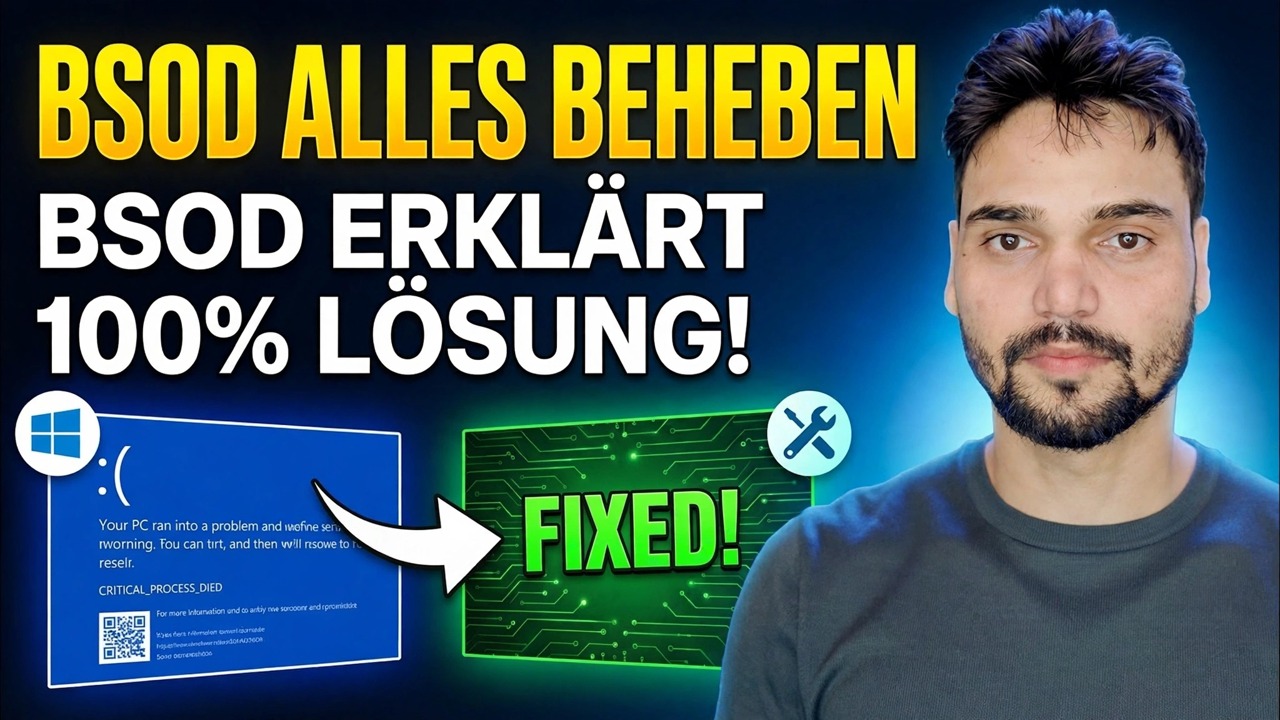
Das vollständige BSOD-Master-Handbuch: Alle wichtigen Windows-Stoppfehler entschlüsselt – PAGE_FAULT, IRQL, MEMORY_MANAGEMENT, WHEA und mehr – was jeder Code normalerweise bedeutet und die richtige Korrekturreihenfolge für jede Familie. Hören Sie auf zu raten und neu zu installieren; Den Code lesen, den Schuldigen finden, die eigentliche Ursache beheben.
📑Chapters
- Why the stop code matters more than the blue screen itself
- PAGE_FAULT_IN_NONPAGED_AREA (0x50) — something read memory that was not there
- IRQL_NOT_LESS_OR_EQUAL (0x0A) — a driver touched memory at the wrong priority level
- MEMORY_MANAGEMENT (0x1A) — suspect the RAM first, prove it second
- WHEA_UNCORRECTABLE_ERROR (0x124) — the hardware itself reported a failure
- The other codes you will meet — INACCESSIBLE_BOOT_DEVICE (0x7B), CRITICAL_PROCESS_DIED (0xEF), DPC_WATCHDOG_VIOLATION (0x133), SYSTEM_SERVICE_EXCEPTION (0x3B)
- The fix order that works for every family — recent changes, Safe Mode, drivers, SFC and DISM
- Minidump proof — name the culprit driver and confirm the fix
📋 Übersicht und Schritt-für-Schritt-Anleitung
Notieren Sie sich zuerst den Stoppcode – bevor Sie etwas anfassen
Ein Bluescreen ist kein Problem; Es ist Windows, das Dutzende verschiedener Fehler in derselben Farbe meldet. Die Lösung hängt vollständig vom auf dem Bildschirm geschriebenen Stoppcode ab, daher ist der erste Schritt immer derselbe: Machen Sie ein Foto des Bluescreens, notieren Sie den genauen Code (z. B. PAGE_FAULT_IN_NONPAGED_AREA oder 0x00000050) und notieren Sie drei Dinge – wann es passiert (beim Booten, in einem Spiel, zufällig), was sich kurz vor dem Start geändert hat (ein neuer Treiber, neuer RAM, ein Windows-Update, eine Übertaktung) und ob es sich im selben Moment wiederholt oder bewegt sich umher. Ein Code, der bei Software immer an den gleichen Aktionspunkten erscheint; Ein Code, der bei jedem Absturz Punkte auf Hardware, normalerweise RAM, ändert.
PAGE_FAULT_IN_NONPAGED_AREA (0x50) – Speicher oder Treiber
Dieser Code bedeutet, dass der Code versucht hat, eine Speicherseite zu lesen, die nicht existiert oder ungültig ist. In der Praxis liegt die Ursache in einer von zwei Familien. Erstens RAM: ein fehlerhafter Stick, ein schlecht sitzender Stick oder instabile XMP-/Übertaktungseinstellungen, die den Speicher beschädigen – testen Sie es wie in Schritt 4 gezeigt. Zweitens Treiber: ein Treiber (sehr oft Grafik-, Netzwerk- oder Antivirenfiltertreiber), der auf freigegebenen oder falschen Speicher verweist. Wenn dieser Code direkt nach einer Treiberaktualisierung gestartet wurde, setzen Sie diesen Treiber im Geräte-Manager zurück oder deinstallieren Sie ihn im abgesicherten Modus. Wenn es nach dem Hinzufügen von RAM gestartet wurde, entfernen Sie den neuen Stick und testen Sie es erneut. Führen Sie den Speichertest durch, bevor Sie Software beschuldigen – ein PAGE_FAULT mit zufälligen anderen Codes daneben ist eine RAM-Signatur.
IRQL_NOT_LESS_OR_EQUAL (0x0A) – Ein Fahrer verhält sich schlecht
IRQL_NOT_LESS_OR_EQUAL bedeutet, dass Kernelcode oder ein Treiber mit einer zu hohen Interrupt-Anforderungsstufe auf ausgelagerten Speicher zugegriffen hat – im Klartext: Ein fehlerhafter Treiber hat etwas getan, was er niemals tun darf. Dies ist der am häufigsten durch Treiber verursachte Code von allen: Kürzlich aktualisierte oder neu installierte Treiber sind die Hauptverdächtigen, insbesondere Grafik-, WLAN/LAN-, Chipsatz- und Antivirentreiber von Drittanbietern. Die Korrekturreihenfolge: Deinstallieren oder Rollback des zuletzt geänderten Treibers; Aktualisieren Sie die verbleibenden Treiber über die offizielle Support-Seite des PC- oder Motherboard-Herstellers (keine zufälligen Treiber-Update-Tools); Entfernen Sie zum Testen vorübergehend Antivirenprogramme von Drittanbietern. Da eine durch fehlerhaften RAM verursachte Speicherbeschädigung sich als IRQL-Absturz tarnen kann, führen Sie auch den RAM-Test durch, wenn keine Treiberänderung dies erklärt.
MEMORY_MANAGEMENT (0x1A) – Testen Sie den RAM ordnungsgemäß
MEMORY_MANAGEMENT bedeutet, dass der Windows-Speichermanager festgestellt hat, dass seine eigene Buchhaltung beschädigt ist – der klassische Bad-RAM-Code, obwohl auch eine beschädigte Auslagerungsdatei oder ein Treiber, der dort schreibt, wo er nicht hin sollte, dies auslösen können. Zuerst testen, dann abschließen. Beginnen Sie mit dem integrierten Tool: Führen Sie mdsched.exe (Windows-Speicherdiagnose) aus, wählen Sie „Jetzt neu starten und auf Probleme prüfen“ und lassen Sie den Vorgang abschließen. Um ein vertrauenswürdiges Urteil zu erhalten, verwenden Sie MemTest86 von einem bootfähigen USB-Stick aus und lassen Sie es mehrere vollständige Durchgänge ausführen – Fehler, die nur bei langen Tests auftreten, sind immer noch Fehler: Selbst ein einzelner Fehler bedeutet, dass das Speichersubsystem fehlerhaft ist. Dann isolieren: Testen Sie jeweils einen Stick in jeweils einem Steckplatz, um den fehlerhaften Stick oder Steckplatz zu finden. Wenn der RAM übertaktet ist oder ein XMP/EXPO-Profil verwendet, stellen Sie ihn auf Standardgeschwindigkeit zurück und testen Sie ihn erneut – RAM, der nur bei XMP ausfällt, ist immer noch das Problem.
WHEA_UNCORRECTABLE_ERROR (0x124) – Echte Hardware fällt aus
WHEA unterscheidet sich von den anderen Codes: Es handelt sich um die Windows-Hardwarefehlerarchitektur, die meldet, dass die Hardware selbst einen nicht korrigierbaren Fehler ausgelöst hat – am häufigsten die CPU, aber auch ein fehlerhaftes Netzteil, Überhitzung, eine instabile Übertaktung oder gelegentlich ein defektes Laufwerk oder Motherboard. Softwarekorrekturen heilen ein echtes WHEA nicht. Arbeiten Sie es physisch durch: Entfernen Sie alle Übertaktungen (einschließlich CPU, RAM und XMP) und testen Sie es auf Lager; Überprüfen Sie die Temperaturen unter Last und reinigen/neu einfügen, wenn die CPU kocht; RAM- und Stromkabel neu anschließen; Testen Sie mit einem nachweislich funktionierenden Netzteil, ob es unter Last zu Abstürzen kommt. und überprüfen Sie die WHEA-Logger-Einträge der Ereignisanzeige für die Komponente, die den Fehler gemeldet hat. Wenn WHEA bei Standardeinstellungen und guten Temperaturen weiterhin abstürzt, ist wahrscheinlich die CPU oder das Motherboard am Ende.
Systemdateien reparieren – zuerst DISM, dann SFC
Für die Software-Codefamilie – CRITICAL_PROCESS_DIED (0xEF), SYSTEM_SERVICE_EXCEPTION (0x3B) und Abstürze, die durch beschädigte Windows-Dateien verursacht werden – reparieren Sie das Systemabbild, bevor drastische Maßnahmen ergriffen werden. Öffnen Sie die Eingabeaufforderung als Administrator und führen Sie die beiden Befehle genau wie gezeigt in dieser Reihenfolge aus: DISM repariert den Komponentenspeicher, von dem SFC abhängig ist, dann überprüft und ersetzt SFC beschädigte Systemdateien. Lassen Sie jeden vollständig ausklingen; Ein Neustart zwischen ihnen ist in Ordnung.
DISM /Online /Cleanup-Image /RestoreHealth
sfc /scannow
Two neighbours worth knowing: INACCESSIBLE_BOOT_DEVICE (0x7B) after a BIOS change usually means the storage mode was switched (RAID/RST vs AHCI) or the boot drive's driver is missing — set the mode back, do not reinstall. DPC_WATCHDOG_VIOLATION (0x133) most often traces to a stuck driver or an SSD firmware/storage driver problem — update the storage and chipset drivers from the maker first. And if Windows will not stay up long enough to work, do all of this from Safe Mode (hold Shift while choosing Restart → Troubleshoot → Advanced options → Startup Settings → Safe Mode), where most third-party drivers never load — a PC that is stable in Safe Mode but crashes normally has just told you the fault lives in a driver or startup service.
Lesen Sie den Minidump und bestätigen Sie den Fix
Jeder Bluescreen hinterlässt einen Beweis: eine kleine Dump-Datei in C:\Windows\Minidump, benannt nach ihrem Datum. Öffnen Sie die neueste Version in einem Dump-Reader wie BlueScreenView oder WinDbg und lesen Sie zwei Dinge – den Fehlerprüfcode (stimmt er mit dem überein, was auf dem Bildschirm angezeigt wurde?) und den Modulnamen „vom Treiber verursacht“. Gehen Sie mit Namen ehrlich um: Grafiktreiber wie nvlddmkm.sys (NVIDIA) und amdkmdag.sys (AMD) geben sich direkt die Schuld, aber ntoskrnl.exe ist der Windows-Kernel – dort ist der Absturz aufgetreten, nicht der Schuldige, also schauen Sie sich stattdessen den Stapel und Ihre RAM-Testergebnisse an. Die Behebung wird erst bestätigt, wenn die Abstürze im realen Betrieb nicht mehr auftreten und keine neuen .dmp-Dateien angezeigt werden. Lassen Sie den PC einige Tage lang unter normaler Auslastung, bevor Sie das Problem als behoben bezeichnen.
🏷️Topic Search Variables & Keywords
🎙️ Vollständiges Transkript – zum Erweitern antippen
Schritt-für-Schritt-Anleitung und Lösungen zur Fehlerbehebung – BSOD FIX ALLES BSOD ERKLÄRT 100 % LÖSUNG!. Bildschirmdemonstration durch Technical Anshu....
Das vollständige BSOD-Master-Handbuch: Alle wichtigen Windows-Stoppfehler dekodiert – PAGE_FAULT, IRQL, MEMORY_MANAGEMENT, WHEA und mehr – was jeder Code normalerweise bedeutet und die richtige Korrekturreihenfolge für jede Familie.
(Das Transkript endet hier auf der Quellseite)
❓ Häufig gestellte Fragen
Ist dieses Tutorial zu 100 % kostenlos?
Ja! Alle von Technical Anshu demonstrierten Leitfäden und Methoden nutzen kostenlose, legale und pädagogische Ressourcen.
Können Anfänger dieser Anleitung folgen?
Absolut! Jeder Schritt wird auf dem Bildschirm mit detaillierten Anweisungen demonstriert, sodass jeder problemlos mitmachen kann.
Wo kann ich Fragen stellen, wenn ich nicht weiterkomme?
Hinterlassen Sie einen Kommentar direkt zum YouTube-Video und unsere Community und Technical Anshu helfen Ihnen weiter.
🚀 Sehen Sie sich das vollständige Tutorial auf YouTube an
🚀 Sehen Sie sich das vollständige Schritt-für-Schritt-Video-Tutorial auf YouTube an: https://www.youtube.com/watch?v=65GlpogdNE0
Abonnieren Sie Technical Anshu für IT-Support, Windows-Fehlerbehebung und Serververwaltung.
▶️ Vollständiges Video ansehen