BSOD マスターガイド ⚡ PAGE_FAULT、IRQL、MEMORY、およびすべての停止エラーを修正
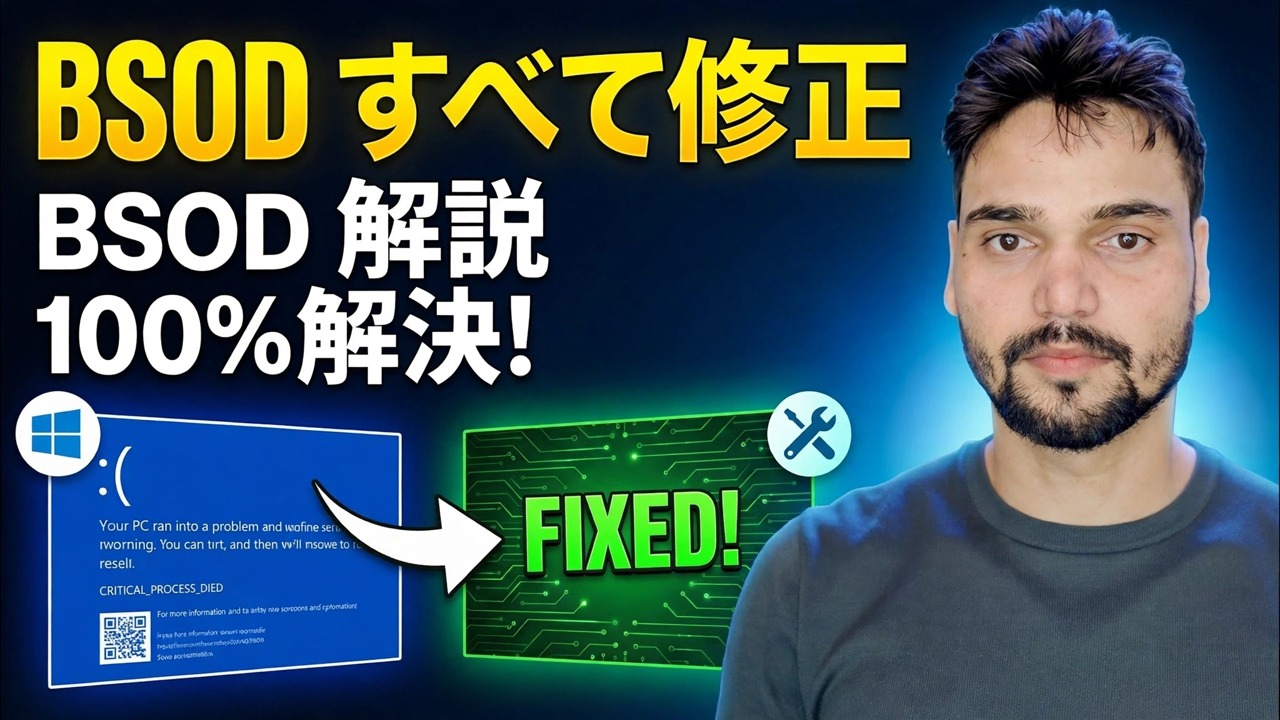
完全な BSOD マスター ガイド: デコードされたすべての主要な Windows 停止エラー (PAGE_FAULT、IRQL、MEMORY_MANAGEMENT、WHEA など)、各コードの通常の意味、および各ファミリーの正しい修正順序。推測して再インストールするのはやめてください。コードを読み、原因を見つけ、実際の原因を修正します。
📑Chapters
- Why the stop code matters more than the blue screen itself
- PAGE_FAULT_IN_NONPAGED_AREA (0x50) — something read memory that was not there
- IRQL_NOT_LESS_OR_EQUAL (0x0A) — a driver touched memory at the wrong priority level
- MEMORY_MANAGEMENT (0x1A) — suspect the RAM first, prove it second
- WHEA_UNCORRECTABLE_ERROR (0x124) — the hardware itself reported a failure
- The other codes you will meet — INACCESSIBLE_BOOT_DEVICE (0x7B), CRITICAL_PROCESS_DIED (0xEF), DPC_WATCHDOG_VIOLATION (0x133), SYSTEM_SERVICE_EXCEPTION (0x3B)
- The fix order that works for every family — recent changes, Safe Mode, drivers, SFC and DISM
- Minidump proof — name the culprit driver and confirm the fix
📋 概要とステップバイステップガイド
何かに触れる前に、まず停止コードに注意してください
ブルー スクリーンは 1 つの問題ではありません。それは Windows が同じ色で数十の異なる障害を報告していることです。修正は画面に書き込まれた停止コードに完全に依存するため、最初のステップは常に同じです。ブルー スクリーンの写真を撮り、正確なコード (PAGE_FAULT_IN_NONPAGED_AREA や 0x00000050 など) を書き留め、3 つのことをメモします。いつ発生したか (起動時、ゲーム中、ランダム)、開始直前に何が変更されたか (新しいドライバー、新しい RAM、Windows アップデート、オーバークロック)、そしてそれが繰り返されるかどうかです。同時に、または動き回ります。ソフトウェアの同じアクションポイントに常に現れるコード。ハードウェア (通常は RAM) のすべてのクラッシュ ポイントを変更するコード。
PAGE_FAULT_IN_NONPAGED_AREA (0x50) — メモリまたはドライバー
このコードは、コードが存在しない、または無効なメモリのページを読み取ろうとしたことを意味します。実際には、原因は 2 つの家族のうちの 1 つにあります。まず、RAM: 故障したスティック、正しく取り付けられていないスティック、またはメモリを破損する不安定な XMP/オーバークロック設定 — ステップ 4 に示すようにテストします。 次に、ドライバー: 解放されたメモリーまたは間違ったメモリーを参照するドライバー (多くの場合、グラフィックス、ネットワーク、またはウイルス対策フィルターのドライバー)。ドライバーの更新直後にこのコードが開始された場合は、デバイス マネージャーでドライバーをロールバックするか、セーフ モードでアンインストールしてください。 RAM を追加した後に起動した場合は、新しいスティックを取り外して再度テストしてください。ソフトウェアのせいにする前にメモリ テストを実行してください。ランダムな他のコードを含む PAGE_FAULT は RAM の署名です。
IRQL_NOT_LESS_OR_EQUAL (0x0A) — ドライバーの不正動作
IRQL_NOT_LESS_OR_EQUAL は、カーネル コードまたはドライバーが高すぎる割り込み要求レベルでページ メモリにアクセスしたことを意味します。平たく言えば、バグのあるドライバーが決して許可されていないことを行ったことを意味します。これは、すべてのコードの中で最もドライバーに起因するコードです。最近更新されたドライバー、または新しくインストールされたドライバー、特にグラフィックス、Wi-Fi/LAN、チップセット、およびサードパーティのウイルス対策ドライバーが主な原因となります。修正の順序: 最後に変更されたドライバーをアンインストールまたはロールバックします。 PC またはマザーボード メーカーの公式サポート ページから残りのドライバーを更新します (ランダムなドライバー アップデーター ツールではありません)。テストのためにサードパーティのウイルス対策を一時的に削除します。不良 RAM によるメモリ破損は IRQL クラッシュとして偽装される可能性があるため、ドライバーの変更で原因が説明されない場合は RAM テストも実行してください。
MEMORY_MANAGEMENT (0x1A) — RAM を適切にテストする
MEMORY_MANAGEMENT は、Windows のメモリ マネージャーが自身のブックキーピングの破損を検出したことを意味します。これは典型的な不良 RAM コードですが、破損したページ ファイルや、ドライバーが書き込むべきではない場所に書き込みを行った場合にも、このエラーが発生する可能性があります。最初にテストし、次に結論を出します。組み込みツールから始めます。mdsched.exe (Windows メモリ診断) を実行し、[今すぐ再起動して問題を確認する] を選択して完了します。信頼できる判定を得るには、ブート可能な USB から MemTest86 を使用し、複数のフル パスを実行させます。長時間のテストでのみ発生するエラーは依然として失敗です。エラーが 1 つでもある場合は、メモリ サブシステムに障害があることを意味します。次に、隔離します。一度に 1 つのスロットで 1 つのスティックをテストし、問題のあるスティックまたはスロットを見つけます。 RAM がオーバークロックされている場合、または XMP/EXPO プロファイル上にある場合は、標準の速度に設定して再テストします。XMP でのみ失敗する RAM は依然として問題です。
WHEA_UNCORRECTABLE_ERROR (0x124) — 実際のハードウェアに障害が発生しています
WHEA は他のコードとは異なります。これは、ハードウェア自体で修正不可能なエラーが発生したことを報告する Windows ハードウェア エラー アーキテクチャです。多くの場合は CPU ですが、電源の故障、過熱、不安定なオーバークロック、場合によってはドライブやマザーボードの故障なども発生します。ソフトウェアの修正では、本物の WHEA を治すことはできません。物理的に作業します。すべてのオーバークロック (CPU、RAM XMP を含む) を取り外し、在庫でテストします。負荷時の温度を確認し、CPU が調理中の場合はクリーニング/再貼り付けを行います。 RAMと電源ケーブルを取り付け直します。負荷がかかった状態でクラッシュが発生するかどうか、正常な電源装置でテストします。イベント ビューアの WHEA-Logger エントリで、どのコンポーネントがエラーを報告したかを確認します。温度が良好な純正設定で WHEA クラッシュが続く場合は、CPU またはマザーボードが原因である可能性があります。
システム ファイルを修復します — 最初に DISM、次に SFC
ソフトウェア ファミリのコード (CRITICAL_PROCESS_DIED (0xEF)、SYSTEM_SERVICE_EXCEPTION (0x3B)、および破損した Windows ファイルによって引き起こされるクラッシュ) については、抜本的な作業を行う前にシステム イメージを修復してください。管理者としてコマンド プロンプトを開き、次の 2 つのコマンドを次の順序で正確に実行します。DISM は SFC が依存するコンポーネント ストアを修復し、次に SFC が破損したシステム ファイルをチェックして置き換えます。それぞれを完全に終わらせましょう。その間の再起動は問題ありません。
__フルコードブロック0__ミニダンプを読んで修正を確認します
すべてのブルー スクリーンには証拠が残ります。C:\Windows\Minidump に日付で名前が付けられた小さなダンプ ファイルです。 BlueScreenView や WinDbg などのダンプ リーダーで最新のものを開き、バグ チェック コード (画面に表示された内容と一致していますか?) と「ドライバーが原因」モジュール名という 2 つのことを読み取ります。名前を正直に扱います。nvlddmkm.sys (NVIDIA) や amdkmdag.sys (AMD) などのグラフィックス ドライバーは直接自分自身を責めますが、ntoskrnl.exe は Windows カーネルです。これはクラッシュが表面化した場所であり、原因ではないため、代わりにスタックと RAM テストの結果を確認してください。実際の使用中にクラッシュが停止し、新しい .dmp ファイルが表示されなくなった場合にのみ修正が確認されます。解決したと判断する前に、数日間 PC を通常のワークロード下に置いてください。
🏷️Topic Search Variables & Keywords
🎙️ 完全なトランスクリプト — タップして展開します
ステップバイステップのトラブルシューティング ガイドと解決策 - BSOD すべての BSOD を修正し、100% 解決策を説明します。 Technical Anshu による画面上のデモンストレーション....
完全な BSOD マスター ガイド: PAGE_FAULT、IRQL、MEMORY_MANAGEMENT、WHEA など、デコードされたすべての主要な Windows 停止エラー、各コードの通常の意味、および各ファミリーの正しい修正順序。
(ソース ページの転写はここで終わります)
❓ よくある質問
このチュートリアルは完全に無料で実行できますか?
はい! Technical Anshu によって実証されているすべてのガイドとメソッドは、無料の合法的な教育リソースを使用しています。
初心者でもこのガイドに従うことができますか?
もちろんです!すべてのステップは詳細な手順とともに画面上に表示されるので、誰でも簡単に進めることができます。
行き詰まった場合はどこに質問すればよいですか?
YouTube 動画に直接コメントを残してください。コミュニティとテクニカル アンシュがお手伝いします。
🚀 YouTube でチュートリアル全体をご覧ください
🚀 YouTube で完全なステップバイステップのビデオチュートリアルをご覧ください: https://www.youtube.com/watch?v=65GlpogdNE0
IT サポート、Windows のトラブルシューティング、サーバー管理については、Technical Anshu を購読してください。
▶️ 動画全体を見る