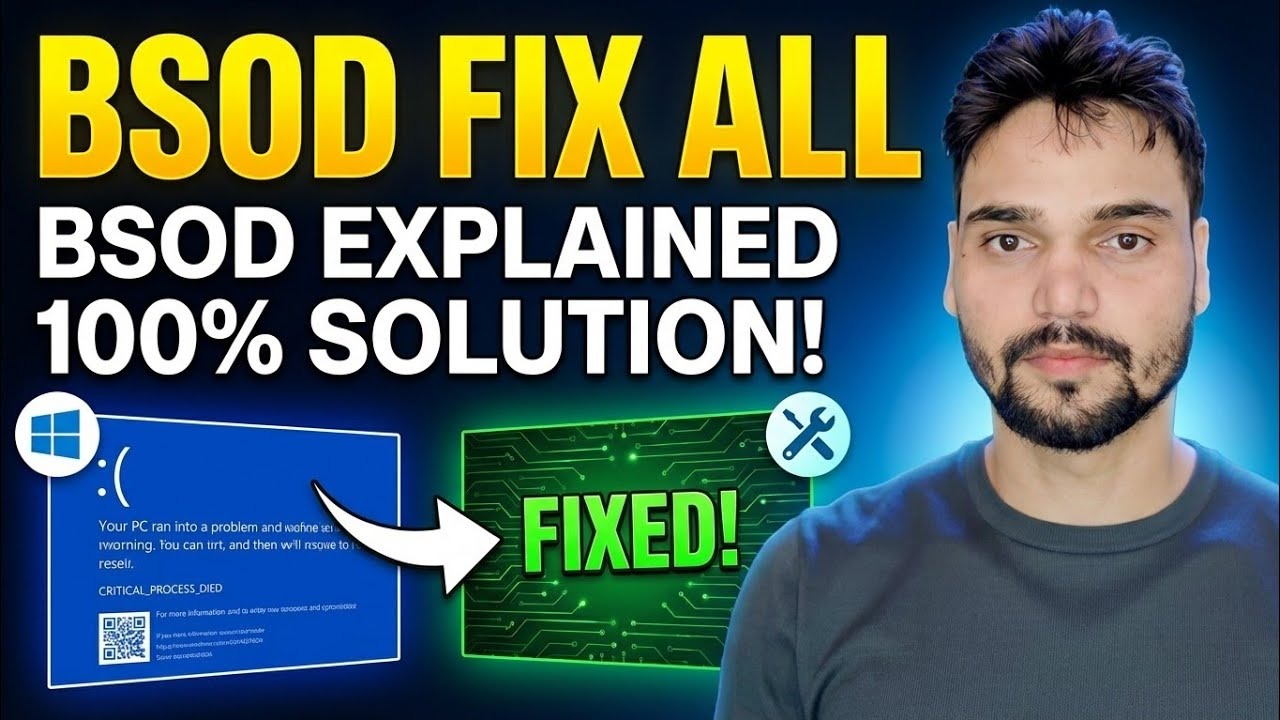
बीएसओडी मास्टर गाइड ⚡ पेज_फॉल्ट, आईआरक्यूएल, मेमोरी और सभी स्टॉप त्रुटियां ठीक की गईं
संपूर्ण बीएसओडी मास्टर गाइड: प्रत्येक प्रमुख विंडोज़ स्टॉप त्रुटि को डिकोड किया गया - PAGE_FAULT, IRQL, MEMORY_MANAGEMENT, WHEA और बहुत कुछ - प्रत्येक कोड का आमतौर पर क्या मतलब है, और प्रत्येक परिवार के लिए सही फिक्स ऑर्डर। अनुमान लगाना और पुनः स्थापित करना बंद करें; कोड पढ़ें, अपराधी का पता लगाएं, वास्तविक कारण ठीक करें।
📑Chapters
- Why the stop code matters more than the blue screen itself
- PAGE_FAULT_IN_NONPAGED_AREA (0x50) — something read memory that was not there
- IRQL_NOT_LESS_OR_EQUAL (0x0A) — a driver touched memory at the wrong priority level
- MEMORY_MANAGEMENT (0x1A) — suspect the RAM first, prove it second
- WHEA_UNCORRECTABLE_ERROR (0x124) — the hardware itself reported a failure
- The other codes you will meet — INACCESSIBLE_BOOT_DEVICE (0x7B), CRITICAL_PROCESS_DIED (0xEF), DPC_WATCHDOG_VIOLATION (0x133), SYSTEM_SERVICE_EXCEPTION (0x3B)
- The fix order that works for every family — recent changes, Safe Mode, drivers, SFC and DISM
- Minidump proof — name the culprit driver and confirm the fix
📋 अवलोकन और चरण-दर-चरण मार्गदर्शिका
किसी भी चीज को छूने से पहले स्टॉप कोड पर ध्यान दें
नीली स्क्रीन कोई समस्या नहीं है; यह विंडोज़ एक ही रंग में दर्जनों विभिन्न विफलताओं की रिपोर्ट कर रहा है। समाधान पूरी तरह से स्क्रीन पर लिखे स्टॉप कोड पर निर्भर करता है, इसलिए पहला कदम हमेशा एक ही होता है: नीली स्क्रीन का फोटो लें, सटीक कोड लिखें (उदाहरण के लिए PAGE_FAULT_IN_NONPAGED_AREA या 0x00000050), और तीन चीजों पर ध्यान दें - जब ऐसा होता है (बूट में, एक गेम में, यादृच्छिक रूप से), शुरू होने से ठीक पहले क्या बदला (एक नया ड्राइवर, नई रैम, एक विंडोज अपडेट, एक ओवरक्लॉक), और क्या यह उसी क्षण दोहराया जाता है या घूमता रहता है. एक कोड जो सॉफ़्टवेयर पर हमेशा समान क्रिया बिंदुओं पर दिखाई देता है; एक कोड जो हार्डवेयर, आमतौर पर रैम पर हर क्रैश पॉइंट को बदल देता है।
PAGE_FAULT_IN_NONPAGED_AREA (0x50) - मेमोरी या ड्राइवर
इस कोड का मतलब है कि कोड ने मेमोरी के एक ऐसे पेज को पढ़ने की कोशिश की है जो मौजूद नहीं है या मान्य नहीं है। व्यवहार में इसका कारण दो परिवारों में से एक है। सबसे पहले, रैम: एक दोषपूर्ण स्टिक, एक बुरी तरह से बैठी हुई स्टिक, या मेमोरी को दूषित करने वाली अस्थिर एक्सएमपी/ओवरक्लॉक सेटिंग्स - इसका परीक्षण करें जैसा कि चरण 4 में दिखाया गया है। दूसरा, ड्राइवर: एक ड्राइवर (अक्सर ग्राफिक्स, नेटवर्क या एंटीवायरस फ़िल्टर ड्राइवर) मुक्त या गलत मेमोरी को संदर्भित करता है। यदि यह कोड ड्राइवर अपडेट के ठीक बाद शुरू हुआ है, तो उस ड्राइवर को डिवाइस मैनेजर में वापस रोल करें या इसे सेफ मोड में अनइंस्टॉल करें; यदि यह रैम जोड़ने के बाद शुरू हुआ, तो नई स्टिक हटा दें और दोबारा परीक्षण करें। सॉफ़्टवेयर को दोष देने से पहले मेमोरी परीक्षण चलाएँ - इसके साथ यादृच्छिक अन्य कोड वाला एक PAGE_FAULT एक RAM हस्ताक्षर है।
IRQL_NOT_LESS_OR_EQUAL (0x0A) - एक ड्राइवर दुर्व्यवहार कर रहा है
IRQL_NOT_LESS_OR_EQUAL का अर्थ है कि कर्नेल कोड या ड्राइवर ने पृष्ठांकित मेमोरी को बहुत अधिक इंटरप्ट अनुरोध स्तर पर एक्सेस किया है - स्पष्ट शब्दों में, एक बग्गी ड्राइवर ने कुछ ऐसा किया है जिसे करने की उसे कभी अनुमति नहीं है। यह सभी में सबसे अधिक ड्राइवर-प्रेरित कोड है: हाल ही में अपडेट किए गए या नए इंस्टॉल किए गए ड्राइवर मुख्य संदिग्ध हैं, विशेष रूप से ग्राफिक्स, वाई-फाई/लैन, चिपसेट और तृतीय-पक्ष एंटीवायरस ड्राइवर। ठीक करने का क्रम: पिछली बार जो भी ड्राइवर बदला गया था उसे अनइंस्टॉल करें या वापस रोल करें; पीसी या मदरबोर्ड निर्माता के आधिकारिक समर्थन पृष्ठ से शेष ड्राइवरों को अपडेट करें (रैंडम ड्राइवर-अपडेटर टूल नहीं); परीक्षण के लिए तृतीय-पक्ष एंटीवायरस को अस्थायी रूप से हटा दें। चूँकि ख़राब RAM के कारण होने वाली मेमोरी में खराबी IRQL क्रैश के रूप में सामने आ सकती है, इसलिए यदि कोई ड्राइवर परिवर्तन इसकी व्याख्या नहीं करता है तो RAM परीक्षण भी चलाएँ।
मेमोरी_मैनेजमेंट (0x1A) - रैम का ठीक से परीक्षण करें
MEMORY_MANAGEMENT का मतलब है कि विंडोज के मेमोरी मैनेजर ने अपने स्वयं के बहीखाता को दूषित पाया - क्लासिक खराब-रैम कोड, हालांकि एक भ्रष्ट पेज फ़ाइल या ड्राइवर जहां इसे नहीं लिखना चाहिए, वह भी इसे ट्रिगर कर सकता है। पहले परीक्षण करें, दूसरे पर निष्कर्ष निकालें। अंतर्निहित टूल से प्रारंभ करें: mdsched.exe (विंडोज मेमोरी डायग्नोस्टिक) चलाएं, "अभी पुनरारंभ करें और समस्याओं की जांच करें" चुनें, और इसे पूरा होने दें। जिस फैसले पर आप भरोसा कर सकते हैं, उसके लिए बूट करने योग्य USB से MemTest86 का उपयोग करें और इसे कई पूर्ण पास चलाने दें - जो त्रुटियां केवल लंबे परीक्षण के तहत दिखाई देती हैं वे अभी भी विफलताएं हैं: यहां तक कि एक भी त्रुटि का मतलब है कि मेमोरी सबसिस्टम दोषपूर्ण है। फिर अलग करें: दोषी छड़ी या स्लॉट को खोजने के लिए, एक समय में एक स्लॉट में एक छड़ी का परीक्षण करें। यदि RAM ओवरक्लॉक हो गई है या XMP/EXPO प्रोफ़ाइल पर है, तो इसे वापस स्टॉक स्पीड पर सेट करें और पुनः परीक्षण करें - RAM जो केवल XMP पर विफल होती है वह अभी भी समस्या है।
WHEA_UNCORRECTABLE_ERROR (0x124) - वास्तविक हार्डवेयर विफल हो रहा है
WHEA अन्य कोड से अलग है: यह विंडोज हार्डवेयर एरर आर्किटेक्चर रिपोर्ट है कि हार्डवेयर ने स्वयं एक अचूक त्रुटि उत्पन्न की है - अक्सर सीपीयू, लेकिन एक असफल बिजली आपूर्ति, ओवरहीटिंग, एक अस्थिर ओवरक्लॉक, या कभी-कभी एक खराब ड्राइव या मदरबोर्ड। सॉफ़्टवेयर सुधार वास्तविक WHEA को ठीक नहीं करते हैं। इसके माध्यम से भौतिक रूप से कार्य करें: प्रत्येक ओवरक्लॉक (सीपीयू, रैम एक्सएमपी शामिल) को हटा दें और स्टॉक पर परीक्षण करें; लोड के तहत तापमान की जाँच करें और यदि सीपीयू खाना पका रहा है तो उसे साफ़/पुनः चिपकाएँ; रैम और पावर केबल को पुनः व्यवस्थित करें; यदि लोड के तहत दुर्घटनाएं होती हैं तो ज्ञात-अच्छी बिजली आपूर्ति के साथ परीक्षण करें; और इवेंट व्यूअर की WHEA-लॉगर प्रविष्टियों की जांच करें कि किस घटक ने त्रुटि की सूचना दी है। यदि WHEA क्रैश अच्छे तापमान के साथ स्टॉक सेटिंग्स पर जारी रहता है, तो सीपीयू या मदरबोर्ड सड़क का संभावित अंत है।
सिस्टम फ़ाइलों की मरम्मत करें - पहले DISM, फिर SFC
कोड के सॉफ़्टवेयर परिवार के लिए - CRITICAL_PROCESS_DIED (0xEF), SYSTEM_SERVICE_EXCEPTION (0x3B), और भ्रष्ट विंडोज़ फ़ाइलों के कारण होने वाले क्रैश - किसी भी कठोर बदलाव से पहले सिस्टम छवि की मरम्मत करें। एडमिनिस्ट्रेटर के रूप में कमांड प्रॉम्प्ट खोलें और दिखाए गए अनुसार दो कमांड को इस क्रम में चलाएं: डीआईएसएम उस घटक स्टोर की मरम्मत करता है जिस पर एसएफसी निर्भर करता है, फिर एसएफसी भ्रष्ट सिस्टम फ़ाइलों की जांच करता है और उन्हें बदल देता है। हर एक पूरा ख़त्म हो जाये; उनके बीच पुनः आरंभ करना ठीक है।
__फुलकोडब्लॉक0__ <सेक्शन क्लास = "कार्ड" आईडी = "स्टेप-7">मिनीडंप पढ़ें और सुधार की पुष्टि करें
प्रत्येक नीली स्क्रीन साक्ष्य छोड़ती है: C:\Windows\Minidump में एक छोटी डंप फ़ाइल, जिसका नाम उसकी तिथि के अनुसार रखा गया है। ब्लूस्क्रीन व्यू या विनडीबीजी जैसे डंप रीडर में नवीनतम खोलें और दो चीजें पढ़ें - बग चेक कोड (क्या यह स्क्रीन पर दिखाए गए से मेल खाता है?) और "ड्राइवर के कारण हुआ" मॉड्यूल नाम। नामों के साथ ईमानदारी से व्यवहार करें: nvlddmkm.sys (NVIDIA) और amdkmdag.sys (AMD) जैसे ग्राफिक्स ड्राइवर सीधे तौर पर खुद को दोषी मानते हैं, लेकिन ntoskrnl.exe विंडोज कर्नेल है - यह वह जगह है जहां दुर्घटना सामने आई है, अपराधी नहीं, इसलिए इसके बजाय स्टैक और अपने RAM परीक्षण परिणामों को देखें। समाधान की पुष्टि तभी की जाती है जब क्रैश वास्तविक उपयोग में बंद हो जाता है और कोई नई .dmp फ़ाइलें दिखाई नहीं देती हैं - इसे हल करने से पहले कुछ दिनों के लिए पीसी को उसके सामान्य कार्यभार के तहत रखें।
🏷️Topic Search Variables & Keywords
चरण-दर-चरण समस्या निवारण मार्गदर्शिका और समाधान - बीएसओडी सभी को ठीक करें बीएसओडी 100% समाधान समझाता है! टेक्निकल अंशू द्वारा ऑन-स्क्रीन प्रदर्शन....
संपूर्ण बीएसओडी मास्टर गाइड: प्रत्येक प्रमुख विंडोज़ स्टॉप त्रुटि को डिकोड किया गया - PAGE_FAULT, IRQL, MEMORY_MANAGEMENT, WHEA और अधिक - प्रत्येक कोड का आमतौर पर क्या मतलब है, और प्रत्येक परिवार के लिए सही फिक्स ऑर्डर।
(प्रतिलेख यहां स्रोत पृष्ठ पर समाप्त होता है)
❓ अक्सर पूछे जाने वाले प्रश्न
हाँ! टेक्निकल अंशु द्वारा प्रदर्शित सभी गाइड और विधियाँ मुफ़्त, कानूनी और शैक्षिक संसाधनों का उपयोग करती हैं।
बिल्कुल! प्रत्येक चरण को विस्तृत निर्देशों के साथ स्क्रीन पर प्रदर्शित किया जाता है ताकि कोई भी आसानी से अनुसरण कर सके।
सीधे YouTube वीडियो पर एक टिप्पणी छोड़ें, और हमारा समुदाय और तकनीकी अंशू आपकी सहायता करेंगे।
🚀 YouTube पर पूरा ट्यूटोरियल देखें
🚀 YouTube पर पूरा चरण-दर-चरण वीडियो ट्यूटोरियल देखें: https://www.youtube.com/watch?v=65GlpogdNE0
आईटी समर्थन, विंडोज समस्या निवारण और सर्वर प्रबंधन के लिए तकनीकी अंशू की सदस्यता लें।
▶️ पूरा वीडियो देखें