Guía maestra de BSOD ⚡ PAGE_FAULT, IRQL, MEMORIA y todos los errores de detención solucionados
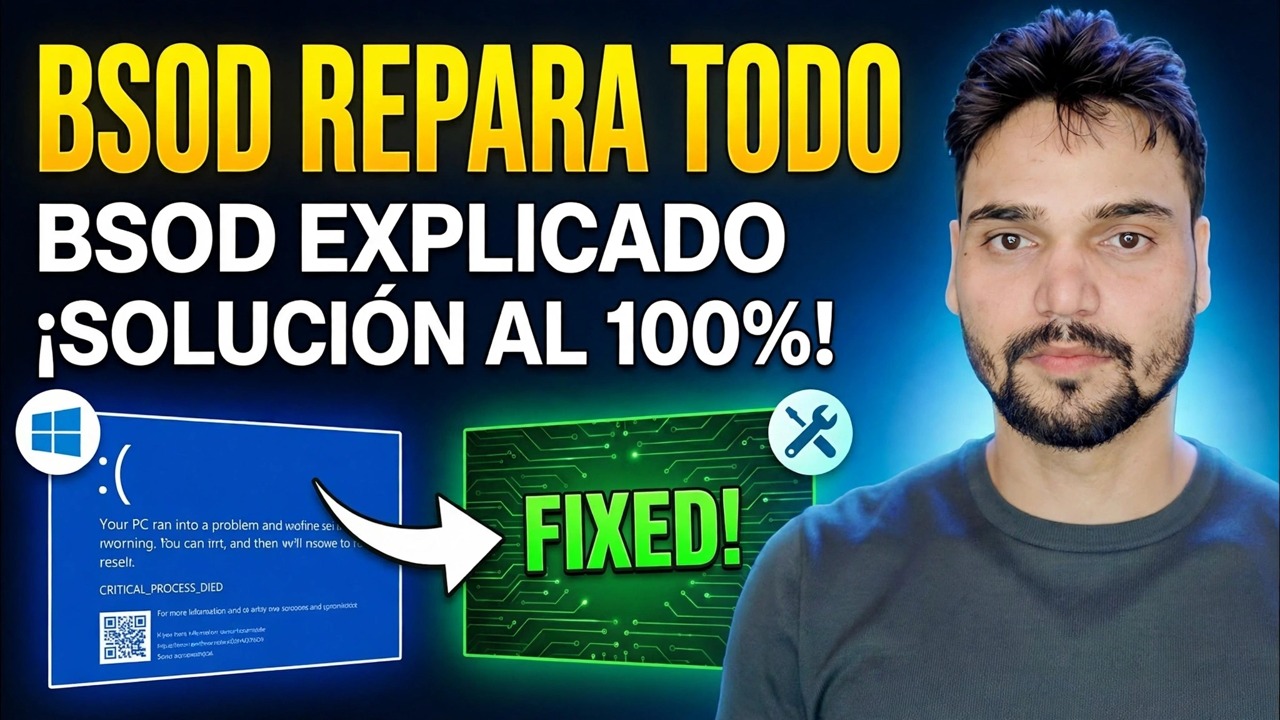
La guía maestra completa de BSOD: todos los principales errores de detención de Windows decodificados (PAGE_FAULT, IRQL, MEMORY_MANAGEMENT, WHEA y más), lo que normalmente significa cada código y el orden de corrección correcto para cada familia. Deja de adivinar y reinstalar; lea el código, encuentre al culpable, solucione la causa real.
📑Chapters
- Why the stop code matters more than the blue screen itself
- PAGE_FAULT_IN_NONPAGED_AREA (0x50) — something read memory that was not there
- IRQL_NOT_LESS_OR_EQUAL (0x0A) — a driver touched memory at the wrong priority level
- MEMORY_MANAGEMENT (0x1A) — suspect the RAM first, prove it second
- WHEA_UNCORRECTABLE_ERROR (0x124) — the hardware itself reported a failure
- The other codes you will meet — INACCESSIBLE_BOOT_DEVICE (0x7B), CRITICAL_PROCESS_DIED (0xEF), DPC_WATCHDOG_VIOLATION (0x133), SYSTEM_SERVICE_EXCEPTION (0x3B)
- The fix order that works for every family — recent changes, Safe Mode, drivers, SFC and DISM
- Minidump proof — name the culprit driver and confirm the fix
📋 Descripción general y guía paso a paso
Tenga en cuenta primero el código de parada, antes de tocar cualquier cosa
Una pantalla azul no es un problema; es Windows reportando decenas de fallos diferentes en el mismo color. La solución depende completamente del código de detención escrito en la pantalla, por lo que el primer paso es siempre el mismo: tomar una foto de la pantalla azul, escribir el código exacto (por ejemplo, PAGE_FAULT_IN_NONPAGED_AREA o 0x00000050) y anotar tres cosas: cuándo sucede (al arrancar, en un juego, al azar), qué cambió justo antes de comenzar (un nuevo controlador, nueva RAM, una actualización de Windows, un overclock) y si se repite en el mismo momento. o se mueve. Un código que siempre aparece en los mismos puntos de acción del software; un código que cambia cada punto de falla en el hardware, generalmente la RAM.
PAGE_FAULT_IN_NONPAGED_AREA (0x50) — Memoria o controlador
Este código significa que el código intentó leer una página de memoria que no existe o no es válida. En la práctica, la causa es una de dos familias. Primero, RAM: un dispositivo defectuoso, un dispositivo mal colocado o configuraciones XMP/overclock inestables que corrompen la memoria; pruébelo como se muestra en el Paso 4. En segundo lugar, controladores: un controlador (muy a menudo controladores de filtro antivirus, de red o de gráficos) que hace referencia a la memoria liberada o incorrecta. Si este código comenzó inmediatamente después de una actualización del controlador, revierta ese controlador en el Administrador de dispositivos o desinstálelo en Modo seguro; Si comenzó después de agregar RAM, retire el dispositivo nuevo y vuelva a probar. Ejecute la prueba de memoria antes de culpar al software: un PAGE_FAULT con otros códigos aleatorios al lado es una firma de RAM.
IRQL_NOT_LESS_OR_EQUAL (0x0A) — Un conductor se porta mal
IRQL_NOT_LESS_OR_EQUAL significa que el código del kernel o un controlador accedió a la memoria paginada a un nivel de solicitud de interrupción demasiado alto; en palabras simples, un controlador con errores hizo algo que nunca se le permitió hacer. Este es el código más causado por controladores de todos: los controladores recientemente actualizados o recién instalados son los principales sospechosos, especialmente gráficos, Wi-Fi/LAN, chipset y controladores antivirus de terceros. El orden de reparación: desinstalar o revertir el último controlador que se modificó; actualice los controladores restantes desde la página de soporte oficial del fabricante de la PC o de la placa base (no desde herramientas aleatorias de actualización de controladores); elimine el antivirus de terceros temporalmente para realizar pruebas. Debido a que la corrupción de la memoria causada por una RAM defectuosa puede disfrazarse de un fallo de IRQL, ejecute también la prueba de RAM si ningún cambio de controlador lo explica.
MEMORY_MANAGEMENT (0x1A): prueba la RAM correctamente
MEMORY_MANAGEMENT significa que el administrador de memoria de Windows encontró su propia contabilidad corrupta: el clásico código de RAM defectuosa, aunque un archivo de página corrupto o un controlador que escribe donde no debería también puede desencadenarlo. Pruebe primero, concluya segundo. Comience con la herramienta incorporada: ejecute mdsched.exe (Diagnóstico de memoria de Windows), elija "Reiniciar ahora y verifique si hay problemas" y deje que se complete. Para obtener un veredicto en el que pueda confiar, utilice MemTest86 desde un USB de arranque y déjelo ejecutar varias pasadas completas; los errores que aparecen sólo tras pruebas prolongadas siguen siendo fallos: incluso un solo error significa que el subsistema de memoria está defectuoso. Luego aísle: pruebe un palo a la vez, en una ranura a la vez, para encontrar el palo o la ranura culpable. Si la RAM está overclockeada o en un perfil XMP/EXPO, vuelva a configurarla a las velocidades estándar y vuelva a realizar la prueba; la RAM que solo falla en XMP sigue siendo el problema.
WHEA_UNCORRECTABLE_ERROR (0x124): el hardware real está fallando
WHEA es diferente de los otros códigos: es la Arquitectura de errores de hardware de Windows que informa que el propio hardware generó un error incorregible: generalmente la CPU, pero también una falla en la fuente de alimentación, sobrecalentamiento, un overclock inestable u ocasionalmente una unidad o placa base agonizante. Las correcciones de software no curan un WHEA genuino. Trabaje físicamente: elimine todos los overclocks (CPU, RAM XMP incluidos) y pruebe en stock; comprobar las temperaturas bajo carga y limpiar/volver a pegar si la CPU está cocinando; reinstale la RAM y los cables de alimentación; pruebe con una fuente de alimentación en buen estado si se producen choques bajo carga; y verifique las entradas del WHEA-Logger del Visor de eventos para qué componente informó el error. Si los fallos de WHEA continúan en la configuración original con buenas temperaturas, es probable que la CPU o la placa base sean el final del camino.
Reparar archivos del sistema: primero DISM, luego SFC
Para la familia de códigos de software (CRITICAL_PROCESS_DIED (0xEF), SYSTEM_SERVICE_EXCEPTION (0x3B) y fallas causadas por archivos corruptos de Windows, repare la imagen del sistema antes de cualquier acción drástica. Abra el símbolo del sistema como administrador y ejecute los dos comandos exactamente como se muestran, en este orden: DISM repara el almacén de componentes del que depende SFC, luego SFC verifica y reemplaza los archivos corruptos del sistema. Deja que cada uno termine por completo; un reinicio entre ellos está bien.
DISM /Online /Cleanup-Image /RestoreHealth
sfc /scannow
Two neighbours worth knowing: INACCESSIBLE_BOOT_DEVICE (0x7B) after a BIOS change usually means the storage mode was switched (RAID/RST vs AHCI) or the boot drive's driver is missing — set the mode back, do not reinstall. DPC_WATCHDOG_VIOLATION (0x133) most often traces to a stuck driver or an SSD firmware/storage driver problem — update the storage and chipset drivers from the maker first. And if Windows will not stay up long enough to work, do all of this from Safe Mode (hold Shift while choosing Restart → Troubleshoot → Advanced options → Startup Settings → Safe Mode), where most third-party drivers never load — a PC that is stable in Safe Mode but crashes normally has just told you the fault lives in a driver or startup service.
Lea el minivolcado y confirme la solución
Cada pantalla azul deja evidencia: un pequeño archivo de volcado en C:\Windows\Minidump, nombrado por su fecha. Abra el más nuevo en un lector de volcados como BlueScreenView o WinDbg y lea dos cosas: el código de verificación de errores (¿coincide con lo que mostraba la pantalla?) y el nombre del módulo "causado por el controlador". Trate los nombres con honestidad: los controladores de gráficos como nvlddmkm.sys (NVIDIA) y amdkmdag.sys (AMD) se culpan a sí mismos directamente, pero ntoskrnl.exe es el kernel de Windows; es donde surgió el fallo, no el culpable, así que mire la pila y los resultados de las pruebas de RAM. La solución se confirma solo cuando los fallos se detienen durante el uso real y no aparecen nuevos archivos .dmp; mantenga la PC bajo su carga de trabajo normal durante unos días antes de considerar que se ha solucionado.
🏷️Topic Search Variables & Keywords
🎙️ Transcripción completa: toca para ampliar
Guía y soluciones de solución de problemas paso a paso: ¡BSOD CORREGIR TODOS LOS BSOD EXPLICADOS 100% SOLUCIÓN!. Demostración en pantalla realizada por el técnico Anshu....
La guía maestra completa de BSOD: todos los principales errores de detención de Windows decodificados (PAGE_FAULT, IRQL, MEMORY_MANAGEMENT, WHEA y más), lo que normalmente significa cada código y el orden de corrección correcto para cada familia.
(la transcripción termina aquí en la página fuente)
❓ Preguntas frecuentes
¿Este tutorial es 100 % gratuito?
¡Sí! Todas las guías y métodos demostrados por Technical Anshu utilizan recursos educativos, legales y gratuitos.
¿Pueden los principiantes seguir esta guía?
¡Absolutamente! Cada paso se demuestra en pantalla con instrucciones detalladas para que cualquiera pueda seguirlos fácilmente.
¿Dónde puedo hacer preguntas si me quedo atascado?
Deja un comentario directamente en el vídeo de YouTube y nuestra comunidad y Technical Anshu te ayudarán.
🚀 Mira el tutorial completo en YouTube
🚀 Mira el vídeo tutorial completo paso a paso en YouTube: https://www.youtube.com/watch?v=65GlpogdNE0
Suscríbase a Technical Anshu para obtener soporte de TI, solución de problemas de Windows y administración de servidores.
▶️ Ver vídeo completo