إصلاح خطأ الوصول إلى مدفوعات icicibank - الحل السهل
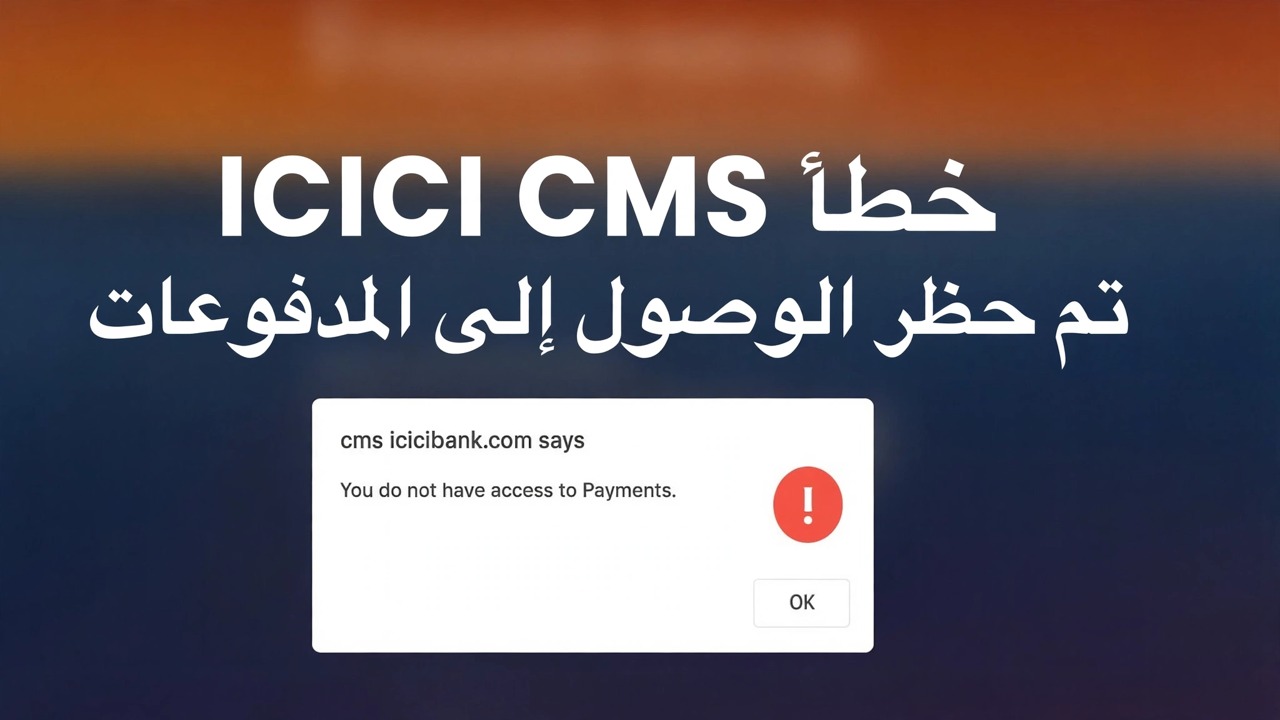
تعرض صفحة الدفع الخاصة ببنك ICICI Bank "تم رفض الوصول"، أو تدور إلى الأبد، أو ترفض الفتح على الإطلاق - بينما تعمل جميع مواقع الويب الأخرى بشكل جيد. البنوك صارمة بشكل متعمد، لذلك تفشل صفحاتها لأسباب صغيرة تغفرها المواقع الأخرى. هذه هي عمليات فحص الأمان، بالترتيب الذي يكتشف الخطأ بشكل أسرع.
📑Chapters
- Safety first — reach the bank only through its official website and official app
- Reading the error — the four shapes an ICICI Bank access error takes
- Clearing cookies and cache for the bank site only
- The split test — app against browser, mobile data against Wi-Fi
- Fixing the clock and flushing the DNS cache
- Switching off VPN, proxy and ad blockers before banking
- When the bank site itself is down — why waiting is the fix
- Payment failed but money debited — the calm steps
📋 نظرة عامة ودليل خطوة بخطوة
ابدأ بالسلامة، ثم بالإصلاح
قبل إجراء أي عملية لاستكشاف الأخطاء وإصلاحها، تأكد من أنك تقرع الباب الصحيح. اكتب icicibank.com بنفسك في شريط العناوين، أو استخدم الإشارة المرجعية المحفوظة لديك - ولا تستخدم مطلقًا رابطًا من رسالة نصية قصيرة أو بريد إلكتروني أو إعادة توجيه عبر WhatsApp أو إعلان بحث. بالنسبة إلى التطبيق، استخدم فقط تطبيق iMobile الرسمي المثبت من Play Store أو App Store. تقوم مواقع الاحتيال بنسخ صفحات البنوك بشكل مثالي، ويكون حدوث خطأ في الوصول إلى صفحة مزيفة هو النتيجة الأكثر حظًا الممكنة - والصفحة التي يتم فتحها هي الصفحة الخطيرة.
اقرأ الخطأ قبل أن تلمس أي شيء
تبدو أخطاء الوصول متطابقة للوهلة الأولى ولكنها تنقسم إلى أربع مشكلات مختلفة. خذ عشر ثوانٍ لقراءة ما تريد، لأن مطابقة الإصلاح بالشكل هي اللعبة بأكملها:
تم رفض الوصول باستخدام رمز مرجعي طويل: رفضت طبقة الأمان الموجودة أمام موقع البنك على الويب هذه الزيارة - غالبًا ما يتم تشغيلها بواسطة شبكة VPN، أو شبكة تم وضع علامة عليها، أو عدد كبير جدًا من المحاولات السريعة. لاحظ الرمز لأسفل؛ يمكن لدعم البنك البحث عنه.
"لا يمكن الوصول إلى هذا الموقع"، أو انتهاء المهلة أو خطأ في نظام أسماء النطاقات: لم تصل الصفحة مطلقًا - وهذا هو المتصفح أو الشبكة أو المزود الذي يجب إصلاحه.
تفتح الصفحة، ويعمل تسجيل الدخول، ثم تظهر شاشة فارغة أو تدور إلى ما لا نهاية في خطوة الدفع: تم تحميل الصفحة ولكن فشلت نصوصها البرمجية أو قفزة بوابة الدفع - مشكلة في ملفات تعريف الارتباط أو النوافذ المنبثقة أو الإضافات.
"اتصالك ليس خاصًا" مع شكوى بشأن التاريخ أو الشهادة: في كثير من الأحيان يكون التاريخ والوقت على جهاز الكمبيوتر الخاص بك خاطئين، مما يجعل كل موقع آمن يبدو مريبًا.
مسح ملفات تعريف الارتباط وذاكرة التخزين المؤقت لموقع البنك فقط
تعد ملفات تعريف الارتباط القديمة أو التالفة الخاصة بنطاق البنك هي السبب الوحيد الأكثر شيوعًا لرفض تحميل صفحة الدفع فجأة أو العودة إلى شاشة تسجيل الدخول. لا تحتاج إلى مسح متصفحك بالكامل، امسح هذا الموقع فقط. افتح موقع البنك، وانقر على رمز القفل/الضبط على يسار شريط العناوين، وافتح إعدادات الموقع (في Chrome) أو خيار ملفات تعريف الارتباط/البيانات لهذا الموقع، واختر حذف البيانات / مسح لـ icicibank.com. ثم أغلق المتصفح وأعد فتحه، وقم بتسجيل الدخول من جديد وحاول الدفع مرة أخرى.
أثناء وجودك في إعدادات الموقع، اسمح أيضًا بالنوافذ المنبثقة وعمليات إعادة التوجيه لموقع البنك. تنتقل الدفعات عبر الإنترنت من البنك إلى بوابة الدفع ثم تعود مرة أخرى - تبدو القفزة المحظورة تمامًا مثل خطأ في الوصول، في منتصف الدفع، مع تحرك أموالك بالفعل.
قم بإجراء اختبار الانقسام - التطبيق مقابل المتصفح، والبيانات مقابل Wi-Fi
توجد كل مشكلة وصول في مكان واحد من ثلاثة أماكن بالضبط: متصفحك، أو شبكتك، أو البنك. يفصلهم اختبار الانقسام عن طريق تغيير شيء واحد في كل مرة. المحور الأول هو الباب: موقع الويب في المتصفح مقابل تطبيق iMobile الرسمي. المحور الثاني هو الطريق: شبكة Wi-Fi المنزلية لديك مقابل بيانات الجوال. حاول تسجيل الدخول (أو الدفع) في كل مجموعة واقرأ الحكم:
فشل موقع الويب، ويعمل التطبيق على نفس شبكة Wi-Fi — متصفحك مذنب؛ تنطبق الإصلاحات الواردة في الخطوات 3 و5 و6. كلاهما يفشل عند الاتصال بشبكة Wi-Fi، لكن التطبيق يعمل على بيانات الجوال - الشبكة أو مزود خدمة الإنترنت لديك هو المذنب. يفشل كلاهما عند الاتصال بشبكة Wi-Fi وبيانات الهاتف المحمول — على الأرجح أن هذا جانب البنك (انتقل إلى الخطوة 7). يفشل فقط على شبكة المكتب، ويعمل في المنزل — يقوم جدار حماية المكتب أو الخادم الوكيل بحظره.
أصلح ساعتك ونظف DNS
يقع اثنان من مثيري الشغب الهادئين تحت عدد مذهل من الأخطاء المصرفية. أولاً، الساعة: في Windows، افتح الإعدادات → الوقت واللغة → التاريخ والوقت، وقم بتشغيل الوقت التلقائي واضغط على المزامنة الآن. على هاتفك، اضبط التاريخ والوقت على الوضع التلقائي. ترفض الخدمات المصرفية الآمنة (HTTPS) الاتصال بجهاز لا تتوافق ساعته مع الواقع — وهذا هو السبب المعتاد وراء الشهادة والتحذيرات "غير الخاصة".
ثانيًا، DNS: يحتفظ جهاز الكمبيوتر الخاص بك بذاكرة تخزين مؤقت لعناوين الخادم، ويمكن للسجلات القديمة توجيه المتصفح إلى خادم معطل أو خاطئ. افتح موجه الأوامر وقم بتشغيل هذا الأمر، ثم أعد تشغيل المتصفح:
__الرمز الكامل0__ <قسم فئة = "بطاقة" معرف = "الخطوة 6">قم بإيقاف تشغيل VPN والوكيل وأدوات حظر الإعلانات للخدمات المصرفية
لا تثق البنوك بشكل كبير في حركة مرور VPN: تتم مشاركة عناوين الخروج من قبل آلاف الغرباء، وقد تم وضع علامة على بعضها بالفعل لإساءة الاستخدام، ولا يتطابق تسجيل الدخول من بلد آخر مع النمط العادي لحسابك - لذا فإن طبقة الأمان تقول ببساطة "تم رفض الوصول". قبل الدفع، افصل أي تطبيق VPN أو ملحق VPN للمتصفح تمامًا (لا توقف علامة التبويب مؤقتًا فقط). ثم تحقق من الإعدادات في نظام التشغيل Windows ← الشبكة والإنترنت ← الوكيل - يجب إيقاف تشغيل الوكيل اليدوي ما لم يقم مكتبك بتعيينه. أخيرًا، أوقف مؤقتًا أدوات حظر الإعلانات وإضافات الخصوصية لموقع البنك: يمكن لمرشحاتها كسر البرامج النصية لبوابة الدفع وإنتاج الصفحة الفارغة الدوارة.
أعد تحميل موقع البنك وحاول مرة واحدة بشكل نظيف. اجعل هذه عادة دائمة: تتم المعاملات المصرفية في نافذة نظيفة - بدون VPN، ولا ملحقات، على شبكتك الخاصة.
إذا كان البنك نفسه معطلاً، فالانتظار هو الحل
إذا كان اختبار الانقسام في الخطوة 4 يشير إلى البنك - فشل كل من الموقع والتطبيق، على شبكة Wi-Fi وعلى بيانات الهاتف المحمول - فإن موقع الويب معطل أو قيد الصيانة، ولا يمكن لأي إعداد في نهايتك إصلاحه. تقوم البنوك بإغلاق بواباتها للصيانة، وفي بعض الأحيان، تحت ضغط ثقيل؛ وعندما يحدث ذلك فإن "الخطأ" هو ببساطة الحقيقة.
إذا فشلت عملية الدفع ولكن تم خصم الأموال، فافعل ذلك
إن فشل الدفع مع وجود خصم واضح يخيف الجميع في المرة الأولى. الحقيقة الهادئة: عندما تتعطل المعاملة في منتصف الطريق، تظل الأموال عادةً في حالة معلقة بين البنك والتاجر، ويتم عادةً عكس المعاملات الفاشلة تلقائيًا خلال بضعة أيام عمل — نادرًا ما تحتاج إلى مطاردتها.
لا تدفع مرة أخرى على الفور — يمكن أن تنجح المحاولة الثانية بينما لا يزال الخصم الأول قيد الإلغاء، وبعد ذلك تكون قد دفعت مرتين ويجب عليك استرداد واحدة. افتح تطبيق iMobile الرسمي وتحقق من حالة المعاملة الحقيقية، واحتفظ برقمها المرجعي أو لقطة الشاشة. انتظر أيام العمل القليلة حتى يتم الإلغاء التلقائي، وتحقق من البيان في التطبيق. لا تزال في عداد المفقودين بعد ذلك؟ ارفع شكوى من خلال التطبيق أو قناة التظلم الرسمية للبنك باستخدام الرقم المرجعي - الذي يبدأ حالة يتم تتبعها، وتحميك القواعد المصرفية عندما تتجاوز عمليات الإلغاء الجداول الزمنية المحددة.
🏷️Topic Search Variables & Keywords
🎙️ النص الكامل — انقر للتوسيع
(تعذر تحميل النص من الصفحة المصدر لهذا البرنامج التعليمي — شاهد الفيديو أعلاه للحصول على الإرشادات التفصيلية الكاملة خطوة بخطوة.)
❓ الأسئلة الشائعة (باللغة الإنجليزية)
هل هذا البرنامج التعليمي مجاني للمتابعة بنسبة 100%؟
نعم! تستخدم جميع الأدلة والأساليب التي أوضحتها شركة Technical Anshu موارد مجانية وقانونية وتعليمية.
هل يمكن للمبتدئين اتباع هذا الدليل؟
بالتأكيد! يتم عرض كل خطوة على الشاشة مع تعليمات تفصيلية حتى يتمكن أي شخص من متابعتها بسهولة.
أين يمكنني طرح الأسئلة إذا واجهت مشكلة؟
اترك تعليقًا مباشرة على مقطع فيديو YouTube، وسيقوم مجتمعنا وفريق Anshu الفني بمساعدتك.
🚀 شاهد البرنامج التعليمي الكامل على اليوتيوب
🚀 شاهد الفيديو التعليمي الكامل خطوة بخطوة على YouTube: https://www.youtube.com/watch?v=7pwcAgkSmWA
اشترك في Technical Anshu للحصول على دعم تكنولوجيا المعلومات واستكشاف أخطاء Windows وإصلاحها وإدارة الخادم.
▶️ شاهد الفيديو كاملاً