icicibank支払いアクセスエラーを修正する - 簡単な解決策
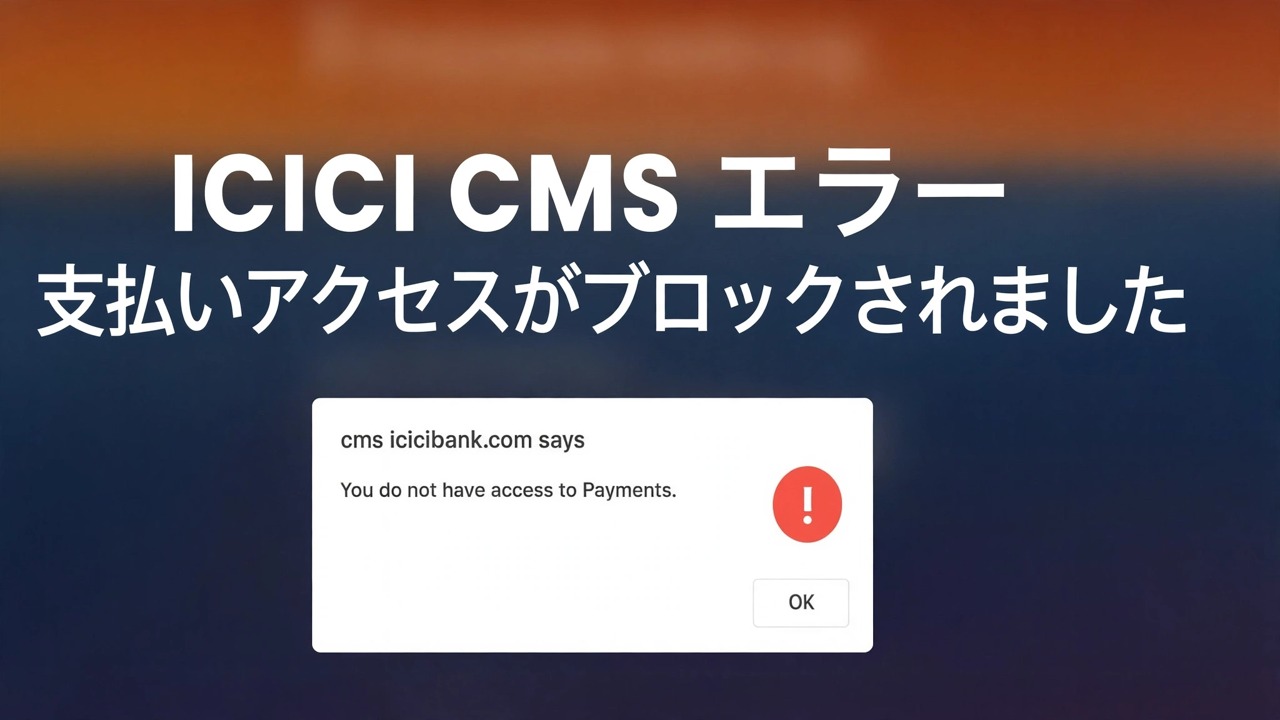
ICICI 銀行の支払いページでは、「アクセスが拒否されました」と表示されたり、永久にスピンしたり、まったく開かなくなったりしますが、他の Web サイトは正常に動作します。銀行は意図的に厳格であるため、他のサイトでは許容されるような小さな理由で銀行のページが失敗します。これらは、障害を最も早く発見する順序での安全チェックです。
📑Chapters
- Safety first — reach the bank only through its official website and official app
- Reading the error — the four shapes an ICICI Bank access error takes
- Clearing cookies and cache for the bank site only
- The split test — app against browser, mobile data against Wi-Fi
- Fixing the clock and flushing the DNS cache
- Switching off VPN, proxy and ad blockers before banking
- When the bank site itself is down — why waiting is the fix
- Payment failed but money debited — the calm steps
📋 概要とステップバイステップガイド
安全から始めて、次に修理する
トラブルシューティングを行う前に、正しいドアをノックしていることを確認してください。アドレス バーに自分で「icicibank.com」と入力するか、保存したブックマークを使用してください。SMS、電子メール、WhatsApp 転送、検索広告からのリンクは決して使用しないでください。アプリについては、Play ストアまたは App Store からインストールされた公式のiMobile アプリのみを使用してください。詐欺サイトは銀行ページを完全にコピーしており、偽ページでのアクセス エラーは考えられる限り最も幸運な結果です。実際に開いたページが危険です。
何かを触る前にエラーを読んでください
アクセス エラーは一見同じように見えますが、4 つの異なる問題に分かれています。修正を形状に一致させることがゲームのすべてであるため、10 秒かかります。
長い参照コードでアクセスが拒否されました: 銀行の Web サイトの前にあるセキュリティ層がこの訪問を拒否しました。多くの場合、VPN、フラグが設定されたネットワーク、または急速な再試行が多すぎることが原因で発生します。コードを書き留めてください。銀行のサポートで調べられます。
「このサイトにアクセスできません」、タイムアウト、または DNS エラー: ページがまったく到着しませんでした。これはブラウザ、ネットワーク、またはプロバイダーを修正する必要があります。
ページが開き、ログインが機能し、支払いステップで空白の画面または延々と回転する画面が表示されます。 ページは読み込まれましたが、そのスクリプトまたは支払いゲートウェイのホップが失敗しました - Cookie、ポップアップ、または拡張機能の問題です。
「接続はプライベートではありません」という日付または証明書に関する苦情: 多くの場合、コンピュータの日付と時刻が間違っているため、安全なサイトはすべて疑わしく見えます。
銀行サイトのみの Cookie とキャッシュをクリアする
銀行のドメインの Cookie が古くなったり破損したりすることが、支払いページが突然読み込みを拒否したり、ログイン画面にループバックしたりする最も一般的な原因です。ブラウザ全体を消去する必要はありません。この 1 つのサイトだけを消去してください。銀行のサイトを開き、アドレス バーの左側にあるロック / 調整アイコン をクリックし、サイト設定 (Chrome の場合) またはこのサイトの Cookie/データ オプションを開き、icicibank.com のデータの削除 / クリア を選択します。次に、ブラウザを閉じて再度開き、新たにログインして支払いを再試行します。
サイト設定では、銀行サイトのポップアップとリダイレクトも許可します。オンライン支払いは銀行から支払いゲートウェイにホップし、再び銀行に戻ってきます。ブロックされたホップは、すでにお金が動いている支払い中のアクセス エラーとまったく同じように見えます。
分割テストを実行します — アプリはブラウザーに対して、データは Wi-Fi に対して
あらゆるアクセスの問題は、ブラウザ、ネットワーク、銀行の 3 つの場所のいずれかに存在します。分割テストでは、一度に 1 つずつ変更することでそれらを分離します。軸 1 はドアです。ブラウザ内の Web サイトと公式 iMobile アプリです。軸 2 は道路で、自宅の Wi-Fi とモバイル データです。それぞれの組み合わせでログイン (または支払い) を試し、判定を読んでください:
ウェブサイトは失敗しますが、アプリは同じ Wi-Fi で動作します - ブラウザが問題です。ステップ 3、5、および 6 の修正が適用されます。 どちらも Wi-Fi では失敗しますが、アプリはモバイル データで動作します — ネットワークまたは ISP に問題があります。 Wi-Fi とモバイル データではどちらも失敗します - 銀行側の可能性が高いです (ステップ 7 に進みます)。 オフィス ネットワークでのみ障害が発生し、自宅で動作します - オフィスのファイアウォールまたはプロキシがブロックしています。
時計を修正して DNS をフラッシュする
2 人の静かなトラブルメーカーが、驚くほど多くの銀行エラーの背後に座っています。まず時計: Windows で設定 → 時刻と言語 → 日付と時刻 を開き、自動時刻をオンにして今すぐ同期 を押します。携帯電話で日付と時刻を自動に設定します。安全な (HTTPS) バンキングは、時計が現実と一致しないデバイスとの通信を拒否します。これが、証明書や「プライベートではない」という警告の背後にある通常の原因です。
2 番目、DNS: PC はサーバー アドレスのキャッシュを保持しており、古いレコードによりブラウザが無効なサーバーまたは間違ったサーバーを参照する可能性があります。コマンド プロンプトを開いて次のコマンドを実行し、ブラウザを再起動します。
__フルコードブロック0__銀行業務用の VPN、プロキシ、広告ブロッカーをオフにする
銀行は VPN トラフィックを積極的に信頼しません。出口アドレスは何千人もの見知らぬ人によって共有されており、一部にはすでに悪用のフラグが立てられており、別の国からのログインはアカウントの通常のパターンと一致しません。そのため、セキュリティ層は単に「アクセスが拒否されました」と表示します。支払いを行う前に、VPN アプリまたはブラウザの VPN 拡張機能を完全に切断してください (タブを一時停止するだけではありません)。次に、Windows の設定 → ネットワークとインターネット → プロキシ を確認します。オフィスで設定されていない限り、手動プロキシはオフになっているはずです。最後に、銀行サイトの広告ブロッカーとプライバシー拡張機能を一時停止します。これらのフィルターは支払いゲートウェイのスクリプトを破壊し、空白の回転ページを生成する可能性があります。
銀行サイトをリロードし、一度試してください。これを永続的な習慣にしてください。バンキングはクリーン ウィンドウで行われます。VPN や拡張機能はなく、独自のネットワーク上です。
銀行自体がダウンした場合は、待つことが解決策です
ステップ 4 の分割テストで銀行側が指摘された場合、つまり Wi-Fi とモバイル データでサイトとアプリの両方が失敗した場合、Web サイトはダウンしているかメンテナンス中であり、側の設定では問題を修正できません。銀行はメンテナンスのためにポータルを停止し、場合によっては高負荷がかかることがあります。それが起こった場合、その「エラー」は単に真実になります。
支払いが失敗したが、お金が引き落とされた場合は、次の操作を行ってください
目に見える借方で支払いが失敗すると、誰もが初めて恐怖を感じます。冷静な真実: 取引が途中で中断した場合、通常、お金は銀行と販売者の間で保留状態にあり、失敗した取引は通常、数営業日以内に自動的に取り消されます。取引を追跡する必要はほとんどありません。
すぐに再度支払わないでください — 最初の引き落としがまだ解除されていない間に 2 回目の試行が成功する可能性があり、その場合は 2 回支払ったことになり、1 つを取り戻す必要があります。公式の iMobile アプリを開いて、 トランザクションの実際のステータスを確認し、その参照番号またはスクリーンショットを保存してください。アプリで明細を確認しながら、自動取り消しが行われるまで数営業日待ちます。その後も行方不明ですか?アプリまたは参照番号を使用して銀行の公式苦情チャネルを通じて苦情を申し立てます。これにより追跡ケースが開始され、取り消しが設定されたタイムラインを超えた場合には銀行規則によって保護されます。
🏷️Topic Search Variables & Keywords
🎙️ 完全なトランスクリプト — タップして展開します
(このチュートリアルのソース ページからトランスクリプトをロードできませんでした。完全なステップバイステップのウォークスルーについては、上のビデオをご覧ください。)
❓ よくある質問
このチュートリアルは完全に無料で実行できますか?
はい! Technical Anshu によって実証されているすべてのガイドとメソッドは、無料の合法的な教育リソースを使用しています。
初心者でもこのガイドに従うことができますか?
もちろんです!すべてのステップは詳細な手順とともに画面上に表示されるので、誰でも簡単に進めることができます。
行き詰まった場合はどこに質問すればよいですか?
YouTube 動画に直接コメントを残してください。コミュニティとテクニカル アンシュがお手伝いします。
🚀 YouTube でチュートリアル全体をご覧ください
🚀 YouTube で完全なステップバイステップのビデオチュートリアルをご覧ください: https://www.youtube.com/watch?v=7pwcAgkSmWA
IT サポート、Windows のトラブルシューティング、サーバー管理については、Technical Anshu を購読してください。
▶️ 動画全体を見る