Beheben Sie den Zugriffsfehler bei icicibank-Zahlungen – einfache Lösung
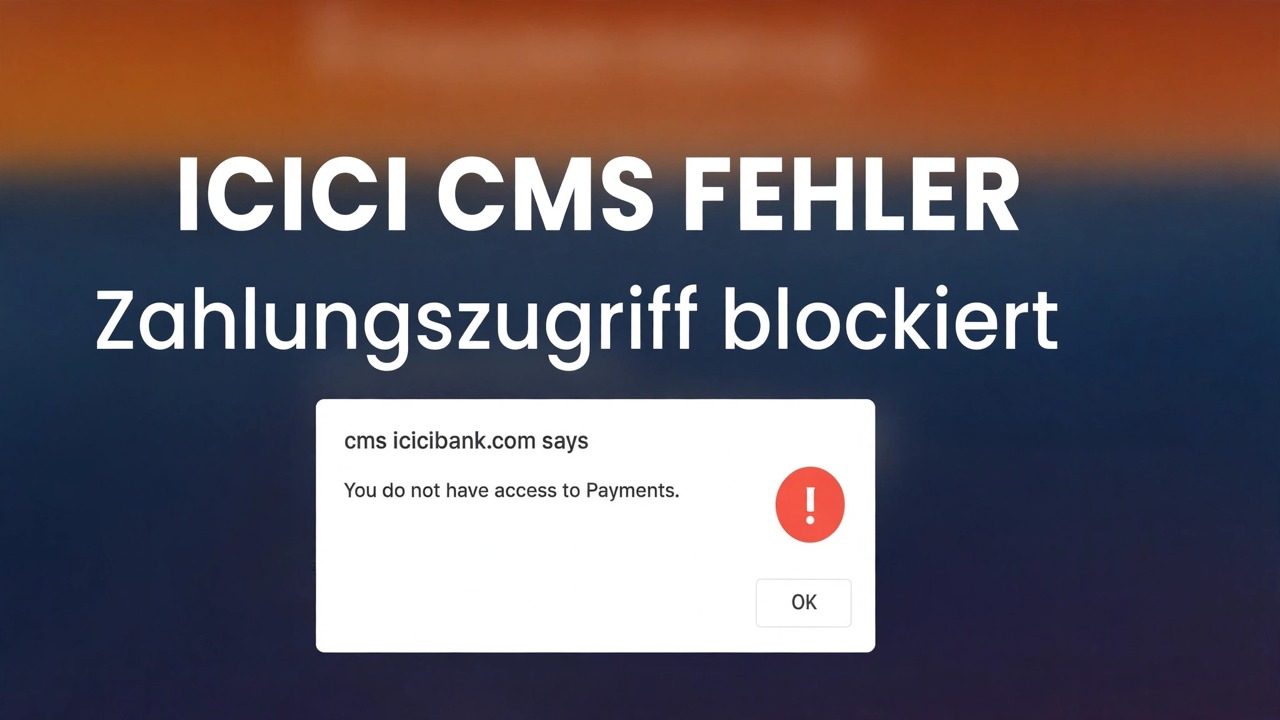
Auf der Zahlungsseite der ICICI Bank wird „Zugriff verweigert“ angezeigt, sie dreht sich für immer oder lässt sich überhaupt nicht öffnen – während jede andere Website einwandfrei funktioniert. Banken sind bewusst streng, sodass ihre Seiten aus geringfügigen Gründen scheitern, die andere Websites verzeihen. Dies sind die sicheren Prüfungen in der Reihenfolge, in der der Fehler am schnellsten gefunden wird.
📑Chapters
- Safety first — reach the bank only through its official website and official app
- Reading the error — the four shapes an ICICI Bank access error takes
- Clearing cookies and cache for the bank site only
- The split test — app against browser, mobile data against Wi-Fi
- Fixing the clock and flushing the DNS cache
- Switching off VPN, proxy and ad blockers before banking
- When the bank site itself is down — why waiting is the fix
- Payment failed but money debited — the calm steps
📋 Übersicht und Schritt-für-Schritt-Anleitung
Beginnen Sie mit der Sicherheit und dann mit der Reparatur
Stellen Sie vor der Fehlerbehebung sicher, dass Sie an die richtige Tür klopfen. Geben Sie icicibank.com selbst in die Adressleiste ein oder verwenden Sie Ihr gespeichertes Lesezeichen – niemals einen Link aus einer SMS, E-Mail, WhatsApp-Weiterleitung oder einer Suchanzeige. Verwenden Sie für die App nur die offizielle iMobile-App, die im Play Store oder App Store installiert wurde. Betrugsseiten kopieren Bankseiten perfekt, und ein Zugriffsfehler auf einer gefälschten Seite ist das glücklichste Ergebnis überhaupt – die Seite, die geöffnet wird, ist die gefährlichste.
Lesen Sie den Fehler, bevor Sie etwas anfassen
Zugriffsfehler sehen auf den ersten Blick identisch aus, sind jedoch in vier verschiedene Probleme unterteilt. Nehmen Sie sich zehn Sekunden Zeit, um Ihre zu lesen, denn das Zusammenpassen der Fixierung auf die Form ist das ganze Spiel:
Zugriff mit langem Referenzcode verweigert: Eine Sicherheitsschicht vor der Website der Bank hat diesen Besuch abgelehnt – oft ausgelöst durch ein VPN, ein blockiertes Netzwerk oder zu viele schnelle Wiederholungsversuche. Notieren Sie sich den Code. Der Support der Bank kann es nachschlagen.
„Diese Website ist nicht erreichbar“, eine Zeitüberschreitung oder ein DNS-Fehler: Die Seite ist überhaupt nicht angekommen – das Problem muss Ihr Browser, Ihr Netzwerk oder Ihr Anbieter beheben.
Die Seite wird geöffnet, die Anmeldung funktioniert, dann erscheint beim Zahlungsschritt ein leerer oder sich endlos drehender Bildschirm: Die Seite wurde geladen, aber ihre Skripts oder der Zahlungs-Gateway-Hop sind fehlgeschlagen – ein Problem mit Cookies, Pop-ups oder Erweiterungen.
„Ihre Verbindung ist nicht privat“ mit einer Datums- oder Zertifikatsbeschwerde: Sehr oft sind Datum und Uhrzeit Ihres Computers falsch, was jede sichere Site verdächtig erscheinen lässt.
Cookies und Cache nur für die Bank-Website löschen
Veraltete oder beschädigte Cookies für die Domäne der Bank sind die häufigste Ursache dafür, dass eine Zahlungsseite plötzlich nicht mehr geladen werden kann oder zum Anmeldebildschirm zurückkehrt. Sie müssen nicht Ihren gesamten Browser löschen – löschen Sie nur diese eine Website. Öffnen Sie die Bankseite, klicken Sie auf das Sperr-/Einstellsymbol links in der Adressleiste, öffnen Sie die Seiteneinstellungen (in Chrome) oder die Cookies/Daten-Option für diese Seite und wählen Sie Daten löschen/Löschen für icicibank.com. Schließen Sie dann den Browser und öffnen Sie ihn erneut, melden Sie sich neu an und versuchen Sie die Zahlung erneut.
Während Sie sich in den Site-Einstellungen befinden, lassen Sie auch Pop-ups und Weiterleitungen für die Bank-Site zu. Online-Zahlungen springen von der Bank zu einem Zahlungsgateway und wieder zurück – ein blockierter Hop sieht genauso aus wie ein Zugriffsfehler mitten in der Zahlung, während Ihr Geld bereits in Bewegung ist.
Führen Sie den Split-Test durch – App gegen Browser, Daten gegen WLAN
Jedes Zugriffsproblem entsteht an genau einem von drei Orten: Ihrem Browser, Ihrem Netzwerk oder der Bank. Der Split-Test trennt sie, indem jeweils eine Sache geändert wird. Achse eins ist die Tür: die Website in einem Browser im Vergleich zur offiziellen iMobile-App. Achse zwei ist die Straße: Ihr Heim-WLAN im Vergleich zu mobilen Daten. Probieren Sie in jeder Kombination einen Login (oder die Zahlung) aus und lesen Sie das Urteil:
Website schlägt fehl, App funktioniert über dasselbe WLAN – Ihr Browser ist schuld; Es gelten die Korrekturen in den Schritten 3, 5 und 6. Beide schlagen bei WLAN fehl, aber die App funktioniert bei mobilen Daten – Ihr Netzwerk oder ISP ist schuld. Beide scheitern bei WLAN und mobilen Daten – höchstwahrscheinlich liegt es an der Bank (weiter mit Schritt 7). Schlägt nur im Büronetzwerk fehl, funktioniert zu Hause – die Büro-Firewall oder der Proxy blockieren es.
Reparieren Sie Ihre Uhr und leeren Sie den DNS
Zwei stille Unruhestifter stecken hinter überraschend vielen Bankfehlern. Zuerst die Uhr: Öffnen Sie in Windows Einstellungen → Zeit und Sprache → Datum und Uhrzeit, aktivieren Sie die automatische Uhrzeit und klicken Sie auf Jetzt synchronisieren. Stellen Sie Datum und Uhrzeit auf Ihrem Telefon auf „Automatisch“ ein. Sicheres Banking (HTTPS) weigert sich, mit einem Gerät zu kommunizieren, dessen Uhr nicht mit der Realität übereinstimmt – dies ist die übliche Ursache für Zertifikat- und „nicht private“ Warnungen.
Zweitens DNS: Ihr PC speichert einen Cache mit Serveradressen und veraltete Datensätze können den Browser auf einen toten oder falschen Server hinweisen. Öffnen Sie die Eingabeaufforderung, führen Sie diesen Befehl aus und starten Sie dann den Browser neu:
ipconfig /flushdnsRestart the router once as well — thirty seconds off, then on. Routers accumulate their own stale states.
Schalten Sie VPN, Proxy und Werbeblocker für Banking aus
Banken misstrauen dem VPN-Verkehr aktiv: Die Ausgangsadressen werden von Tausenden von Fremden geteilt, einige sind bereits als Missbrauch gekennzeichnet und eine Anmeldung aus einem anderen Land entspricht nicht dem normalen Muster Ihres Kontos – daher sagt die Sicherheitsebene einfach „Zugriff verweigert“. Trennen Sie vor dem Bezahlen alle VPN-Apps oder Browser-VPN-Erweiterungen vollständig (halten Sie den Tab nicht einfach an). Überprüfen Sie dann Windows Einstellungen → Netzwerk und Internet → Proxy – ein manueller Proxy sollte deaktiviert sein, es sei denn, Ihr Büro hat ihn festgelegt. Abschließend können Sie Werbeblocker und Datenschutzerweiterungen für die Bankseite pausieren: Ihre Filter können die Skripte des Zahlungsgateways zerstören und eine leere, sich drehende Seite erzeugen.
Laden Sie die Bankseite neu und versuchen Sie es einmal sauber. Machen Sie es sich zur dauerhaften Gewohnheit: Banking findet in einem sauberen Fenster statt – kein VPN, keine Erweiterungen, in Ihrem eigenen Netzwerk.
Wenn die Bank selbst ausgefallen ist, ist Warten die Lösung
Wenn der Split-Test in Schritt 4 auf die Bank hindeutet – sowohl die Website als auch die App scheitern, sowohl beim WLAN als auch bei den mobilen Daten –, ist die Website nicht verfügbar oder wird gewartet, und keine Einstellung Ihrerseits kann das Problem beheben. Banken nehmen ihre Portale wegen Wartungsarbeiten und gelegentlich hoher Auslastung herunter. Wenn das passiert, ist der „Fehler“ einfach die Wahrheit.
Wenn die Zahlung fehlgeschlagen ist, aber der Betrag abgebucht wurde, gehen Sie wie folgt vor:
Eine fehlgeschlagene Zahlung mit sichtbarer Belastung erschreckt jeden beim ersten Mal. Die ruhige Wahrheit: Wenn eine Transaktion auf halbem Weg abbricht, bleibt das Geld normalerweise in der Schwebe zwischen der Bank und dem Händler, und fehlgeschlagene Transaktionen werden normalerweise innerhalb weniger Arbeitstage automatisch rückgängig gemacht – Sie müssen selten danach streben.
Zahlen Sie nicht sofort noch einmal – ein zweiter Versuch kann erfolgreich sein, während die erste Belastung noch abgewickelt wird, und dann haben Sie zweimal bezahlt und müssen eine zurückfordern. Öffnen Sie die offizielle iMobile-App, überprüfen Sie den tatsächlichen Status der Transaktion und bewahren Sie die Referenznummer oder einen Screenshot auf. Warten Sie einige Arbeitstage bis zur automatischen Rückbuchung und prüfen Sie dabei den Kontoauszug in der App. Danach immer noch vermisst? Reichen Sie eine Beschwerde über die App oder den offiziellen Beschwerdekanal der Bank mit der Referenznummer ein – so wird ein nachverfolgter Fall eingeleitet, und die Bankregeln schützen Sie, wenn sich Rückabwicklungen über die festgelegten Fristen hinauszögern.
🏷️Topic Search Variables & Keywords
🎙️ Vollständiges Transkript – zum Erweitern antippen
(Das Transkript konnte nicht von der Quellseite für dieses Tutorial geladen werden – sehen Sie sich das Video oben für die vollständige Schritt-für-Schritt-Anleitung an.)
❓ Häufig gestellte Fragen
Ist dieses Tutorial zu 100 % kostenlos?
Ja! Alle von Technical Anshu demonstrierten Leitfäden und Methoden nutzen kostenlose, legale und pädagogische Ressourcen.
Können Anfänger dieser Anleitung folgen?
Absolut! Jeder Schritt wird auf dem Bildschirm mit detaillierten Anweisungen demonstriert, sodass jeder problemlos mitmachen kann.
Wo kann ich Fragen stellen, wenn ich nicht weiterkomme?
Hinterlassen Sie einen Kommentar direkt zum YouTube-Video und unsere Community und Technical Anshu helfen Ihnen weiter.
🚀 Sehen Sie sich das vollständige Tutorial auf YouTube an
🚀 Sehen Sie sich das vollständige Schritt-für-Schritt-Video-Tutorial auf YouTube an: https://www.youtube.com/watch?v=7pwcAgkSmWA
Abonnieren Sie Technical Anshu für IT-Support, Windows-Fehlerbehebung und Serververwaltung.
▶️ Vollständiges Video ansehen