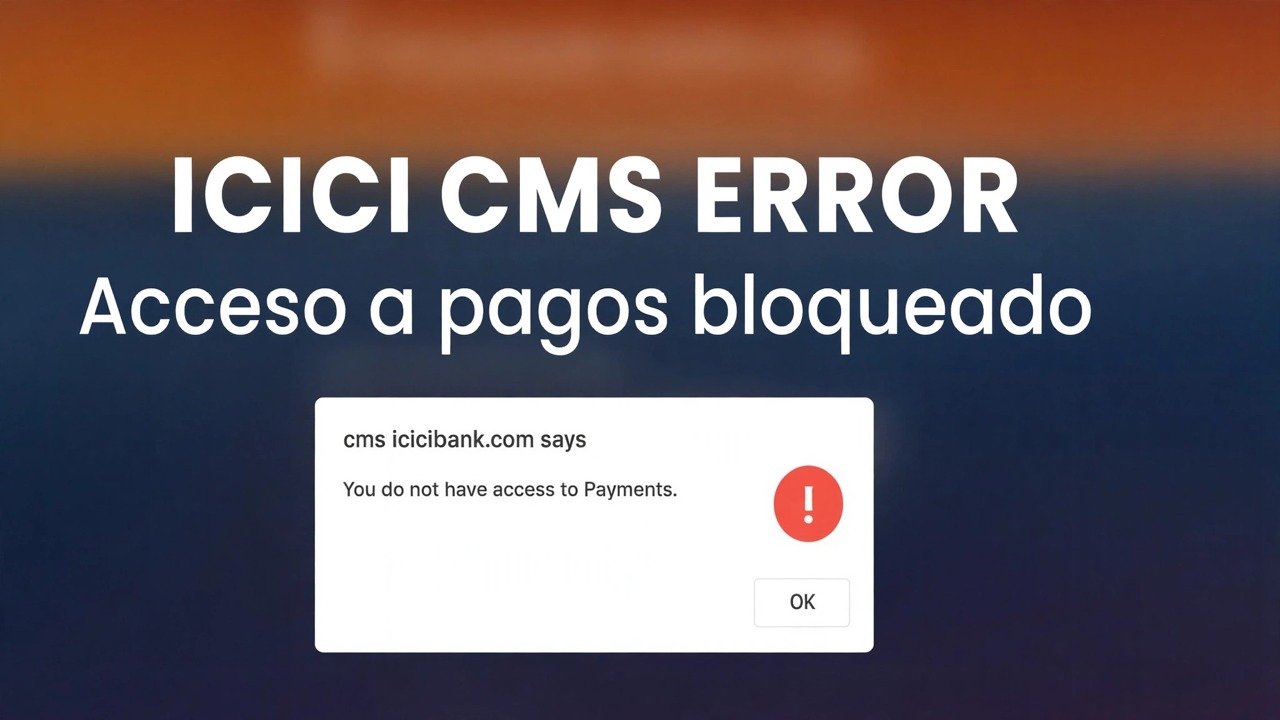
Solucionar el error de acceso a pagos de icicibank: solución sencilla
La página de pago de ICICI Bank muestra Acceso denegado, gira para siempre o se niega a abrirse, mientras que todos los demás sitios web funcionan bien. Los bancos son deliberadamente estrictos, por lo que sus páginas fallan por pequeñas razones que otros sitios perdonan. Estas son las comprobaciones seguras, en el orden en que se encuentra la falla más rápidamente.
📑Chapters
- Safety first — reach the bank only through its official website and official app
- Reading the error — the four shapes an ICICI Bank access error takes
- Clearing cookies and cache for the bank site only
- The split test — app against browser, mobile data against Wi-Fi
- Fixing the clock and flushing the DNS cache
- Switching off VPN, proxy and ad blockers before banking
- When the bank site itself is down — why waiting is the fix
- Payment failed but money debited — the calm steps
📋 Descripción general y guía paso a paso
Empiece por la seguridad y luego arregle
Antes de solucionar cualquier problema, asegúrese de estar llamando a la puerta correcta. Escriba icicibank.com usted mismo en la barra de direcciones o utilice su favorito guardado; nunca un enlace de un SMS, correo electrónico, reenvío de WhatsApp o un anuncio de búsqueda. Para la aplicación, utilice únicamente la aplicación oficial iMobile instalada desde Play Store o App Store. Los sitios fraudulentos copian las páginas bancarias a la perfección y un error de acceso a una página falsa es el resultado más afortunado posible: la página que se abre es la peligrosa.
Lea el error antes de tocar cualquier cosa
Los errores de acceso parecen idénticos a primera vista, pero se dividen en cuatro problemas diferentes. Tómate diez segundos para leer el tuyo, porque hacer coincidir la solución con la forma es todo el juego:
Acceso denegado con un código de referencia largo: una capa de seguridad situada frente al sitio web del banco rechazó esta visita, a menudo provocada por una VPN, una red marcada o demasiados reintentos rápidos. Anote el código; El soporte del banco puede buscarlo.
"No se puede acceder a este sitio", un tiempo de espera o un error de DNS: la página nunca llegó; es su navegador, red o proveedor quien debe solucionarlo.
La página se abre, el inicio de sesión funciona, luego aparece una pantalla en blanco o que gira sin parar en el paso de pago: la página se cargó pero sus scripts o el salto de la pasarela de pago fallaron: un problema de cookies, ventanas emergentes o extensiones.
"Tu conexión no es privada" con una fecha o un certificado de queja: muy a menudo la fecha y la hora de tu computadora son incorrectas, lo que hace que cualquier sitio seguro parezca sospechoso.
Borrar cookies y caché solo para el sitio del banco
Las cookies obsoletas o corruptas para el dominio del banco son la causa más común de que una página de pago de repente se niegue a cargarse o regrese a la pantalla de inicio de sesión. No es necesario que borres todo tu navegador; borra solo este sitio. Abra el sitio del banco, haga clic en el icono de bloqueo/ajuste a la izquierda de la barra de direcciones, abra Configuración del sitio (en Chrome) o la opción cookies/datos para este sitio y elija Eliminar datos/Borrar para icicibank.com. Luego cierre y vuelva a abrir el navegador, inicie sesión nuevamente e intente realizar el pago nuevamente.
Mientras estés en la configuración del sitio, permite también ventanas emergentes y redireccionamientos para el sitio del banco. Los pagos en línea saltan del banco a una pasarela de pago y viceversa: un salto bloqueado se ve exactamente como un error de acceso, a medio pago, con su dinero ya en movimiento.
Ejecute la prueba dividida: aplicación frente al navegador, datos frente a Wi-Fi
Cada problema de acceso reside exactamente en uno de tres lugares: su navegador, su red o el banco. La prueba dividida los separa cambiando una cosa a la vez. El primer eje es la puerta: el sitio web en un navegador frente a la aplicación oficial de iMobile. El segundo eje es el camino: el Wi-Fi de tu hogar frente a los datos móviles. Pruebe iniciar sesión (o pagar) en cada combinación y lea el veredicto:
El sitio web falla, la aplicación funciona con la misma red Wi-Fi: tu navegador es el culpable; Se aplican las correcciones de los pasos 3, 5 y 6. Ambos fallan con Wi-Fi, pero la aplicación funciona con datos móviles: su red o ISP es culpable. Ambos fallan en Wi-Fi y en datos móviles; lo más probable es que sea por parte del banco (vaya al Paso 7). Sólo falla en la red de la oficina, funciona en casa: el firewall o el proxy de la oficina lo está bloqueando.
Arregla tu reloj y limpia el DNS
Dos alborotadores silenciosos se esconden detrás de una sorprendente cantidad de errores bancarios. Primero, el reloj: en Windows, abre Configuración → Hora e idioma → Fecha y hora, activa la hora automática y presiona Sincronizar ahora. En su teléfono, configure la fecha y hora en automático. La banca segura (HTTPS) se niega a comunicarse con un dispositivo cuyo reloj no coincide con la realidad; esta es la causa habitual detrás de los certificados y las advertencias "no privadas".
En segundo lugar, DNS: su PC mantiene un caché de direcciones de servidor y los registros obsoletos pueden señalar al navegador un servidor inactivo o incorrecto. Abra el símbolo del sistema y ejecute este comando, luego reinicie el navegador:
ipconfig /flushdnsRestart the router once as well — thirty seconds off, then on. Routers accumulate their own stale states.
Desactive VPN, Proxy y bloqueadores de publicidad para la banca
Los bancos desconfían activamente del tráfico VPN: las direcciones de salida son compartidas por miles de extraños, algunas ya están marcadas por abuso y un inicio de sesión desde otro país no coincide con el patrón normal de su cuenta, por lo que la capa de seguridad simplemente dice Acceso denegado. Antes de pagar, desconecte completamente cualquier aplicación VPN o extensión VPN del navegador (no se limite a pausar la pestaña). Luego verifique la Configuración → Red e Internet → Proxy de Windows: un proxy manual debería estar desactivado a menos que su oficina lo haya configurado. Finalmente, pause el bloqueador de anuncios y las extensiones de privacidad para el sitio del banco: sus filtros pueden romper los scripts de la pasarela de pago y producir una página en blanco que gira.
Vuelve a cargar el sitio del banco e inténtalo una vez, limpiamente. Haga de esto un hábito permanente: las operaciones bancarias se realizan en una ventana limpia, sin VPN ni extensiones, en su propia red.
Si el propio banco no funciona, esperar es la solución
Si la prueba dividida en el Paso 4 apunta al banco (tanto el sitio como la aplicación fallan, tanto en Wi-Fi como en datos móviles), el sitio web no funciona o está en mantenimiento, y ninguna configuración de su parte puede solucionarlo. Los bancos cierran sus portales por motivos de mantenimiento y, ocasionalmente, por una gran carga; cuando eso sucede, el "error" es simplemente la verdad.
Si el pago falló pero se debitó el dinero, haga esto
Un pago fallido con un débito visible asusta a todos la primera vez. La tranquila verdad: cuando una transacción falla a mitad de camino, el dinero generalmente queda en estado pendiente entre el banco y el comerciante, y las transacciones fallidas normalmente se revierten automáticamente en unos pocos días hábiles; rara vez es necesario buscarlo.
No vuelva a pagar inmediatamente: un segundo intento puede tener éxito mientras el primer débito aún se está liquidando, y luego habrá pagado dos veces y deberá recuperar uno. Abre la aplicación oficial de iMobile y comprueba el estado real de la transacción, y guarda su número de referencia o una captura de pantalla. Espere unos días hábiles para la reversión automática, consultando el extracto en la aplicación. ¿Sigues desaparecido después de eso? Presentar una queja a través de la aplicación o del canal de quejas oficial del banco con el número de referencia: eso inicia un caso rastreado, y las reglas bancarias lo protegen cuando las reversiones se prolongan más allá de los plazos establecidos.
🏷️Topic Search Variables & Keywords
🎙️ Transcripción completa: toca para ampliar
(La transcripción no se pudo cargar desde la página fuente de este tutorial; mire el vídeo de arriba para ver el tutorial completo paso a paso).
❓ Preguntas frecuentes
¿Este tutorial es 100 % gratuito?
¡Sí! Todas las guías y métodos demostrados por Technical Anshu utilizan recursos educativos, legales y gratuitos.
¿Pueden los principiantes seguir esta guía?
¡Absolutamente! Cada paso se demuestra en pantalla con instrucciones detalladas para que cualquiera pueda seguirlos fácilmente.
¿Dónde puedo hacer preguntas si me quedo atascado?
Deja un comentario directamente en el vídeo de YouTube y nuestra comunidad y Technical Anshu te ayudarán.
🚀 Mira el tutorial completo en YouTube
🚀 Mira el vídeo tutorial completo paso a paso en YouTube: https://www.youtube.com/watch?v=7pwcAgkSmWA
Suscríbase a Technical Anshu para obtener soporte de TI, solución de problemas de Windows y administración de servidores.
▶️ Ver vídeo completo