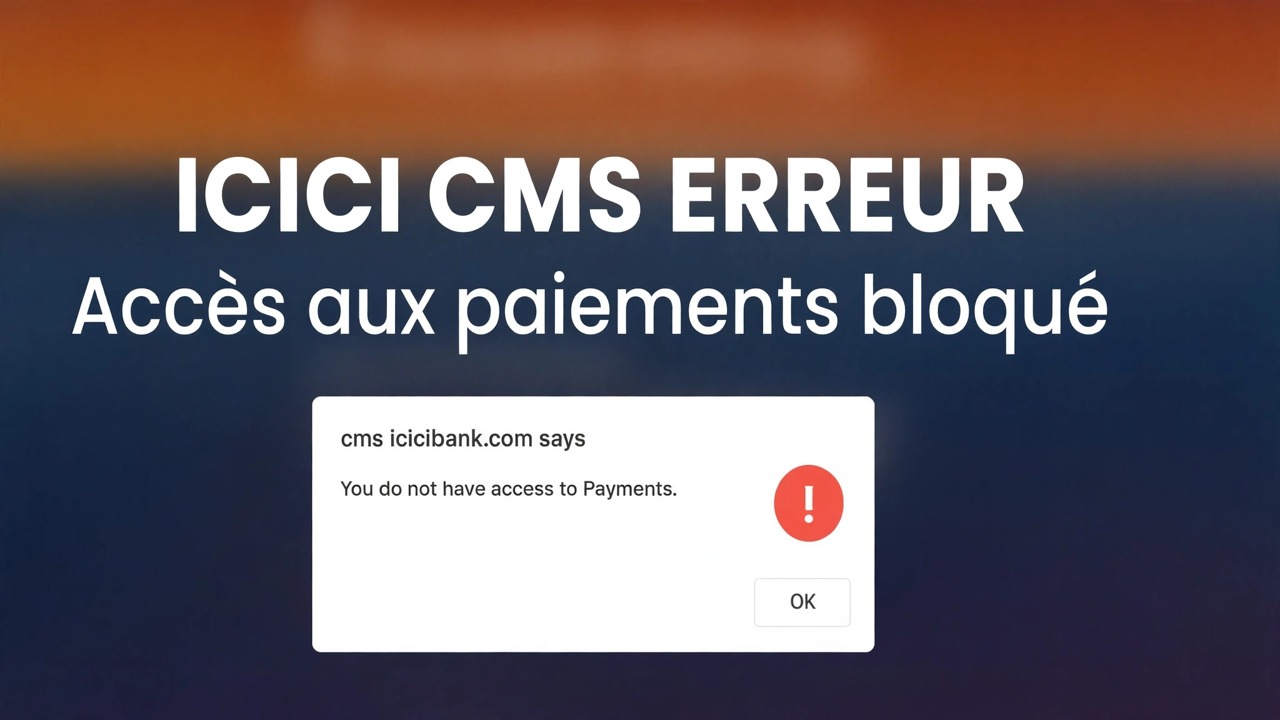
Corriger l'erreur d'accès aux paiements icicibank - Solution facile
La page de paiement d'ICICI Bank affiche Accès refusé, tourne pour toujours ou refuse de s'ouvrir du tout, alors que tous les autres sites Web fonctionnent correctement. Les banques sont délibérément strictes, de sorte que leurs pages échouent pour de petites raisons que d'autres sites pardonnent. Ce sont les contrôles sûrs, dans l’ordre qui permet de trouver le défaut le plus rapidement.
📑Chapters
- Safety first — reach the bank only through its official website and official app
- Reading the error — the four shapes an ICICI Bank access error takes
- Clearing cookies and cache for the bank site only
- The split test — app against browser, mobile data against Wi-Fi
- Fixing the clock and flushing the DNS cache
- Switching off VPN, proxy and ad blockers before banking
- When the bank site itself is down — why waiting is the fix
- Payment failed but money debited — the calm steps
📋 Présentation et guide étape par étape
Commencez par la sécurité, puis réparez
Avant tout dépannage, assurez-vous de frapper à la bonne porte. Tapez vous-même icicibank.com dans la barre d'adresse ou utilisez votre favori enregistré - jamais un lien provenant d'un SMS, d'un e-mail, d'un transfert WhatsApp ou d'une publicité de recherche. Pour l'application, utilisez uniquement l'application officielle iMobile installée depuis le Play Store ou l'App Store. Les sites frauduleux copient parfaitement les pages bancaires, et une erreur d'accès sur une fausse page est le résultat le plus heureux possible : la page qui s'ouvre est la plus dangereuse.
Lisez l'erreur avant de toucher quoi que ce soit
Les erreurs d'accès semblent identiques à première vue, mais se divisent en quatre problèmes différents. Prenez dix secondes pour lire le vôtre, car faire correspondre le correctif à la forme est tout un jeu :
Accès refusé avec un long code de référence : une couche de sécurité située devant le site Web de la banque a refusé cette visite, souvent déclenchée par un VPN, un réseau signalé ou un trop grand nombre de tentatives rapides. Notez le code ; le support de la banque peut le rechercher.
"Ce site n'est pas accessible", un délai d'attente ou une erreur DNS : la page n'est jamais arrivée du tout — c'est votre navigateur, réseau ou fournisseur à corriger.
La page s'ouvre, la connexion fonctionne, puis un écran vide ou qui tourne sans fin à l'étape de paiement : la page s'est chargée mais ses scripts ou le saut de la passerelle de paiement ont échoué – un problème de cookies, de pop-up ou d'extension.
"Votre connexion n'est pas privée" avec une réclamation relative à une date ou à un certificat : très souvent, la date et l'heure de votre ordinateur sont erronées, ce qui rend tout site sécurisé suspect.
Effacer les cookies et le cache pour le site de la banque uniquement
Les cookies obsolètes ou corrompus du domaine de la banque sont la cause la plus courante d'une page de paiement qui refuse soudainement de se charger ou revient à l'écran de connexion. Vous n’avez pas besoin d’effacer tout votre navigateur – effacez uniquement ce site. Ouvrez le site de la banque, cliquez sur l'icône de verrouillage/réglage à gauche de la barre d'adresse, ouvrez les Paramètres du site (dans Chrome) ou l'option cookies/données pour ce site, et choisissez Supprimer les données/Effacer pour icicibank.com. Ensuite, fermez et rouvrez le navigateur, connectez-vous à nouveau et réessayez le paiement.
Pendant que vous êtes dans les paramètres du site, autorisez également les pop-ups et redirections pour le site de la banque. Les paiements en ligne passent de la banque à une passerelle de paiement et inversement : un saut bloqué ressemble exactement à une erreur d'accès, en cours de paiement, avec votre argent déjà en mouvement.
Exécutez le test fractionné : application par rapport au navigateur, données par rapport au Wi-Fi
Chaque problème d'accès réside exactement dans l'un des trois endroits suivants : votre navigateur, votre réseau ou la banque. Le test fractionné les sépare en changeant une chose à la fois. L'axe 1 est la porte : le site Web dans un navigateur par rapport à l'application iMobile officielle. L'axe deux est la route : votre Wi-Fi domestique contre les données mobiles. Essayez une connexion (ou le paiement) dans chaque combinaison et lisez le verdict :
Le site Web échoue, l'application fonctionne sur le même réseau Wi-Fi : votre navigateur est coupable ; les correctifs des étapes 3, 5 et 6 s'appliquent. Les deux échouent sur le Wi-Fi, mais l'application fonctionne sur les données mobiles : votre réseau ou votre FAI est coupable. Les deux échouent sur le Wi-Fi et sur les données mobiles — c'est très probablement du côté de la banque (passez à l'étape 7). Échec uniquement sur le réseau du bureau, fonctionne à la maison — le pare-feu ou le proxy du bureau le bloque.
Réparez votre horloge et videz le DNS
Deux fauteurs de troubles discrets se cachent derrière un nombre surprenant d'erreurs bancaires. Tout d'abord, l'horloge : sous Windows, ouvrez Paramètres → Heure et langue → Date et heure, activez l'heure automatique et appuyez sur Synchroniser maintenant. Sur votre téléphone, réglez la date et l'heure sur automatique. Les services bancaires sécurisés (HTTPS) refusent de communiquer avec un appareil dont l'horloge ne correspond pas à la réalité : c'est la cause habituelle derrière les avertissements de certificat et "non privé".
Deuxièmement, DNS : votre PC conserve un cache d'adresses de serveur, et des enregistrements périmés peuvent pointer le navigateur vers un serveur mort ou incorrect. Ouvrez l'invite de commande et exécutez cette commande, puis redémarrez le navigateur :
ipconfig /flushdnsRestart the router once as well — thirty seconds off, then on. Routers accumulate their own stale states.
Désactivez les VPN, les proxys et les bloqueurs de publicités pour le secteur bancaire
Les banques se méfient activement du trafic VPN : les adresses de sortie sont partagées par des milliers d'étrangers, certaines sont déjà signalées comme abus et une connexion depuis un autre pays ne correspond pas au modèle normal de votre compte - la couche de sécurité indique simplement Accès refusé. Avant de payer, déconnectez complètement toute application VPN ou extension VPN de navigateur (ne vous contentez pas de suspendre l'onglet). Vérifiez ensuite Windows Paramètres → Réseau et Internet → Proxy — un proxy manuel devrait être désactivé à moins que votre bureau ne le définisse. Enfin, suspendez le bloqueur de publicités et les extensions de confidentialité pour le site de la banque : leurs filtres peuvent briser les scripts de la passerelle de paiement et produire une page blanche qui tourne.
Rechargez le site de la banque et essayez une fois, proprement. Faites-en une habitude permanente : les opérations bancaires s'effectuent dans une fenêtre propre : pas de VPN, pas d'extensions, sur votre propre réseau.
Si la banque elle-même est en panne, attendre est la solution
Si le test fractionné de l'étape 4 pointe vers la banque (le site et l'application échouent tous deux, sur le Wi-Fi et sur les données mobiles), le site Web est en panne ou en maintenance, et aucun paramètre de votre part ne peut le réparer. Les banques ferment leurs portails pour des raisons de maintenance et, parfois, sous forte charge ; lorsque cela se produit, « l'erreur » est simplement la vérité.
Si le paiement a échoué mais que l'argent a été débité, procédez comme suit
Un échec de paiement avec un débit visible effraie tout le monde du premier coup. La calme vérité : lorsqu'une transaction échoue à mi-chemin, l'argent reste généralement en attente entre la banque et le commerçant, et les transactions échouées sont normalement annulées automatiquement en quelques jours ouvrables – vous avez rarement besoin de le récupérer.
Ne payez pas à nouveau immédiatement : une deuxième tentative peut réussir alors que le premier débit est encore en cours, et vous avez alors payé deux fois et devez en récupérer un. Ouvrez l'application officielle iMobile et vérifiez le statut réel de la transaction, et conservez son numéro de référence ou une capture d'écran. Attendez quelques jours ouvrables pour l'annulation automatique, en vérifiant le relevé dans l'application. Toujours porté disparu après ça ? Déposez une plainte via l'application ou le canal de réclamation officiel de la banque avec le numéro de référence : cela démarre un dossier suivi, et les règles bancaires vous protègent lorsque les annulations traînent au-delà des délais fixés.
🏷️Topic Search Variables & Keywords
🎙️ Transcription complète — appuyez pour développer
(La transcription n'a pas pu être chargée à partir de la page source de ce didacticiel – regardez la vidéo ci-dessus pour la procédure complète étape par étape.)
❓ Foire aux questions
Ce tutoriel est-il 100 % gratuit ?
Oui ! Tous les guides et méthodes présentés par Technical Anshu utilisent des ressources gratuites, légales et éducatives.
Les débutants peuvent-ils suivre ce guide ?
Absolument ! Chaque étape est affichée à l'écran avec des instructions détaillées afin que tout le monde puisse suivre facilement.
Où puis-je poser des questions si je suis bloqué ?
Laissez un commentaire directement sur la vidéo YouTube, et notre communauté et Technical Anshu vous aideront.
🚀 Regardez le didacticiel complet sur YouTube
🚀 Regardez le didacticiel vidéo complet étape par étape sur YouTube : https://www.youtube.com/watch?v=7pwcAgkSmWA
Abonnez-vous à Technical Anshu pour l'assistance informatique, le dépannage Windows et la gestion des serveurs.
▶️ Regarder la vidéo complète