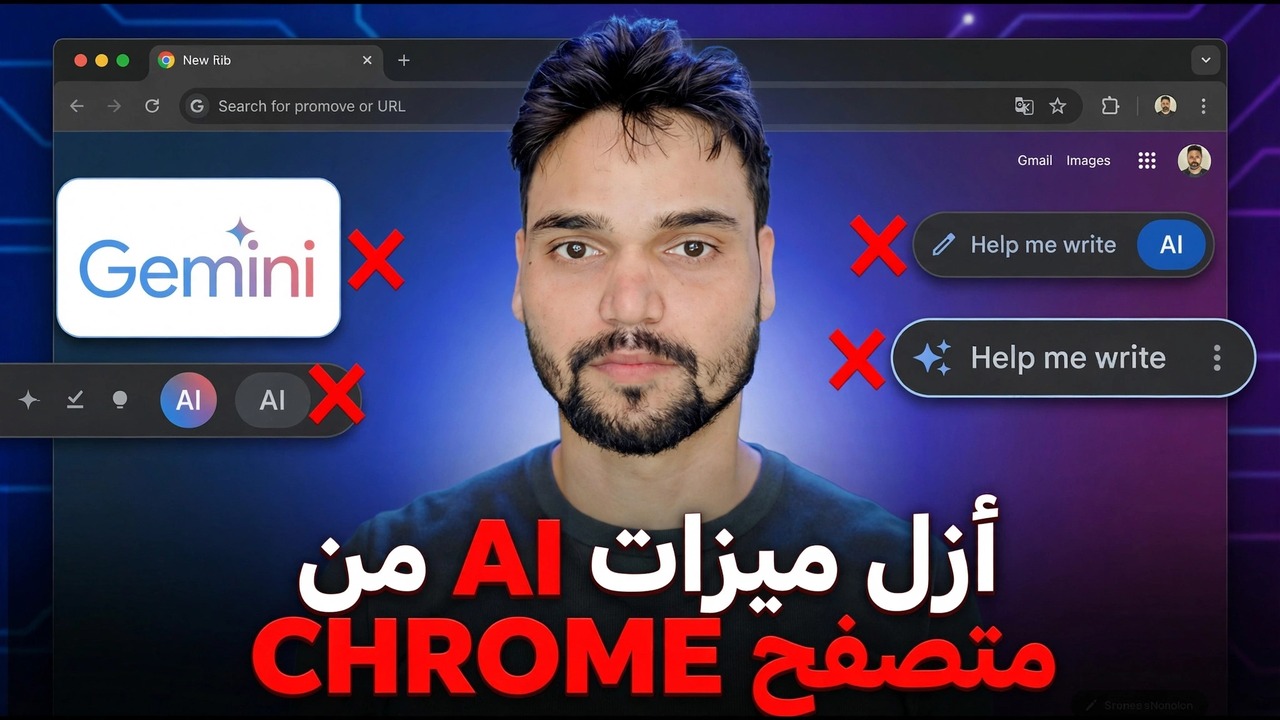
تعطيل ميزات Google Chrome AI
يحتوي Gemini في Chrome على ثلاث طبقات من التحكم - الزر واللوحة، وصفحة الأذونات التي لا يفتحها معظم المستخدمين أبدًا، وحسابك على Google. يقوم هذا الدليل بإيقاف تشغيل كل ميزة من ميزات Chrome AI التي تمنحك Google التحكم فيها، ويوضح الحد الصادق لإزالتها، ويوضح كيف ينعكس كل مفتاح عندما تريد استعادته.
📑Chapters
- Chrome's AI layer - the features that arrived switched on by default
- The one page that controls almost everything: AI innovations
- Layer one: the Gemini button and panel
- Layer two: the Gemini permissions page most users never open
- Layer three: your Google Account controls
- The rest of the AI list - Help me write, history search, themes and the on-device model
- The honest limit on removing AI from Chrome
- Turning everything back on when you want it
📋 نظرة عامة ودليل خطوة بخطوة
افتح صفحة ابتكارات الذكاء الاصطناعي
لم تقم Google بإضافة ميزة واحدة للذكاء الاصطناعي إلى Chrome - بل أضافت طبقة كاملة منها، مع تشغيلها افتراضيًا. الخبر السار: أن معظمها موجود في صفحة إعدادات واحدة تسمى ابتكارات الذكاء الاصطناعي. انقر في شريط عناوين Chrome، واكتب هذا العنوان ثم اضغط على Enter:
__الرمز الكامل0__قم بإيقاف تشغيل مساعدتي في الكتابة والبحث في سجل الذكاء الاصطناعي
في صفحة ابتكارات الذكاء الاصطناعي، انقر على ساعدني في الكتابة ثم قم بإيقاف تشغيله على إيقاف. هذه هي الأداة التي تتيح لك صياغة النص وإعادة صياغته داخل أي مربع نص على أي موقع ويب - عنصر "ساعدني في الكتابة" في قائمة النقر بزر الماوس الأيمن في النموذج أو مربع التعليق. مع إيقاف تشغيله، يختفي عنصر القائمة؛ الكتابة العادية والتدقيق الإملائي والنص المحفوظ لم يتم المساس بها.
بالعودة إلى نفس الصفحة، انقر على البحث في السجل (يظهر كـ "بحث في التاريخ، مدعوم بالذكاء الاصطناعي") ثم قم بإيقاف تشغيله إيقاف. يعود البحث في السجل إلى مطابقة الكلمات الرئيسية البسيطة في عناوين الصفحات وعناوينها. لا يتم حذف سجلك نفسه، بل تتم إزالة طبقة الذكاء الاصطناعي الموجودة فوقه فقط.
افتح Gemini في صفحة إعدادات Chrome
يحتوي Gemini in Chrome - لوحة الدردشة المدعمة بالذكاء الاصطناعي أعلى المتصفح - على صفحة إعدادات خاصة به. اكتب هذا العنوان واضغط على Enter:
__الرمز الكامل1__قم بتعيين أذونات الجوزاء
لا تزال في صفحة إعدادات Gemini، قم بالتمرير لأسفل إلى الأذونات. هذه هي الصفحة التي لا يفتحها معظم المستخدمين مطلقًا، وهي أكثر أهمية من الزر الموجود في الأعلى.
قم بإيقاف تشغيل مشاركة علامة التبويب الحالية افتراضيًا - وهذا هو الإجراء المهم. توثق Google أنه عند فتح Gemini في Chrome، تتم مشاركة محتوى علامة التبويب الحالية مع Gemini بشكل افتراضي. مع إيقاف هذا، لا يتم إرسال الصفحة إلا عندما تقوم بمشاركتها عمدًا. قم أيضًا بمراجعة الموقع الدقيق (مع إيقاف تشغيله، يستطيع Gemini تقدير موقعك فقط من عنوان IP الخاص بك)، والميكروفون (الإدخال الصوتي إلى Gemini) وفهم الوسائط (السماح لـ Gemini بالإجابة على الأسئلة حول الصوت والفيديو الذي قمت بتشغيله)، وإيقاف تشغيل أي شيء لا تستخدمه أبدًا.
تحقق من الطبقة الثالثة - حساب Google الخاص بك
يتم تسجيل الدخول إلى Gemini في Chrome باسمك، ويتم التحكم في جزء من مدى وصوله على مستوى حساب Google وليس داخل Chrome. هناك عنصران من عناصر التحكم على مستوى الحساب يستحقان المعرفة:
التطبيقات المتصلة - من إعدادات Gemini، يمكنك إدارة أي من خدمات Google التي قد يعتمد عليها Gemini، مثل تطبيقات Workspace. افصل أي شيء لا تريد أن تقرأه لوحة الدردشة.
نشاط تطبيقات Gemini - يحتفظ حسابك في Google بسجل لمحادثات Gemini الخاصة بك، مع عناصر التحكم في النشاط الخاصة به في إعدادات بيانات حسابك. ويتم حذف سجل الدردشة أو إيقافه مؤقتًا هناك، وليس في Chrome.
إيقاف سمات الذكاء الاصطناعي واقتراحات علامات التبويب
توجد ميزتان أكثر هدوءًا في نفس صفحة ابتكارات الذكاء الاصطناعي. يؤدي إنشاء سمات باستخدام الذكاء الاصطناعي إلى إنشاء سمة متصفح من وصف نصي - قم بإيقاف تشغيلها على chrome://settings/ai إذا كانت مدرجة (تظهر أيضًا داخل تخصيص Chrome في صفحة علامة تبويب جديدة). يقترح منظم علامات التبويب مجموعات علامات تبويب تلقائية؛ إذا استمر Chrome في اقتراح مجموعات علامات تبويب الذكاء الاصطناعي، فسيظهر التحكم الخاص به في نفس صفحة ابتكارات الذكاء الاصطناعي في الإصدارات الحالية.
ما يتوقف: لا مزيد من عروض السمات التي تم إنشاؤها بواسطة الذكاء الاصطناعي ولا توجد اقتراحات تجميع تلقائية. تظل السمات التي طبقتها بالفعل مطبقة حتى تقوم بتغييرها.
أوقف تنزيل نموذج الذكاء الاصطناعي الموجود على الجهاز
يتم تشغيل بعض ميزات Chrome AI على نموذج مخزّن على جهاز الكمبيوتر الخاص بك - Gemini Nano من Google. على أجهزة الكمبيوتر التي تلبي متطلبات الأجهزة، يمكن لمتصفح Chrome تنزيل هذا النموذج في الخلفية، ويمكن أن يشغل ما يصل إلى 4 جيجابايت من مساحة القرص تقريبًا. افتح الإعدادات، ثم النظام، وابحث عن الذكاء الاصطناعي الموجود على الجهاز وقم بإيقافه إيقاف (في بعض الإصدارات، يوجد هذا التبديل داخل صفحة ابتكارات الذكاء الاصطناعي بدلاً من ذلك).
للتحقق من وجود النموذج على جهاز الكمبيوتر الخاص بك، افتح هذه الصفحة:
__الرمز الكامل2__اعرف الحد الصادق
كن واضحًا فيما يتعلق بسقف عناصر التحكم هذه: لا يوجد مفتاح رئيسي واحد يزيل كل أثر للذكاء الاصطناعي من Chrome. تعمل الخطوات المذكورة أعلاه على إيقاف تشغيل كل ميزة تمنحك Google التحكم فيها - ولكن لا يزال من الممكن ظهور إدخال صغير "اسأل Gemini" في بعض الإصدارات عند النقر بزر الماوس الأيمن فوق النص المحدد، وإجابات الذكاء الاصطناعي داخل نتائج بحث Google هي إعداد منتج البحث، وليس إعداد Chrome. أي شخص يعدك بنقرة واحدة أن يزيل كل شيء، فهو يبيع لك قصة.
يلجأ المستخدمون المتميزون أحيانًا إلى العلامة التجريبية خلف Gemini في Chrome - GLIC - لإزالة اللوحة بالكامل:
__الرمز الكامل3__أعد تشغيله مرة أخرى في أي وقت
لا يوجد شيء في هذا الدليل دائم، ولا شيء يحتاج إلى إعادة التثبيت. ارجع إلى chrome://settings/ai وقم بتشغيل أي ميزة لتبديلها مرة أخرى تشغيل - تظهر "مساعدتي في الكتابة" مرة أخرى في قائمة النقر بزر الماوس الأيمن على الفور. بالنسبة إلى Gemini، أعد فتح chrome://settings/ai/gemini واستعد مفاتيح التواجد والأذونات التي تريدها؛ يعود الزر واللوحة مرة واحدة. إذا قمت بإيقاف تشغيل الذكاء الاصطناعي على الجهاز، فأعد تشغيله مرة أخرى ضمن "الإعدادات"، ثم "النظام"، ثم امنح Chrome وقتًا - سيتم تنزيل النموذج مرة أخرى في الخلفية.
🏷️Topic Search Variables & Keywords
🎙️ النص الكامل — انقر للتوسيع
دليل استكشاف الأخطاء وإصلاحها خطوة بخطوة والحلول - إزالة ميزات الذكاء الاصطناعي من متصفح Chrome. عرض توضيحي على الشاشة بواسطة الفني Anshu.
(ينتهي النص هنا في الصفحة المصدر)
❓ الأسئلة الشائعة (باللغة الإنجليزية)
هل هذا البرنامج التعليمي مجاني للمتابعة بنسبة 100%؟
نعم! تستخدم جميع الأدلة والأساليب التي أوضحتها شركة Technical Anshu موارد مجانية وقانونية وتعليمية.
هل يمكن للمبتدئين اتباع هذا الدليل؟
بالتأكيد! يتم عرض كل خطوة على الشاشة مع تعليمات تفصيلية حتى يتمكن أي شخص من متابعتها بسهولة.
أين يمكنني طرح الأسئلة إذا واجهت مشكلة؟
اترك تعليقًا مباشرة على مقطع فيديو YouTube، وسيقوم مجتمعنا وفريق Anshu الفني بمساعدتك.
🚀 شاهد البرنامج التعليمي الكامل على اليوتيوب
🚀 شاهد الفيديو التعليمي الكامل خطوة بخطوة على YouTube: https://www.youtube.com/watch?v=Fh0V6eW6npQ
اشترك في Technical Anshu للحصول على دعم تكنولوجيا المعلومات واستكشاف أخطاء Windows وإصلاحها وإدارة الخادم.
▶️ شاهد الفيديو كاملاً