Отключить функции искусственного интеллекта Google Chrome
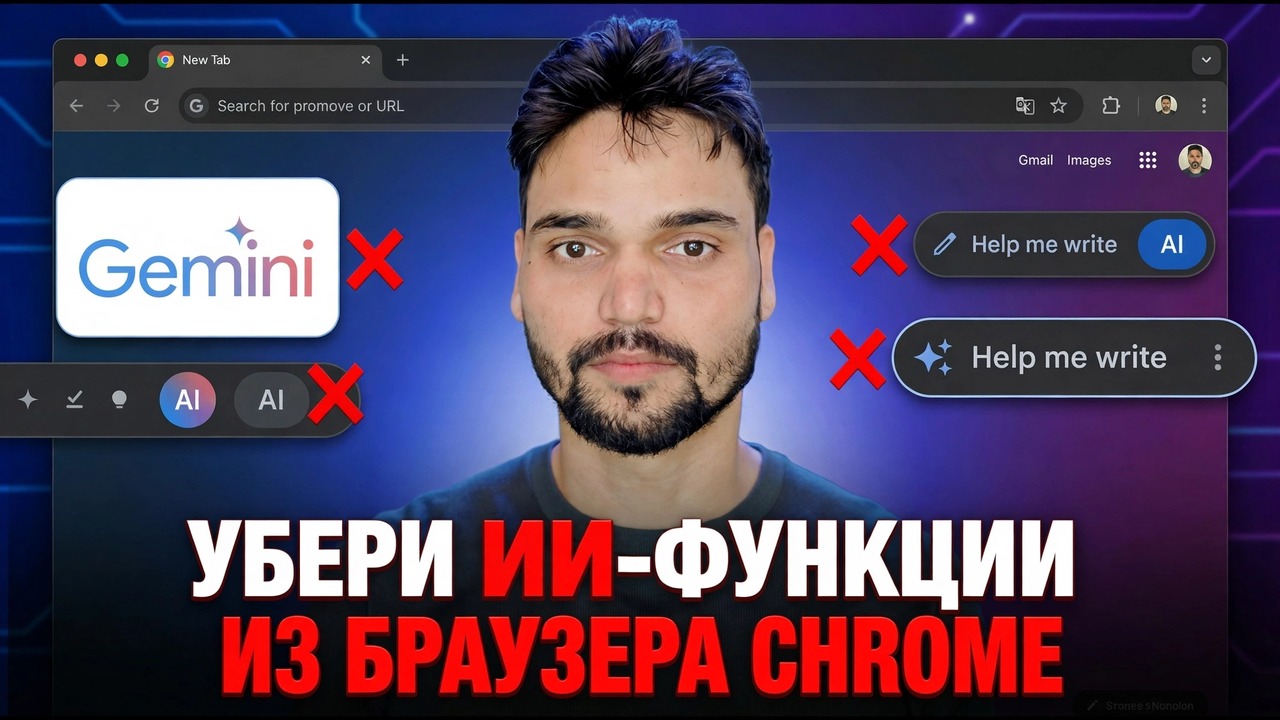
Gemini в Chrome имеет три уровня управления: кнопка и панель, страница разрешений, которую большинство пользователей никогда не открывает, и ваша учетная запись Google. В этом руководстве отключаются все функции искусственного интеллекта Chrome, над которыми Google дает вам контроль, указаны честные ограничения на их удаление и показано, как каждый переключатель меняется, когда вы хотите его вернуть.
📑Chapters
- Chrome's AI layer - the features that arrived switched on by default
- The one page that controls almost everything: AI innovations
- Layer one: the Gemini button and panel
- Layer two: the Gemini permissions page most users never open
- Layer three: your Google Account controls
- The rest of the AI list - Help me write, history search, themes and the on-device model
- The honest limit on removing AI from Chrome
- Turning everything back on when you want it
📋 Обзор и пошаговое руководство
Открыть страницу инноваций в области искусственного интеллекта
Google не добавила в Chrome ни одной функции искусственного интеллекта — она добавила целый их слой, включенный по умолчанию. Хорошая новость: большинство из них живут на одной странице настроек под названием Инновации искусственного интеллекта. Нажмите на адресную строку Chrome, введите этот адрес и нажмите Enter:
chrome://settings/aiYou can also reach it from the three-dot menu, then Settings, then AI innovations in the left sidebar.
Отключить «Помощь мне в написании» и поиск по истории AI
На странице инноваций в области искусственного интеллекта нажмите Помоги мне написать и выключите переключатель Выключить. Это инструмент, который предлагает черновик и перефразирование текста внутри любого текстового поля на любом веб-сайте — пункт «Помоги мне написать» в контекстном меню формы или поля комментариев. При его выключении пункт меню исчезает; ваш обычный набор текста, проверка орфографии и сохраненный текст не будут затронуты.
Вернувшись на ту же страницу, нажмите Поиск по истории (отображается как «Поиск по истории, основанный на искусственном интеллекте») и выключите его Выключить. Поиск по истории возвращается к простому сопоставлению ключевых слов в заголовках и адресах страниц. Сама ваша история не удаляется — удаляется только слой AI над ней.
Откройте Gemini на странице настроек Chrome
Gemini в Chrome — панель чата с искусственным интеллектом в верхней части браузера — имеет собственную страницу настроек. Введите этот адрес и нажмите Enter:
chrome://settings/ai/geminiThe top of the page decides how visible Gemini is. Turn off Show Gemini at the top of the browser to remove the Gemini button from the toolbar. Turn off Show Gemini in Chrome in system tray and turn on keyboard shortcut so Gemini no longer lives outside the browser window. Turn off Keep browsing with Gemini when you open new tabs so the side panel stops following you from tab to tab.
Установите разрешения Gemini
На странице настроек Gemini прокрутите вниз до пункта Разрешения. Эту страницу большинство пользователей никогда не открывает, и она важнее кнопки вверху.
Отключите Поделиться текущей вкладкой по умолчанию — это самый важный параметр. Google документирует, что когда вы открываете Gemini в Chrome, содержимое вашей текущей вкладки по умолчанию передается Gemini. Если этот параметр отключен, страница будет отправляться только в том случае, если вы намеренно ею поделитесь. Также просмотрите Точное местоположение (если этот параметр отключен, Gemini может определять ваше местоположение только по вашему IP-адресу), Микрофон (голосовой ввод для Gemini) и Понимание мультимедиа (позволяет Gemini отвечать на вопросы о воспроизведенном вами аудио и видео) и отключите все, что вы никогда не используете.
Проверьте третий уровень — свою учетную запись Google
Gemini в Chrome входит в систему под вашим именем, и часть его возможностей регулируется на уровне аккаунта Google, а не внутри Chrome. Стоит знать два элемента управления на уровне аккаунта:
Связанные приложения – в настройках Gemini вы можете управлять тем, какие из ваших сервисов Google Gemini может использовать, например приложения Workspace. Отключите все, что не хотите, чтобы панель чата читала.
Активность приложений Gemini — ваша учетная запись Google ведет учет ваших чатов Gemini с собственным контролем активности в настройках данных вашей учетной записи. Удаление или приостановка истории чата осуществляется здесь, а не в Chrome.
Отключить темы AI и предложения вкладок
Две более тихие функции размещены на одной странице инноваций в области искусственного интеллекта. Создание тем с помощью искусственного интеллекта создает тему браузера на основе текстового описания — отключите ее в chrome://settings/ai, если она указана (она также отображается в разделе Настройка Chrome на странице новой вкладки). Органайзер вкладок предлагает автоматические группы вкладок; если Chrome продолжает предлагать группы вкладок AI, их элементы управления отображаются на той же странице инноваций AI в текущих версиях.
Что останавливает: больше нет предложений тем, созданных искусственным интеллектом, и нет предложений по автоматической группировке. Уже примененные вами темы остаются в силе, пока вы их не измените.
Остановить загрузку модели искусственного интеллекта на устройство
Некоторые функции искусственного интеллекта Chrome работают на модели, хранящейся на вашем компьютере — Gemini Nano от Google. На компьютерах, соответствующих требованиям к оборудованию, Chrome может загрузить эту модель в фоновом режиме, и она может занимать примерно до 4 ГБ дискового пространства. Откройте Настройки, затем Система, найдите ИИ на устройстве и выключите его Выключить (в некоторых версиях этот переключатель находится на странице инноваций ИИ).
Чтобы проверить, присутствует ли данная модель на вашем компьютере, откройте эту страницу:
chrome://on-device-internalsЗнайте честный предел
Будьте внимательны к потолку этих элементов управления: не существует единого главного переключателя, который удалил бы все следы искусственного интеллекта из Chrome. Вышеупомянутые шаги отключают все функции, которые Google предоставляет вам для управления, но небольшая запись «Спросить Близнецов» все равно может появиться в некоторых версиях, когда вы щелкаете правой кнопкой мыши по выделенному тексту, а ответы AI в результатах поиска Google являются настройкой продукта поиска, а не настройкой Chrome. Тот, кто обещает, что одним кликом можно удалить все, продает вам историю.
Опытные пользователи иногда используют экспериментальный флаг позади Gemini в Chrome — GLIC — чтобы полностью удалить панель:
chrome://flags/#glicВключите все обратно в любое время
Ничто в этом руководстве не является постоянным и не требует переустановки. Вернитесь в chrome://settings/ai и снова включите любую функцию Вкл. Помочь мне написать снова появится в меню, вызываемом правой кнопкой мыши. Для Gemini повторно откройте chrome://settings/ai/gemini и восстановите нужные переключатели присутствия и разрешений; кнопка и панель возвращаются сразу. Если вы отключили искусственный интеллект на устройстве, включите его снова в меню «Настройки», затем «Система» и дайте Chrome время — модель снова загрузится в фоновом режиме.
🏷️Topic Search Variables & Keywords
🎙️ Полная расшифровка — нажмите, чтобы развернуть
Пошаговое руководство по устранению неполадок и решениям: УДАЛЕНИЕ ФУНКЦИЙ ИИ ИЗ БРАУЗЕРА CHROME. Экранная демонстрация от Технического Аншу.
(расшифровка заканчивается здесь, на исходной странице)
❓ Часто задаваемые вопросы (на английском языке)
Является ли это руководство абсолютно бесплатным?
Да! Во всех руководствах и методах, продемонстрированных Tech Anshu, используются бесплатные легальные и образовательные ресурсы.
Могут ли новички следовать этому руководству?
Абсолютно! Каждый шаг демонстрируется на экране с подробными инструкциями, поэтому каждый может легко следовать им.
Где я могу задать вопросы, если застряну?
Оставьте комментарий прямо под видео на YouTube, и наше сообщество и технический специалист Anshu помогут вам.
🚀 Посмотрите полное руководство на YouTube
🚀 Посмотрите полное пошаговое видеоруководство на YouTube: https://www.youtube.com/watch?v=Fh0V6eW6npQ
Подпишитесь на техническую поддержку Anshu для ИТ-поддержки, устранения неполадок Windows и управления сервером.
▶️ Посмотреть полное видео