Google Chrome AI機能を無効にする
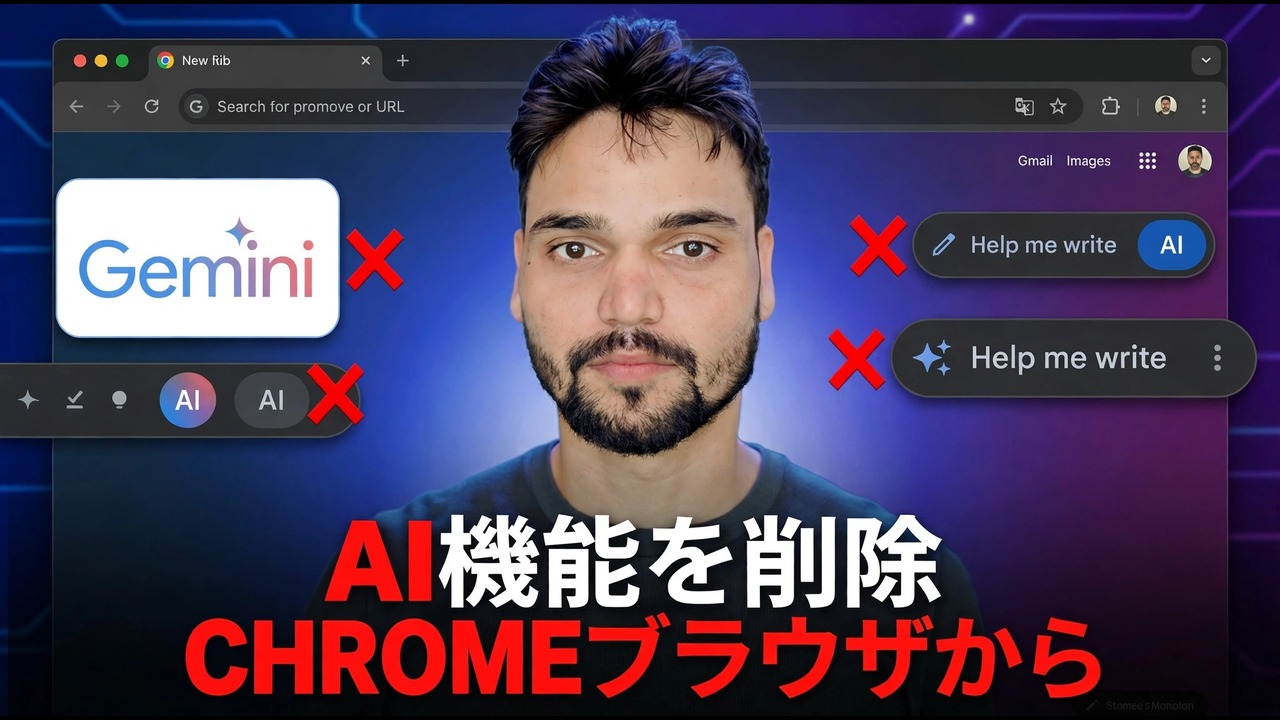
Chrome の Gemini には、ボタンとパネル、ほとんどのユーザーが決して開かない権限ページ、そして Google アカウントという 3 つの制御層があります。このガイドでは、Google が制御できるすべての Chrome AI 機能をオフにし、それを削除する際の正直な制限を示し、元に戻したいときにすべてのスイッチがどのように反転するかを示します。
📑Chapters
- Chrome's AI layer - the features that arrived switched on by default
- The one page that controls almost everything: AI innovations
- Layer one: the Gemini button and panel
- Layer two: the Gemini permissions page most users never open
- Layer three: your Google Account controls
- The rest of the AI list - Help me write, history search, themes and the on-device model
- The honest limit on removing AI from Chrome
- Turning everything back on when you want it
📋 概要とステップバイステップガイド
AI イノベーション ページを開く
Google は Chrome に AI 機能を 1 つも追加したのではなく、そのレイヤー全体を追加し、デフォルトでオンになっていました。良いニュースです。それらのほとんどはAI イノベーション と呼ばれる単一の設定ページに存在します。 Chrome のアドレス バーをクリックし、次のアドレスを入力して Enter キーを押します。
__フルコードブロック0__Help Me Write と AI 履歴検索をオフにします
AI イノベーション ページで、[執筆を手伝ってください] をクリックし、トグルをオフにします。これは、Web サイト上のテキスト ボックス (フォームまたはコメント ボックスの右クリック メニューにある [書き込みのヘルプ] 項目) 内のテキストの下書きや言い換えを提供するツールです。オフにすると、メニュー項目が消えます。通常の入力、スペルチェック、保存されたテキストはそのまま残ります。
同じページに戻り、履歴検索 (「AI を利用した履歴検索」と表示) をクリックし、トグルをオフにします。履歴検索は、ページ タイトルとアドレスの単純なキーワード マッチングに戻ります。履歴自体は削除されません。履歴上の AI レイヤーのみが削除されます。
Chrome 設定ページで Gemini を開きます
Chrome の Gemini (ブラウザー上部の AI チャット パネル) には、独自の設定ページがあります。このアドレスを入力して Enter キーを押します:
__フルコードブロック1__Gemini 権限を設定する
Gemini 設定ページのまま、権限 まで下にスクロールします。これはほとんどのユーザーが決して開かないページであり、上部のボタンよりも重要です。
[デフォルトで現在のタブを共有する] をオフにします。これが重要です。 Google の文書によると、Chrome で Gemini を開くと、現在のタブのコンテンツがデフォルトで Gemini と共有されます。これをオフにすると、ページは意図的に共有した場合にのみ送信されます。また、正確な位置情報 (オフにすると、Gemini は IP アドレスからのみ位置情報を推定できます)、マイク (Gemini への音声入力)、メディア理解 (再生したオーディオとビデオに関する質問に Gemini が回答できるようにします) も確認し、使用しないものはすべてオフにします。
第 3 レイヤーを確認します - Google アカウント
Chrome の Gemini はユーザーとしてログインし、その範囲の一部は Chrome 内ではなく Google アカウント レベルで管理されます。アカウント レベルの 2 つの制御について知っておく価値があります。
接続されているアプリ - Gemini 設定から、Gemini が利用できる Google サービス (Workspace アプリなど) を管理できます。チャット パネルに読み上げたくないものはすべて切断します。
Gemini アプリのアクティビティ - Google アカウントは、アカウントのデータ設定で独自のアクティビティ制御を使用して、Gemini チャットの記録を保持します。チャット履歴の削除または一時停止は、Chrome ではなくそこで行われます。
AI テーマとタブ候補をオフにする
2 つの静かな機能が同じ AI イノベーション ページにあります。 AI を使用したテーマの作成 では、テキストの説明からブラウザ テーマが生成されます。chrome://settings/ai がリストされている場合はオフにします (新しいタブ ページの Chrome のカスタマイズ 内にも表示されます)。 タブ オーガナイザー は自動タブ グループを提案します。 Chrome が AI タブ グループを提案し続ける場合、そのコントロールは現在のバージョンの同じ AI イノベーション ページに表示されます。
何が停止するか: AI によって生成されたテーマの提供や、自動グループ化の提案がなくなりました。すでに適用したテーマは、変更するまで適用されたままになります。
オンデバイス AI モデルのダウンロードを停止します
一部の Chrome AI 機能は、自分の PC に保存されているモデル (Google の Gemini Nano) 上で実行されます。ハードウェア要件を満たす PC では、Chrome はこのモデルをバックグラウンドでダウンロードでき、最大約 4 GB のディスク容量を消費する可能性があります。 設定 を開いて、システム を開き、オンデバイス AI を見つけてオフ にします (一部のバージョンでは、この切り替えは代わりに AI イノベーション ページ内にあります)。
モデルが PC 上に存在するかどうかを確認するには、このページを開いてください:
__フルコードブロック2__正直な限界を知る
これらのコントロールの上限については注意してください。Chrome から AI の痕跡をすべて削除する単一のマスター スイッチは存在しません。上記の手順では、Google が制御できるすべての機能をオフにします。ただし、一部のバージョンでは、選択したテキストを右クリックすると、小さな「Ask Gemini」エントリが引き続き表示されます。また、Google 検索結果内の AI の回答は、Chrome の設定ではなく検索製品の設定です。ワンクリックですべてを削除できると約束する人は、あなたにストーリーを売りつけているようなものです。
パワー ユーザーは、パネルを完全に削除するために、Chrome の Gemini の背後にある実験的なフラグ (GLIC) に手を伸ばすことがあります。
__フルコードブロック3__いつでもすべてをオンに戻す
このガイドの内容は永続的なものではなく、再インストールが必要なものはありません。 chrome://settings/ai に戻り、機能の切り替えをオンに戻します。[書き込みを手伝ってください] が右クリック メニューにすぐに再表示されます。 Gemini の場合は、chrome://settings/ai/gemini を再度開き、必要なプレゼンスと権限のスイッチを復元します。ボタンとパネルが同時に戻ります。オンデバイス AI をオフにした場合は、[設定]、[システム] の順に選択してオンに戻し、Chrome に時間を与えます。モデルはバックグラウンドで再度ダウンロードされます。
🏷️Topic Search Variables & Keywords
🎙️ 完全なトランスクリプト — タップして展開します
ステップバイステップのトラブルシューティング ガイドと解決策 - AI 機能を Chrome ブラウザから削除します。 Technical Anshu による画面上のデモンストレーション。
(ソース ページの転写はここで終わります)
❓ よくある質問
このチュートリアルは完全に無料で実行できますか?
はい! Technical Anshu によって実証されているすべてのガイドとメソッドは、無料の合法的な教育リソースを使用しています。
初心者でもこのガイドに従うことができますか?
もちろんです!すべてのステップは詳細な手順とともに画面上に表示されるので、誰でも簡単に進めることができます。
行き詰まった場合はどこに質問すればよいですか?
YouTube 動画に直接コメントを残してください。コミュニティとテクニカル アンシュがお手伝いします。
🚀 YouTube でチュートリアル全体をご覧ください
🚀 YouTube で完全なステップバイステップのビデオチュートリアルをご覧ください: https://www.youtube.com/watch?v=Fh0V6eW6npQ
IT サポート、Windows のトラブルシューティング、サーバー管理については、Technical Anshu を購読してください。
▶️ 動画全体を見る