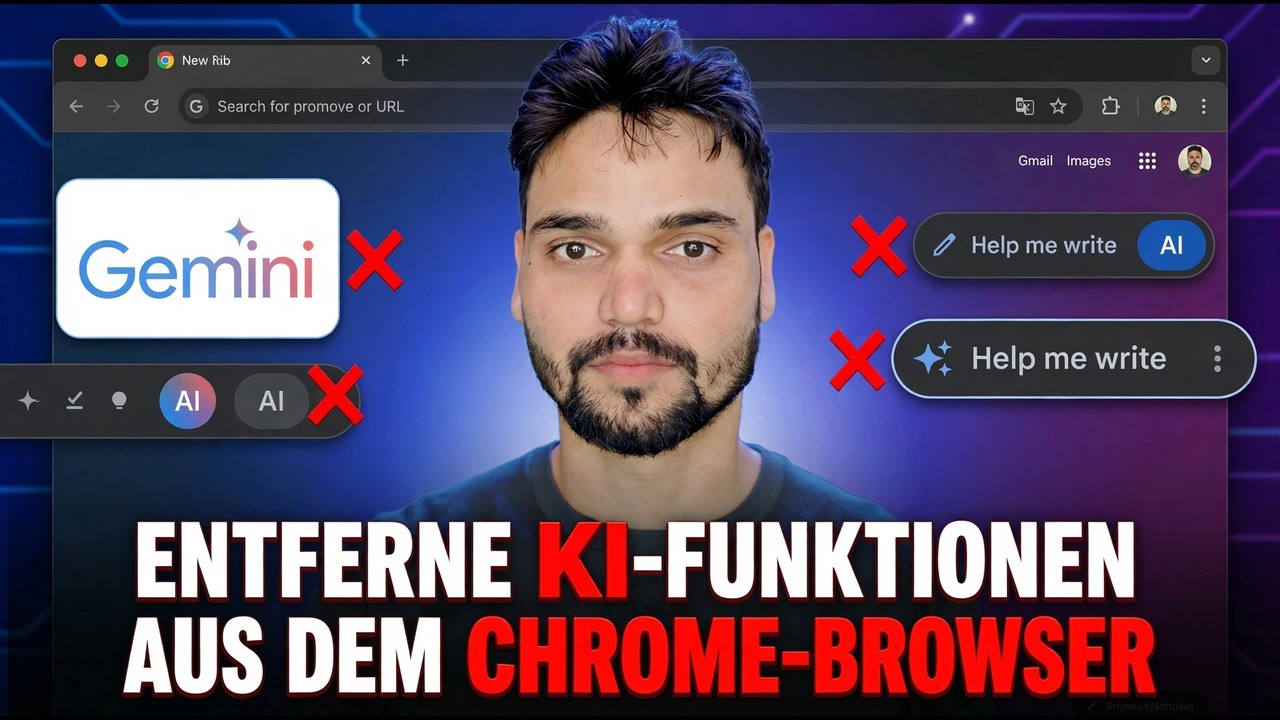
Deaktivieren Sie die KI-Funktionen von Google Chrome
Gemini in Chrome verfügt über drei Steuerungsebenen: die Schaltfläche und das Bedienfeld, die Berechtigungsseite, die die meisten Benutzer nie öffnen, und Ihr Google-Konto. Diese Anleitung schaltet alle Chrome AI-Funktionen aus, für die Google Ihnen eine Kontrolle gibt, gibt die ehrliche Grenze für das Entfernen an und zeigt, wie jeder Schalter umgekehrt wird, wenn Sie ihn wieder haben möchten.
📑Chapters
- Chrome's AI layer - the features that arrived switched on by default
- The one page that controls almost everything: AI innovations
- Layer one: the Gemini button and panel
- Layer two: the Gemini permissions page most users never open
- Layer three: your Google Account controls
- The rest of the AI list - Help me write, history search, themes and the on-device model
- The honest limit on removing AI from Chrome
- Turning everything back on when you want it
📋 Übersicht und Schritt-für-Schritt-Anleitung
Öffnen Sie die Seite „KI-Innovationen“
Google hat Chrome keine einzige KI-Funktion hinzugefügt, sondern eine ganze Ebene davon hinzugefügt, die standardmäßig aktiviert ist. Die gute Nachricht: Die meisten von ihnen befinden sich auf einer einzigen Einstellungsseite namens KI-Innovationen. Klicken Sie in die Chrome-Adressleiste, geben Sie diese Adresse ein und drücken Sie die Eingabetaste:
chrome://settings/aiYou can also reach it from the three-dot menu, then Settings, then AI innovations in the left sidebar.
Schreibhilfe und AI-Verlaufssuche ausschalten
Klicken Sie auf der Seite „KI-Innovationen“ auf Hilf mir beim Schreiben und schalten Sie den Schalter auf Aus. Dies ist das Tool, mit dem Sie Text in jedem Textfeld auf jeder Website entwerfen und umformulieren können – der Eintrag „Hilf mir beim Schreiben“ im Rechtsklick-Menü eines Formulars oder Kommentarfelds. Wenn diese Option deaktiviert ist, verschwindet der Menüpunkt. Ihre normale Eingabe, Rechtschreibprüfung und gespeicherter Text bleiben davon unberührt.
Klicken Sie auf derselben Seite auf Verlaufssuche (angezeigt als „Verlaufssuche, unterstützt durch KI“) und schalten Sie den Schalter auf Aus. Die Verlaufssuche geht zurück auf den reinen Schlüsselwortabgleich nach Seitentiteln und Adressen. Ihr Verlauf selbst wird nicht gelöscht – nur die darüber liegende KI-Ebene wird entfernt.
Öffnen Sie die Seite „Gemini in Chrome-Einstellungen“
Gemini in Chrome – das KI-Chat-Panel oben im Browser – verfügt über eine eigene Einstellungsseite. Geben Sie diese Adresse ein und drücken Sie die Eingabetaste:
chrome://settings/ai/geminiThe top of the page decides how visible Gemini is. Turn off Show Gemini at the top of the browser to remove the Gemini button from the toolbar. Turn off Show Gemini in Chrome in system tray and turn on keyboard shortcut so Gemini no longer lives outside the browser window. Turn off Keep browsing with Gemini when you open new tabs so the side panel stops following you from tab to tab.
Legen Sie die Gemini-Berechtigungen fest
Scrollen Sie immer noch auf der Gemini-Einstellungsseite nach unten zu Berechtigungen. Dies ist die Seite, die die meisten Benutzer nie öffnen, und sie ist wichtiger als die Schaltfläche oben.
Deaktivieren Sie Aktuelle Registerkarte standardmäßig freigeben – das ist das große Problem. Google dokumentiert, dass beim Öffnen von Gemini in Chrome der Inhalt Ihres aktuellen Tabs standardmäßig mit Gemini geteilt wird. Wenn diese Option deaktiviert ist, wird eine Seite nur gesendet, wenn Sie sie absichtlich teilen. Überprüfen Sie außerdem Präziser Standort (wenn diese Funktion deaktiviert ist, kann Gemini Ihren Standort nur anhand Ihrer IP-Adresse schätzen), Mikrofon (Spracheingabe für Gemini) und Medienverständnis (damit Gemini Fragen zu Audio- und Videodateien beantwortet, die Sie abgespielt haben) und schalten Sie alles aus, was Sie nie verwenden.
Überprüfen Sie die dritte Ebene – Ihr Google-Konto
Gemini in Chrome ist als Sie angemeldet und ein Teil seiner Reichweite wird auf der Ebene des Google-Kontos und nicht innerhalb von Chrome verwaltet. Zwei Steuerelemente auf Kontoebene sind wissenswert:
Verbundene Apps – In den Gemini-Einstellungen können Sie verwalten, auf welche Ihrer Google-Dienste Gemini zugreifen darf, beispielsweise Ihre Workspace-Apps. Trennen Sie alles, was Sie nicht im Chat-Panel lesen möchten.
Gemini-Apps-Aktivität – Ihr Google-Konto zeichnet Ihre Gemini-Chats auf, mit eigenen Aktivitätskontrollen in den Dateneinstellungen Ihres Kontos. Das Löschen oder Pausieren des Chatverlaufs erfolgt dort, nicht in Chrome.
KI-Designs und Tab-Vorschläge deaktivieren
Zwei ruhigere Funktionen sind auf derselben KI-Innovationsseite verfügbar. Designs mit KI erstellen generiert ein Browser-Design aus einer Textbeschreibung – deaktivieren Sie es auf chrome://settings/ai, wenn es aufgeführt ist (es erscheint auch unter Chrome anpassen auf der Seite „Neuer Tab“). Der Tab-Organizer schlägt automatische Tab-Gruppen vor; Wenn Chrome weiterhin KI-Tab-Gruppen vorschlägt, wird die entsprechende Steuerung in aktuellen Versionen auf derselben Seite mit KI-Innovationen angezeigt.
Was aufhört: Keine KI-generierten Themenangebote mehr und keine automatischen Gruppierungsvorschläge. Themen, die Sie bereits angewendet haben, bleiben angewendet, bis Sie sie ändern.
Stoppen Sie den Download des KI-Modells auf das Gerät
Einige Chrome AI-Funktionen laufen auf einem Modell, das auf Ihrem eigenen PC gespeichert ist – Googles Gemini Nano. Auf PCs, die die Hardwareanforderungen erfüllen, kann Chrome dieses Modell im Hintergrund herunterladen und kann bis zu etwa 4 GB Speicherplatz beanspruchen. Öffnen Sie Einstellungen, dann System, suchen Sie nach On-Device AI und schalten Sie es Aus aus (bei einigen Versionen befindet sich dieser Schalter stattdessen auf der Seite „KI-Innovationen“).
Um zu überprüfen, ob das Modell überhaupt auf Ihrem PC vorhanden ist, öffnen Sie diese Seite:
chrome://on-device-internalsKennen Sie die ehrliche Grenze
Achten Sie auf die Obergrenze dieser Steuerelemente: Es gibt keinen einzigen Hauptschalter, der jede Spur von KI aus Chrome entfernt. Mit den oben genannten Schritten werden alle Funktionen deaktiviert, die Google Ihnen zur Verfügung stellt. In einigen Versionen kann jedoch immer noch ein kleiner „Ask Gemini“-Eintrag angezeigt werden, wenn Sie mit der rechten Maustaste auf den ausgewählten Text klicken. Außerdem sind KI-Antworten in den Google-Suchergebnissen eine Suchprodukteinstellung und keine Chrome-Einstellung. Jeder, der verspricht, mit einem Klick alles zu entfernen, verkauft Ihnen eine Geschichte.
Power-User greifen manchmal nach der experimentellen Flagge hinter Gemini in Chrome – GLIC –, um das Panel vollständig zu entfernen:
chrome://flags/#glicSie können alles jederzeit wieder einschalten
Nichts in diesem Handbuch ist dauerhaft und nichts muss neu installiert werden. Kehren Sie zu chrome://settings/ai zurück und schalten Sie alle Funktionsschalter wieder auf Ein – „Helfen Sie mir zu schreiben“ wird sofort wieder in Ihrem Rechtsklick-Menü angezeigt. Öffnen Sie für Gemini erneut chrome://settings/ai/gemini und stellen Sie die gewünschten Anwesenheits- und Berechtigungsschalter wieder her. Die Taste und das Bedienfeld kehren gleichzeitig zurück. Wenn Sie die On-Device AI deaktiviert haben, schalten Sie sie unter „Einstellungen“ und dann „System“ wieder ein und geben Sie Chrome Zeit – das Modell wird im Hintergrund erneut heruntergeladen.
🏷️Topic Search Variables & Keywords
🎙️ Vollständiges Transkript – zum Erweitern antippen
Schritt-für-Schritt-Anleitung und Lösungen zur Fehlerbehebung – KI-FUNKTIONEN AUS DEM CHROME-BROWSER ENTFERNEN. Bildschirmdemonstration durch Technical Anshu.
(Das Transkript endet hier auf der Quellseite)
❓ Häufig gestellte Fragen
Ist dieses Tutorial zu 100 % kostenlos?
Ja! Alle von Technical Anshu demonstrierten Leitfäden und Methoden nutzen kostenlose, legale und pädagogische Ressourcen.
Können Anfänger dieser Anleitung folgen?
Absolut! Jeder Schritt wird auf dem Bildschirm mit detaillierten Anweisungen demonstriert, sodass jeder problemlos mitmachen kann.
Wo kann ich Fragen stellen, wenn ich nicht weiterkomme?
Hinterlassen Sie einen Kommentar direkt zum YouTube-Video und unsere Community und Technical Anshu helfen Ihnen weiter.
🚀 Sehen Sie sich das vollständige Tutorial auf YouTube an
🚀 Sehen Sie sich das vollständige Schritt-für-Schritt-Video-Tutorial auf YouTube an: https://www.youtube.com/watch?v=Fh0V6eW6npQ
Abonnieren Sie Technical Anshu für IT-Support, Windows-Fehlerbehebung und Serververwaltung.
▶️ Vollständiges Video ansehen