Google Chrome AI सुविधाएं अक्षम करें
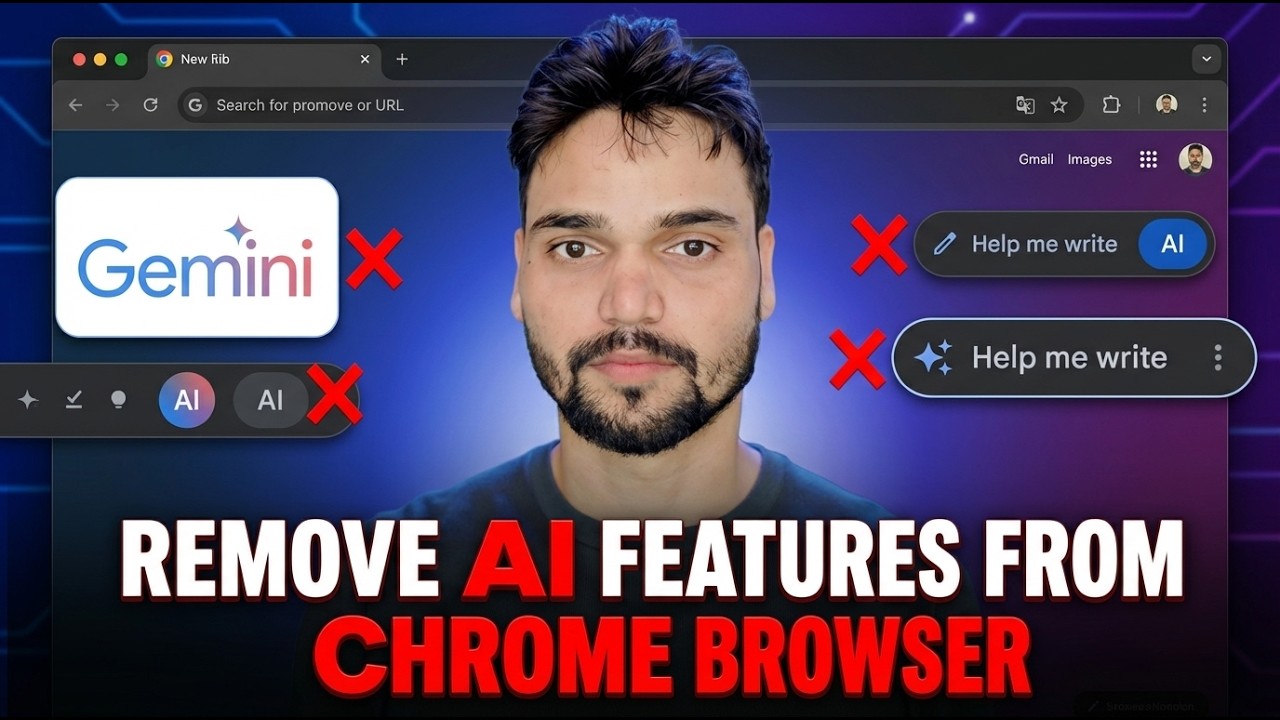
क्रोम में जेमिनी के पास नियंत्रण की तीन परतें हैं - बटन और पैनल, अनुमति पृष्ठ जिसे अधिकांश उपयोगकर्ता कभी नहीं खोलते हैं, और आपका Google खाता। यह मार्गदर्शिका प्रत्येक Chrome AI सुविधा को बंद कर देती है जिसके लिए Google आपको नियंत्रण देता है, इसे हटाने की ईमानदार सीमा बताता है, और दिखाता है कि जब आप इसे वापस चाहते हैं तो प्रत्येक स्विच कैसे उलट जाता है।
📑Chapters
- Chrome's AI layer - the features that arrived switched on by default
- The one page that controls almost everything: AI innovations
- Layer one: the Gemini button and panel
- Layer two: the Gemini permissions page most users never open
- Layer three: your Google Account controls
- The rest of the AI list - Help me write, history search, themes and the on-device model
- The honest limit on removing AI from Chrome
- Turning everything back on when you want it
📋 अवलोकन और चरण-दर-चरण मार्गदर्शिका
एआई इनोवेशन पेज खोलें
Google ने Chrome में एक भी AI सुविधा नहीं जोड़ी - इसने उनकी एक पूरी परत जोड़ी, जो डिफ़ॉल्ट रूप से चालू थी। अच्छी खबर: उनमें से अधिकांश एआई इनोवेशन नामक एकल सेटिंग पृष्ठ पर रहते हैं। Chrome एड्रेस बार में क्लिक करें, यह पता टाइप करें और Enter दबाएँ:
__फुलकोडब्लॉक0__हेल्प मी राइट और एआई हिस्ट्री सर्च को स्विच ऑफ करें
एआई इनोवेशन पेज पर, मुझे लिखने में मदद करें पर क्लिक करें और इसके टॉगल को बंद करें। यह वह उपकरण है जो किसी भी वेबसाइट पर किसी भी टेक्स्ट बॉक्स के अंदर टेक्स्ट को ड्राफ्ट और रीफ़्रेज़ करने की पेशकश करता है - किसी फॉर्म या टिप्पणी बॉक्स के राइट-क्लिक मेनू में "मुझे लिखने में मदद करें" आइटम। इसके बंद होने पर, मेनू आइटम गायब हो जाता है; आपकी सामान्य टाइपिंग, वर्तनी जांच और सहेजा गया टेक्स्ट अछूता है।
उसी पृष्ठ पर वापस, इतिहास खोज पर क्लिक करें ("एआई द्वारा संचालित इतिहास खोज" के रूप में दिखाया गया है) और इसके टॉगल को बंद करें। इतिहास खोज पृष्ठ शीर्षकों और पतों पर मेल खाने वाले सादे कीवर्ड पर वापस जाती है। आपका इतिहास स्वयं नहीं हटाया जाता है - केवल उसके ऊपर की AI परत हटाई जाती है।
क्रोम सेटिंग्स पेज में जेमिनी खोलें
क्रोम में जेमिनी - ब्राउज़र के शीर्ष पर एआई चैट पैनल - का अपना सेटिंग पेज है। यह पता टाइप करें और Enter दबाएँ:
__फुलकोडब्लॉक1__मिथुन अनुमतियाँ सेट करें
अभी भी जेमिनी सेटिंग पेज पर, नीचे स्क्रॉल करके अनुमतियाँ तक जाएं। यह वह पृष्ठ है जिसे अधिकांश उपयोगकर्ता कभी नहीं खोलते हैं, और यह शीर्ष पर स्थित बटन से अधिक महत्वपूर्ण है।
शेयर करेंट टैब को डिफ़ॉल्ट रूप से बंद करें - यह बड़ी बात है। Google दस्तावेज़ बताता है कि जब आप क्रोम में जेमिनी खोलते हैं, तो आपके वर्तमान टैब की सामग्री डिफ़ॉल्ट रूप से जेमिनी के साथ साझा की जाती है। इस सुविधा के साथ, कोई पृष्ठ तभी भेजा जाता है जब आप उसे जानबूझकर साझा करते हैं। सटीक स्थान की भी समीक्षा करें (इसके बंद होने पर, मिथुन केवल आपके आईपी पते से आपके स्थान का अनुमान लगा सकता है), माइक्रोफोन (मिथुन को आवाज इनपुट) और मीडिया समझ (मिथुन को आपके द्वारा चलाए गए ऑडियो और वीडियो के बारे में सवालों के जवाब देने दें), और जो कुछ भी आप कभी उपयोग नहीं करते हैं उसे बंद कर दें।
तीसरी परत जांचें - आपका Google खाता
क्रोम में जेमिनी आपके रूप में साइन इन है, और इसकी पहुंच का कुछ हिस्सा क्रोम के बजाय Google खाता स्तर पर नियंत्रित होता है। दो खाता-स्तरीय नियंत्रण जानने योग्य हैं:
कनेक्टेड ऐप्स - जेमिनी सेटिंग्स से आप यह प्रबंधित कर सकते हैं कि जेमिनी आपकी कौन सी Google सेवाओं का लाभ उठा सकता है, जैसे कि आपके वर्कस्पेस ऐप्स। जो कुछ भी आप चैट पैनल पर नहीं पढ़ना चाहते उसे डिस्कनेक्ट कर दें।
मिथुन ऐप्स गतिविधि - आपका Google खाता आपके खाते की डेटा सेटिंग्स में अपने स्वयं के गतिविधि नियंत्रण के साथ, आपकी मिथुन चैट का रिकॉर्ड रखता है। चैट इतिहास को हटाना या रोकना वहां किया जाता है, क्रोम में नहीं।
एआई थीम और टैब सुझाव बंद करें
दो शांत सुविधाएं एक ही एआई इनोवेशन पेज पर लाइव हैं। AI के साथ थीम बनाएं एक टेक्स्ट विवरण से एक ब्राउज़र थीम उत्पन्न करता है - यदि यह सूचीबद्ध है तो इसे chrome://settings/ai पर बंद कर दें (यह नए टैब पेज पर कस्टमाइज़ Chrome के अंदर भी दिखाई देता है)। टैब आयोजक स्वचालित टैब समूहों का सुझाव देता है; यदि क्रोम एआई टैब समूहों का सुझाव देता रहता है, तो इसका नियंत्रण वर्तमान संस्करणों पर उसी एआई नवाचार पृष्ठ पर दिखाई देता है।
क्या रुकता है: कोई एआई-जनरेटेड थीम ऑफ़र नहीं और कोई स्वचालित समूहीकरण सुझाव नहीं। आपके द्वारा पहले ही लागू की गई थीम तब तक लागू रहती हैं जब तक आप उन्हें बदल नहीं देते।
ऑन-डिवाइस AI मॉडल डाउनलोड बंद करें
कुछ Chrome AI सुविधाएं आपके अपने पीसी पर संग्रहीत मॉडल पर चलती हैं - Google का जेमिनी नैनो। अपनी हार्डवेयर आवश्यकताओं को पूरा करने वाले पीसी पर, क्रोम इस मॉडल को पृष्ठभूमि में डाउनलोड कर सकता है, और यह लगभग 4 जीबी डिस्क स्थान ले सकता है। सेटिंग्स खोलें, फिर सिस्टम, ऑन-डिवाइस AI ढूंढें और इसे बंद करें (कुछ संस्करणों पर यह टॉगल इसके बजाय AI इनोवेशन पेज के अंदर बैठता है)।
यह जांचने के लिए कि मॉडल आपके पीसी पर मौजूद है या नहीं, यह पृष्ठ खोलें:
__फुलकोडब्लॉक2__ईमानदार सीमा जानें
इन नियंत्रणों की सीमा के बारे में स्पष्ट रहें: कोई एकल मास्टर स्विच नहीं है जो क्रोम से एआई के हर निशान को हटा देता है। ऊपर दिए गए चरण हर उस सुविधा को बंद कर देते हैं जिसके लिए Google आपको नियंत्रण देता है - लेकिन एक छोटी "आस्क जेमिनी" प्रविष्टि अभी भी कुछ संस्करणों में दिखाई दे सकती है जब आप चयनित पाठ पर राइट-क्लिक करते हैं, और Google खोज परिणामों के अंदर AI उत्तर एक खोज उत्पाद सेटिंग है, क्रोम सेटिंग नहीं। जो कोई भी एक क्लिक पर सबकुछ हटाने का वादा करता है वह आपको एक कहानी बेच रहा है।
पावर उपयोगकर्ता कभी-कभी पैनल को पूरी तरह से हटाने के लिए क्रोम - जीएलआईसी - में जेमिनी के पीछे प्रयोगात्मक ध्वज तक पहुंचते हैं:
__फुलकोडब्लॉक3__इसे किसी भी समय वापस चालू करें
इस गाइड में कुछ भी स्थायी नहीं है, और किसी भी चीज़ को पुनः इंस्टॉल करने की आवश्यकता नहीं है। chrome://settings/ai पर वापस लौटें और किसी भी सुविधा को टॉगल करके वापस चालू करें - तुरंत आपके राइट-क्लिक मेनू में दोबारा दिखने में मेरी मदद करें। मिथुन राशि के लिए, chrome://settings/ai/gemini को फिर से खोलें और अपनी इच्छित उपस्थिति और अनुमति स्विच को पुनर्स्थापित करें; बटन और पैनल एक ही बार में वापस आ जाते हैं। यदि आपने ऑन-डिवाइस AI को बंद कर दिया है, तो इसे सेटिंग्स, फिर सिस्टम के अंतर्गत वापस चालू करें और Chrome को समय दें - मॉडल पृष्ठभूमि में फिर से डाउनलोड हो जाता है।
🏷️Topic Search Variables & Keywords
चरण-दर-चरण समस्या निवारण मार्गदर्शिका और समाधान - Chrome ब्राउज़र से AI सुविधाएं हटाएं। टेक्निकल अंशू द्वारा ऑन-स्क्रीन प्रदर्शन।
(प्रतिलेख यहां स्रोत पृष्ठ पर समाप्त होता है)
❓ अक्सर पूछे जाने वाले प्रश्न
हाँ! टेक्निकल अंशु द्वारा प्रदर्शित सभी गाइड और विधियाँ मुफ़्त, कानूनी और शैक्षिक संसाधनों का उपयोग करती हैं।
बिल्कुल! प्रत्येक चरण को विस्तृत निर्देशों के साथ स्क्रीन पर प्रदर्शित किया जाता है ताकि कोई भी आसानी से अनुसरण कर सके।
सीधे YouTube वीडियो पर एक टिप्पणी छोड़ें, और हमारा समुदाय और तकनीकी अंशू आपकी सहायता करेंगे।
🚀 YouTube पर पूरा ट्यूटोरियल देखें
🚀 YouTube पर पूरा चरण-दर-चरण वीडियो ट्यूटोरियल देखें: https://www.youtube.com/watch?v=Fh0V6eW6npQ
आईटी समर्थन, विंडोज समस्या निवारण और सर्वर प्रबंधन के लिए तकनीकी अंशू की सदस्यता लें।
▶️ पूरा वीडियो देखें