SSD عالق في MBR؟ تحويل إلى GPT في أمر واحد
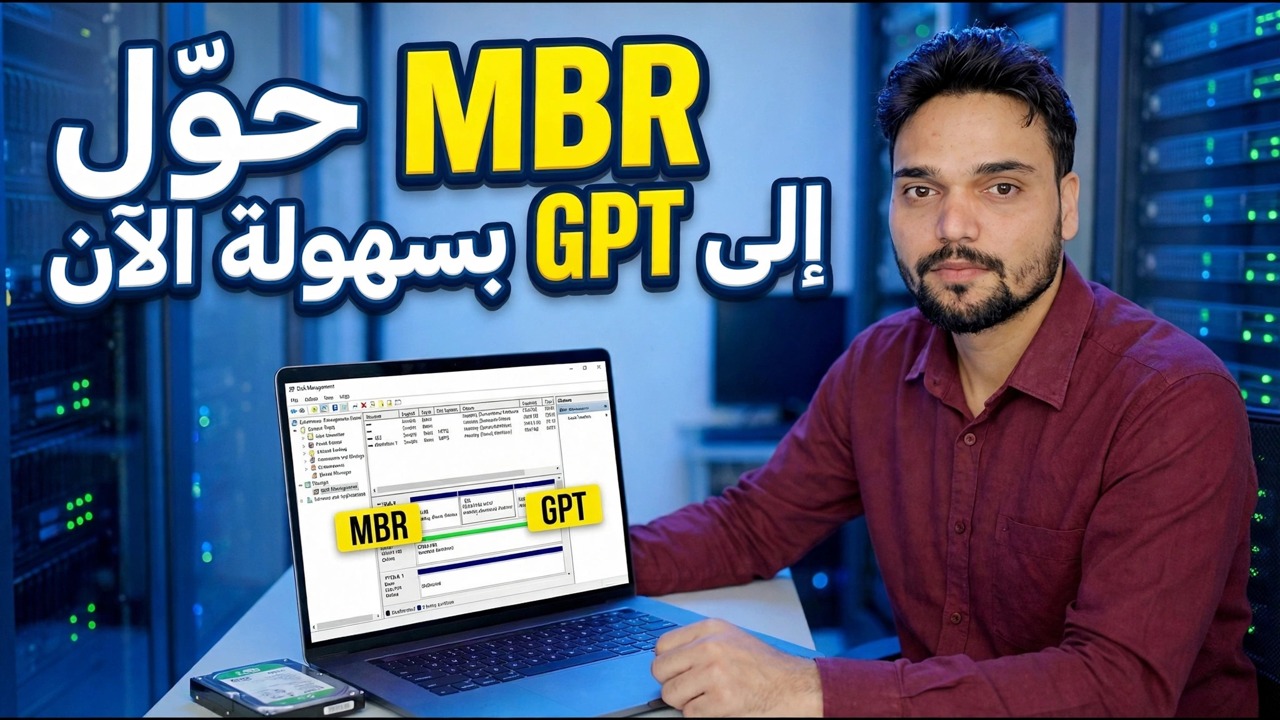
يقوم قرص نظام Windows العالق على تخطيط MBR القديم بحظر تمهيد UEFI ونظام التشغيل Windows 11. تقوم أداة MBR2GPT الخاصة بشركة Microsoft بتحويله إلى GPT في مكانه - بدون إعادة تثبيت، ولا فقدان للبيانات - باستخدام أمر تحقق واحد، وأمر تحويل واحد، وتغيير برنامج ثابت واحد في النهاية.
📑الفصول
- لماذا يعيق قرص MBR محرك أقراص SSD الخاص بك - ولماذا يأتي النسخ الاحتياطي أولاً
- تأكد من أن القرص هو MBR حقًا ولاحظ رقم القرص الخاص به
- تحقق من وضع BIOS الحالي في معلومات النظام
- تحقق من صحة تخطيط القرص باستخدام MBR2GPT قبل لمس أي شيء
- الأمر الوحيد — تحويل MBR إلى GPT دون إعادة التثبيت
- قم بتبديل البرنامج الثابت من Legacy/CSM إلى UEFI وأعد التشغيل
- تحقق - نمط قسم GPT ووضع تمهيد UEFI
📋 نظرة عامة ودليل خطوة بخطوة
لماذا GPT — ولماذا تقوم بالنسخ الاحتياطي أولاً
MBR هو تخطيط القسم القديم: فهو يتسع للقرص بمقدار 2 تيرابايت، ويسمح بأربعة أقسام أساسية فقط، ويتم التمهيد من خلال وضع BIOS القديم. GPT هو التصميم الحديث — فهو يقترن بالبرامج الثابتة UEFI، وUEFI هو ما يتوقعه نظام التشغيل Windows 11. إذا تم تثبيت Windows في الوضع القديم، فحتى NVMe SSD السريع يظل عالقًا على MBR، والحل المعتاد الذي يقترحه الأشخاص هو إعادة التثبيت بالكامل. ليست هناك حاجة لذلك: تشحن Microsoft أداة تسمى MBR2GPT مع نظامي التشغيل Windows 10 و11 والتي تقوم بتحويل قرص النظام من MBR إلى GPT في مكانه، مما يحافظ على نظام Windows والتطبيقات والملفات في مكانها تمامًا.
تأكد من أن القرص هو MBR ولاحظ رقمه
أولاً، أثبت أن القرص هو MBR حقًا — لا تقم بالتحويل بناءً على التخمين. اضغط على Win + R، واكتب الأمر أدناه واضغط على Enter لفتح "إدارة الأقراص":
__الرمز الكامل0__ <قسم فئة = "بطاقة" معرف = "الخطوة 3">تحقق من وضع التمهيد الحالي
اضغط على Win + R، واكتب الأمر أدناه واضغط على Enter لفتح معلومات النظام:
__الرمز الكامل1__ <قسم فئة = "بطاقة" معرف = "الخطوة 4">التحقق من صحة القرص قبل التحويل
لا تقم مطلقًا بتشغيل عملية التحويل العمياء. افتح موجه الأوامر كمسؤول (انقر بزر الماوس الأيمن فوق ابدأ → الوحدة الطرفية (المسؤول) أو موجه الأوامر (المسؤول)) وقم أولاً بتشغيل ممر التحقق من الصحة. استبدل 0 برقم القرص الخاص بك من الخطوة 2 إذا كان مختلفًا:
قم بتشغيل الأمر الواحد — التحويل إلى GPT
بعد اجتياز التحقق من الصحة، قم بتشغيل التحويل في نفس موجه أوامر المسؤول:
__الرمز الكامل3__قم بتبديل البرنامج الثابت إلى UEFI ثم أعد التشغيل
هذه هي الخطوة التي ينساها الناس — وهي الخطوة التي تحدد ما إذا كان الكمبيوتر الشخصي يعمل أم لا. يمكن لقرص نظام GPT التمهيد فقط في وضع UEFI، لذلك قبل (أو بعده مباشرة) إعادة التشغيل الأولى، أدخل إعداد BIOS/UEFI (عادةً Del أو F2 أو F12 عند التشغيل، اعتمادًا على العلامة التجارية)، وابحث عن إعداد وضع التمهيد، وقم بتبديله من Legacy / CSM إلى UEFI. احفظ واخرج، وسيبدأ تشغيل Windows بشكل طبيعي — الآن من قرص GPT.
تحقق من نجاح التحويل
بمجرد تشغيل Windows، كرر التحققين من الخطوتين 2 و3. في "إدارة الأقراص" (diskmgmt.msc)، افتح خصائص القرص ← علامة التبويب "وحدات التخزين": يجب أن يقرأ نمط القسم الآن جدول تقسيم GUID (GPT). في معلومات النظام (msinfo32)، يجب أن يقرأ وضع BIOS الآن UEFI. يعني قلب كليهما أن المهمة قد اكتملت — حيث أن SSD الخاص بك موجود بالتخطيط الحديث، وجاهز لميزات UEFI ومتطلبات Windows 11، مع كل ما لديك لا يزال في مكانه.
🏷️Topic Search Variables & Keywords
🎙️ النص الكامل — انقر للتوسيع
دليل استكشاف الأخطاء وإصلاحها خطوة بخطوة والحلول - يمكنك الآن تحويل MBR إلى GPT بسهولة. عرض توضيحي على الشاشة بواسطة الفني Anshu.
قم بتحويل قرص نظام Windows من MBR إلى GPT دون إعادة التثبيت، باستخدام أداة MBR2GPT من Microsoft.
(ينتهي النص هنا في الصفحة المصدر)
❓ الأسئلة الشائعة (باللغة الإنجليزية)
هل هذا البرنامج التعليمي مجاني للمتابعة بنسبة 100%؟
نعم! تستخدم جميع الأدلة والأساليب التي أوضحتها شركة Technical Anshu موارد مجانية وقانونية وتعليمية.
هل يمكن للمبتدئين اتباع هذا الدليل؟
بالتأكيد! يتم عرض كل خطوة على الشاشة مع تعليمات تفصيلية حتى يتمكن أي شخص من متابعتها بسهولة.
أين يمكنني طرح الأسئلة إذا واجهت مشكلة؟
اترك تعليقًا مباشرة على مقطع فيديو YouTube، وسيقوم مجتمعنا وفريق Anshu الفني بمساعدتك.
🚀 شاهد البرنامج التعليمي الكامل على اليوتيوب
🚀 شاهد الفيديو التعليمي الكامل خطوة بخطوة على YouTube: https://www.youtube.com/watch?v=OFLQAkDPOtE
اشترك في Technical Anshu للحصول على دعم تكنولوجيا المعلومات واستكشاف أخطاء Windows وإصلاحها وإدارة الخادم.
▶️ شاهد الفيديو كاملاً