SSD が MBR でスタックしていますか? 1 つのコマンドで GPT に変換
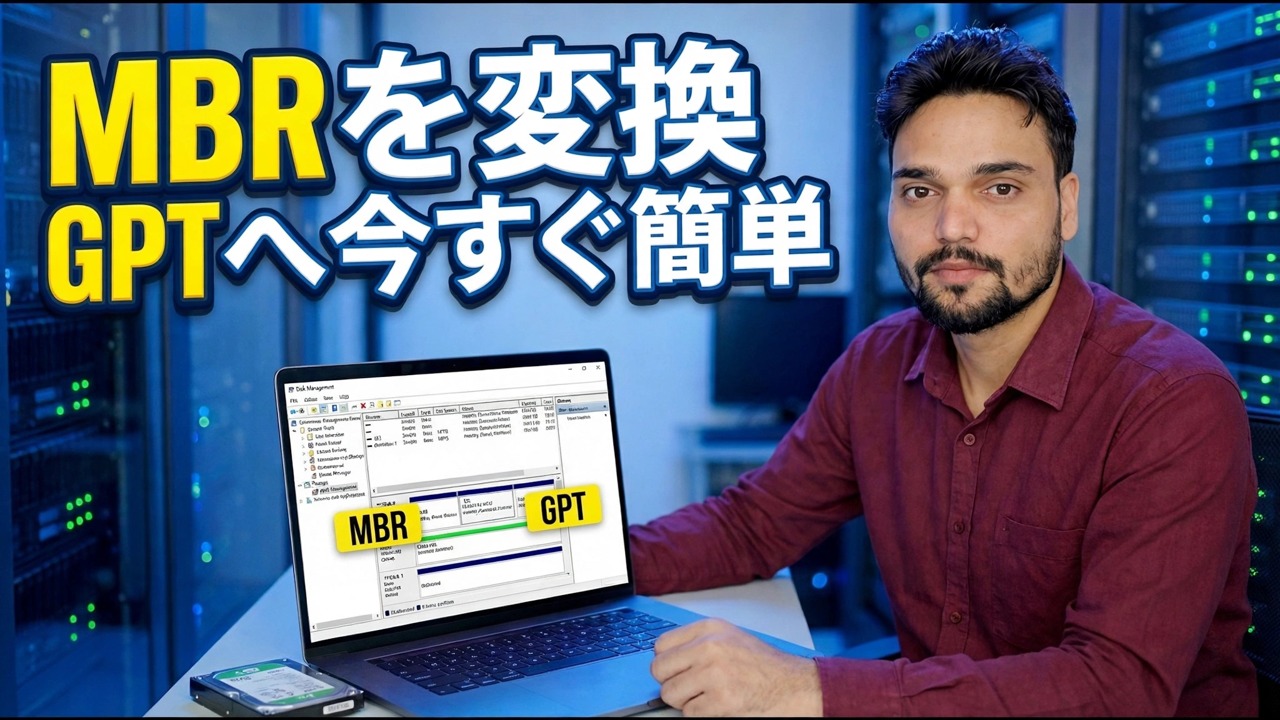
古い MBR レイアウトで Windows システム ディスクがスタックすると、UEFI ブートと Windows 11 がブロックされます。Microsoft 独自の MBR2GPT ツールは、1 つの検証コマンド、1 つの変換コマンド、そして最後に 1 つのファームウェア変更を行うだけで、再インストールやデータ損失がなく、適切な場所で GPT に変換します。
📑章
- MBR ディスクが SSD を抑制する理由、そしてバックアップが優先される理由
- ディスクが本当に MBR であることを確認し、そのディスク番号をメモします
- システム情報で現在の BIOS モードを確認します
- 何かを操作する前に、MBR2GPT を使用してディスク レイアウトを検証する
- コマンド 1 つ — 再インストールせずに MBR を GPT に変換する
- ファームウェアをレガシー/CSM から UEFI に切り替えて再起動します
- 検証 — GPT パーティション スタイルと UEFI ブート モード
📋 概要とステップバイステップガイド
GPT を使用する理由 — そして最初にバックアップする理由
MBR は古いパーティション レイアウトです。ディスクの容量は 2 TB に制限され、プライマリ パーティションは 4 つだけ許可され、レガシー BIOS モードで起動します。 GPT は最新のレイアウトであり、UEFI ファームウェアとペアになっており、UEFI は Windows 11 が期待するものです。 Windows がレガシー モードでインストールされている場合、高速 NVMe SSD であっても MBR でスタックしたままになり、人々が提案する通常の「修正」は完全な再インストールです。これは必要ありません。Microsoft は、Windows 10 および 11 に MBR2GPT というツールを同梱しています。このツールは、システム ディスクを MBR から GPT に変換し、Windows、アプリ、ファイルを正確な場所に保持します。
ディスクが MBR であることを確認し、その番号をメモします
まず、ディスクが本当に MBR であることを証明します。推測に基づいて変換しないでください。 Win + R を押し、以下のコマンドを入力して Enter を押して、ディスクの管理を開きます。
__フルコードブロック0__現在のブート モードを確認する
Win + R を押し、以下のコマンドを入力して Enter を押し、システム情報を開きます。
__フルコードブロック1__変換前にディスクを検証する
コンバージョン ブラインドは決して実行しないでください。 管理者としてコマンド プロンプトを開き ([スタート] → [ターミナル (管理者)] または [コマンド プロンプト (管理者)] を右クリックし)、最初に検証パスを実行します。 0 が異なる場合は、ステップ 2 のディスク番号に置き換えます。
1 つのコマンドを実行 — GPT に変換
検証に合格したら、同じ管理コマンド プロンプトで変換を実行します。
__フルコードブロック3__ファームウェアを UEFI に切り替えて再起動します
これは人々が忘れがちなステップであり、PC が起動するかどうかを決定するステップです。 GPT システム ディスクは UEFI モードでのみ起動できるため、最初の再起動の前 (または直後) に BIOS/UEFI セットアップ (ブランドに応じて、通常は電源投入時に Del、F2、または F12) に入り、ブート モード設定を見つけて、レガシー / CSM からUEFI。保存して終了すると、Windows が GPT ディスクから通常どおり起動するはずです。
変換が機能したことを確認する
Windows が起動したら、手順 2 と 3 の 2 つのチェックを繰り返します。ディスクの管理 (diskmgmt.msc) で、ディスクの [プロパティ] → [ボリューム] タブを開きます。パーティション スタイル が GUID パーティション テーブル (GPT) になっているはずです。システム情報 (msinfo32) の BIOS モード が UEFI と表示されるようになりました。両方が反転している場合は、ジョブが完了したことを意味します。SSD は最新のレイアウトになっており、UEFI 機能と Windows 11 の要件に対応する準備ができており、必要なものはすべてそのままになっています。
🏷️Topic Search Variables & Keywords
🎙️ 完全なトランスクリプト — タップして展開します
ステップバイステップのトラブルシューティング ガイドと解決策 - MBR を GPT に今すぐ簡単に変換します。 Technical Anshu による画面上のデモンストレーション。
Microsoft の MBR2GPT ツールを使用して、再インストールせずに Windows システム ディスクを MBR から GPT に変換します。
(ソース ページの転写はここで終わります)
❓ よくある質問
このチュートリアルは完全に無料で実行できますか?
はい! Technical Anshu によって実証されているすべてのガイドとメソッドは、無料の合法的な教育リソースを使用しています。
初心者でもこのガイドに従うことができますか?
もちろんです!すべてのステップは詳細な手順とともに画面上に表示されるので、誰でも簡単に進めることができます。
行き詰まった場合はどこに質問すればよいですか?
YouTube 動画に直接コメントを残してください。コミュニティとテクニカル アンシュがお手伝いします。
🚀 YouTube でチュートリアル全体をご覧ください
🚀 YouTube で完全なステップバイステップのビデオチュートリアルをご覧ください: https://www.youtube.com/watch?v=OFLQAkDPOtE
IT サポート、Windows のトラブルシューティング、サーバー管理については、Technical Anshu を購読してください。
▶️ 動画全体を見る