SSD bloqué dans le MBR ? Convertir en GPT en une seule commande
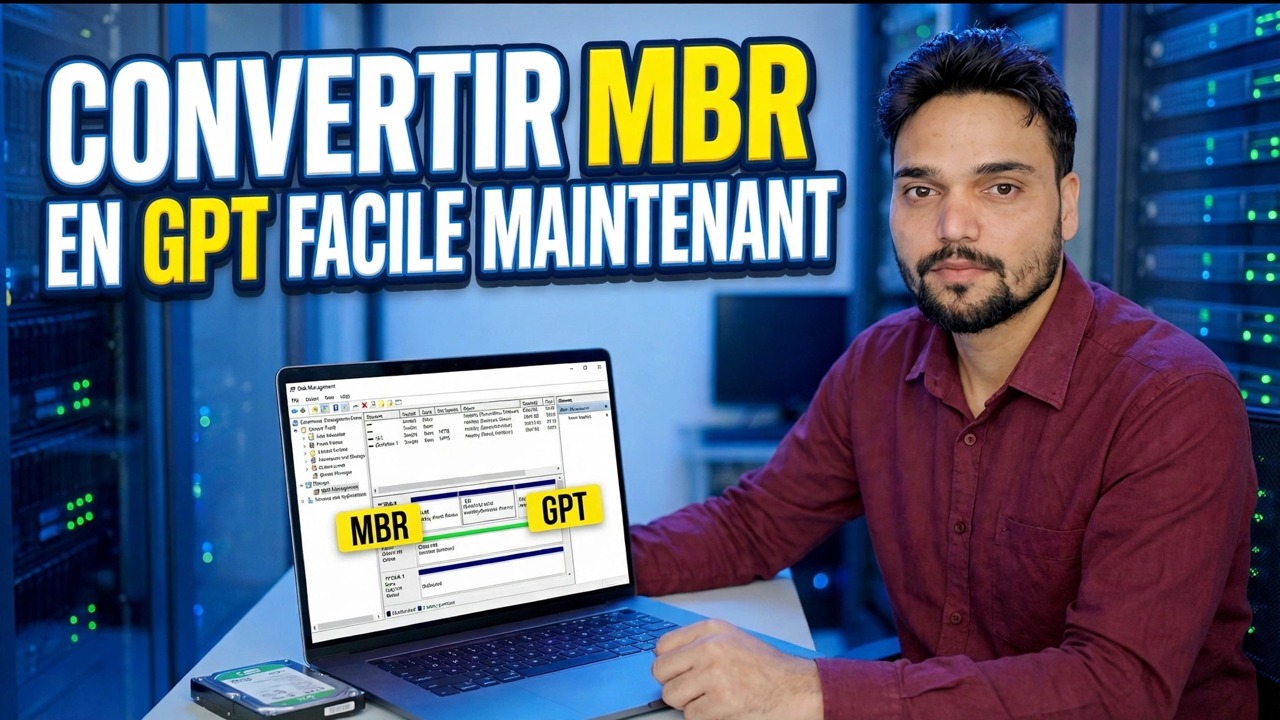
Un disque système Windows bloqué sur l'ancienne configuration MBR bloque le démarrage UEFI et Windows 11. L'outil MBR2GPT de Microsoft le convertit en GPT sur place – pas de réinstallation, pas de perte de données – avec une commande de validation, une commande de conversion et une modification du micrologiciel à la fin.
📑Chapitres
- Pourquoi un disque MBR retient votre SSD – et pourquoi la sauvegarde passe en premier
- Confirmez que le disque est bien MBR et notez son numéro de disque
- Vérifiez le mode BIOS actuel dans les informations système
- Validez la disposition du disque avec MBR2GPT avant de toucher quoi que ce soit
- La seule commande : convertir le MBR en GPT sans réinstaller
- Basculez le micrologiciel Legacy/CSM vers UEFI et redémarrez
- Vérifier : style de partition GPT et mode de démarrage UEFI
📋 Présentation et guide étape par étape
Pourquoi GPT et pourquoi vous sauvegardez en premier
MBR est l'ancienne disposition des partitions : elle limite un disque à 2 To, n'autorise que quatre partitions principales et démarre via le mode BIOS hérité. GPT est la mise en page moderne : elle s'associe au micrologiciel UEFI, et UEFI est ce qu'attend Windows 11. Si Windows a été installé en mode Legacy, même un SSD NVMe rapide reste bloqué sur le MBR, et le « correctif » habituel suggéré est une réinstallation complète. Ce n'est pas nécessaire : Microsoft fournit un outil appelé MBR2GPT avec Windows 10 et 11 qui convertit un disque système de MBR en GPT en place, gardant votre Windows, vos applications et vos fichiers exactement là où ils se trouvent.
Confirmez que le disque est MBR et notez son numéro
Prouvez d'abord que le disque est réellement MBR — ne convertissez pas sur une supposition. Appuyez sur Win + R, tapez la commande ci-dessous et appuyez sur Entrée pour ouvrir la gestion des disques :
diskmgmt.mscIn the lower pane, right-click the grey box of your Windows disk (it will say Disk 0, Disk 1, and so on) → Properties → Volumes tab. The Partition style line tells you the truth: "Master Boot Record (MBR)" means this guide applies; "GUID Partition Table (GPT)" means the disk is already converted and you can stop here. Note the disk number carefully — the conversion commands need it, and on most PCs the Windows disk is Disk 0.
The same check works from DiskPart. Open Command Prompt and run:
diskpart
list disk
exit
In the list disk output, look at the Gpt column: an asterisk (*) means the disk is already GPT. No asterisk on your Windows disk confirms it is MBR.
Vérifiez le mode de démarrage actuel
Appuyez sur Win + R, tapez la commande ci-dessous et appuyez sur Entrée pour ouvrir les informations système :
msinfo32Find the BIOS Mode line. On an MBR system it reads Legacy — that is the "before" state. After the conversion and the firmware change in Step 6, this same line should read UEFI, which is how you will know the whole job is done. If it already says UEFI while the disk is MBR, note that down too — it means the firmware is ready and only the disk layout is behind.
Valider le disque avant la conversion
N'exécutez jamais la conversion à l'aveugle. Ouvrez Invite de commandes en tant qu'administrateur (clic droit sur Démarrer → Terminal (Administrateur) ou Invite de commandes (Administrateur)) et exécutez d'abord la passe de validation. Remplacez 0 par votre numéro de disque de l'étape 2 s'il est différent :
mbr2gpt /validate /disk:0 /allowFullOSThe /allowFullOS switch is what lets the tool run from inside your working Windows; without it, MBR2GPT only runs from a WinPE/recovery environment. Validation changes nothing on the disk — it only checks whether the layout can be converted safely. When it reports that validation completed successfully, the disk is a good candidate and you can go ahead.
Exécutez la commande One – Convertir en GPT
Une fois la validation réussie, exécutez la conversion dans la même invite de commande d'administration :
mbr2gpt /convert /disk:0 /allowFullOSThat single command does the whole job: it shrinks the Windows partition slightly, creates the EFI System Partition, converts the partition table from MBR to GPT, and rewrites the boot configuration so Windows will start from the new GPT layout. Your data, apps and settings are not touched. Let it finish completely — do not close the window, restart, or let the machine sleep while it runs.
mbr2gpt /convert /disk:0 without the /allowFullOS switch. Inside a working Windows, always use the /allowFullOS form shown above.Basculez le micrologiciel sur UEFI et redémarrez
C'est l'étape que les gens oublient — et celle qui décide si le PC démarre. Un disque système GPT ne peut démarrer qu'en mode UEFI, donc avant (ou immédiatement après) le premier redémarrage, entrez votre configuration BIOS/UEFI (généralement Del, F2 ou F12 à la mise sous tension, selon la marque), recherchez le paramètre de mode de démarrage et changez-le de Legacy / CSM à UEFI. Enregistrez et quittez, et Windows devrait démarrer normalement — maintenant à partir du disque GPT.
Vérifiez que la conversion a fonctionné
Une fois Windows lancé, répétez les deux vérifications des étapes 2 et 3. Dans Gestion des disques (diskmgmt.msc), ouvrez l'onglet Propriétés → Volumes du disque : le Style de partition devrait maintenant indiquer Table de partition GUID (GPT). Dans Informations système (msinfo32), le Mode BIOS devrait maintenant lire UEFI. Les deux inversés signifient que le travail est terminé : votre SSD est sur une configuration moderne, prêt pour les fonctionnalités UEFI et les exigences de Windows 11, avec tout ce que vous aviez toujours en place.
🏷️Topic Search Variables & Keywords
🎙️ Transcription complète — appuyez pour développer
Guide de dépannage et solutions étape par étape - CONVERTIR MBR EN GPT MAINTENANT FACILE. Démonstration à l'écran par Technical Anshu.
Convertissez un disque système Windows de MBR en GPT sans réinstallation, à l'aide de l'outil MBR2GPT de Microsoft.
(la transcription se termine ici sur la page source)
❓ Foire aux questions
Ce tutoriel est-il 100 % gratuit ?
Oui ! Tous les guides et méthodes présentés par Technical Anshu utilisent des ressources gratuites, légales et éducatives.
Les débutants peuvent-ils suivre ce guide ?
Absolument ! Chaque étape est affichée à l'écran avec des instructions détaillées afin que tout le monde puisse suivre facilement.
Où puis-je poser des questions si je suis bloqué ?
Laissez un commentaire directement sur la vidéo YouTube, et notre communauté et Technical Anshu vous aideront.
🚀 Regardez le didacticiel complet sur YouTube
🚀 Regardez le didacticiel vidéo complet étape par étape sur YouTube : https://www.youtube.com/watch?v=OFLQAkDPOtE
Abonnez-vous à Technical Anshu pour l'assistance informatique, le dépannage Windows et la gestion des serveurs.
▶️ Regarder la vidéo complète